🔗 Підключення SalesDrive до SellerIQ
SellerIQ підтримує інтеграцію з SalesDrive CRM для отримання даних про замовлення та продажі.
Підключення SalesDrive дозволяє:
- отримувати дані про продажі з CRM у реальному часі;
- пов’язувати історію замовлень з історією видачі за CRM ID;
- передавати події продажів в аналітику (Mixpanel).
✅ Що знадобиться
Перед підключенням переконайтеся, що у вас є:
- активний обліковий запис у SalesDrive CRM;
- доступ до налаштувань API у вашому обліковому записі SalesDrive;
- API Key і домен вашого облікового запису SalesDrive.
🧩 Крок 1. Створення API-ключа в SalesDrive
Для підключення SellerIQ до SalesDrive необхідно створити окремий API-ключ у налаштуваннях CRM.
1️⃣ Відкрийте налаштування SalesDrive
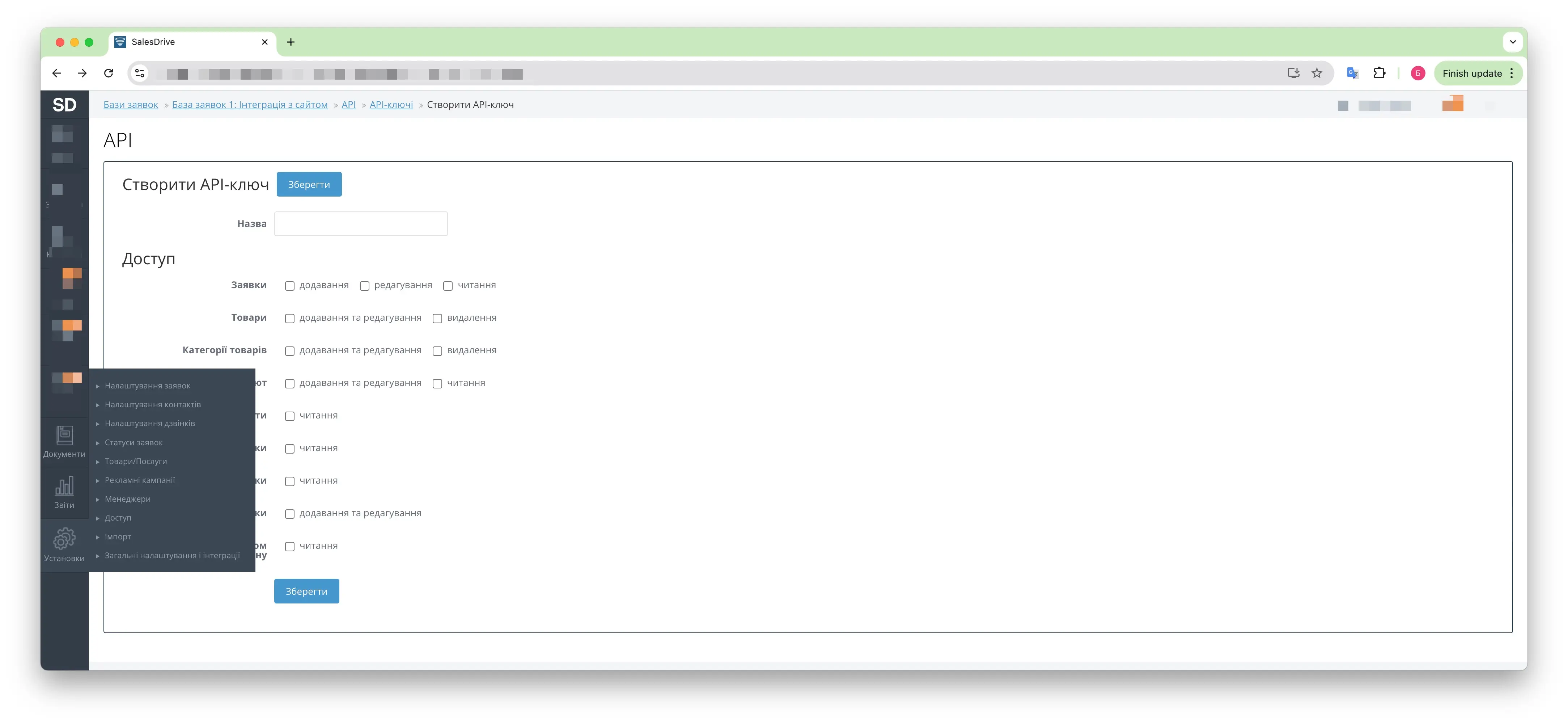
Перейдіть у розділ Налаштування у вашому обліковому записі SalesDrive.
2️⃣ Перейдіть у «Загальні налаштування і інтеграції»
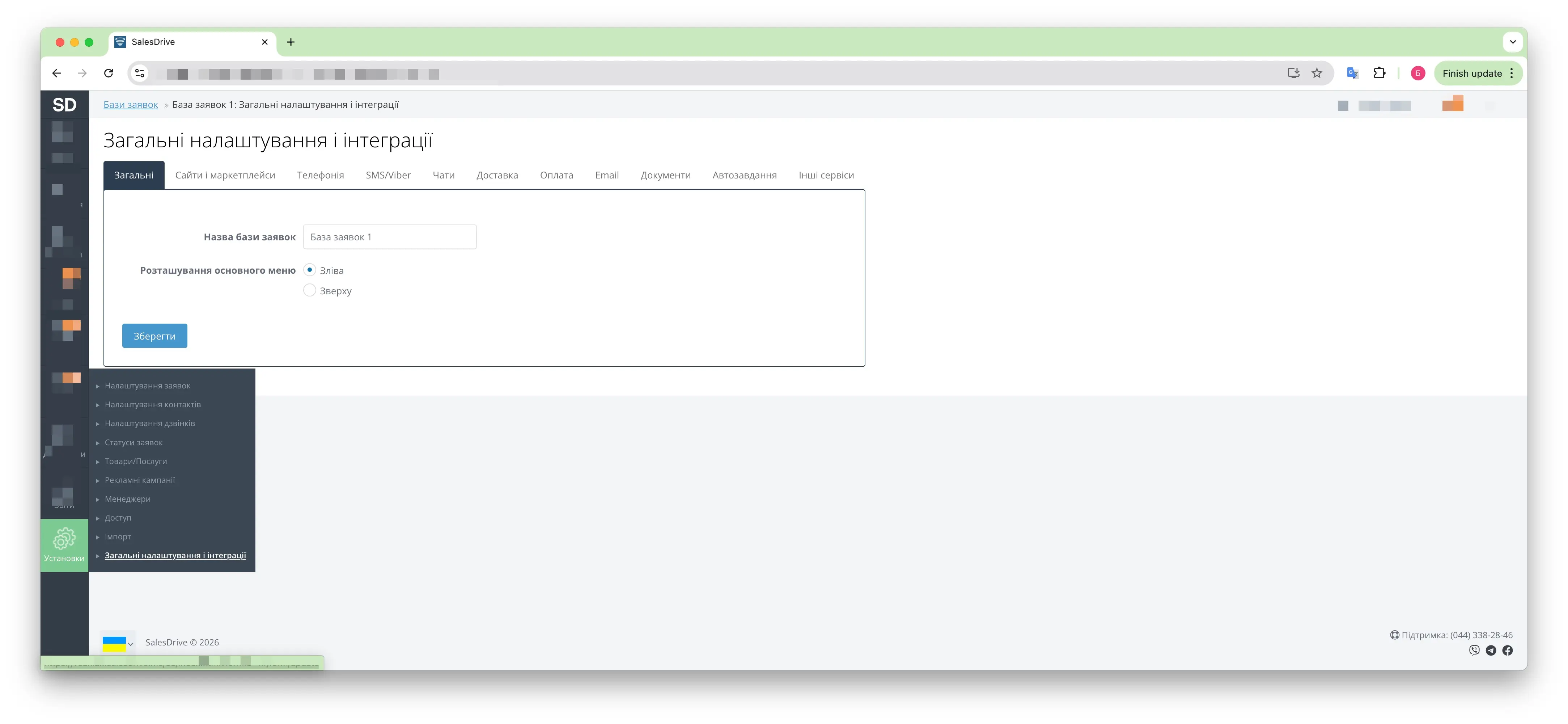
У меню налаштувань відкрийте розділ Загальні налаштування і інтеграції.
3️⃣ Відкрийте вкладку «Інші сервіси»
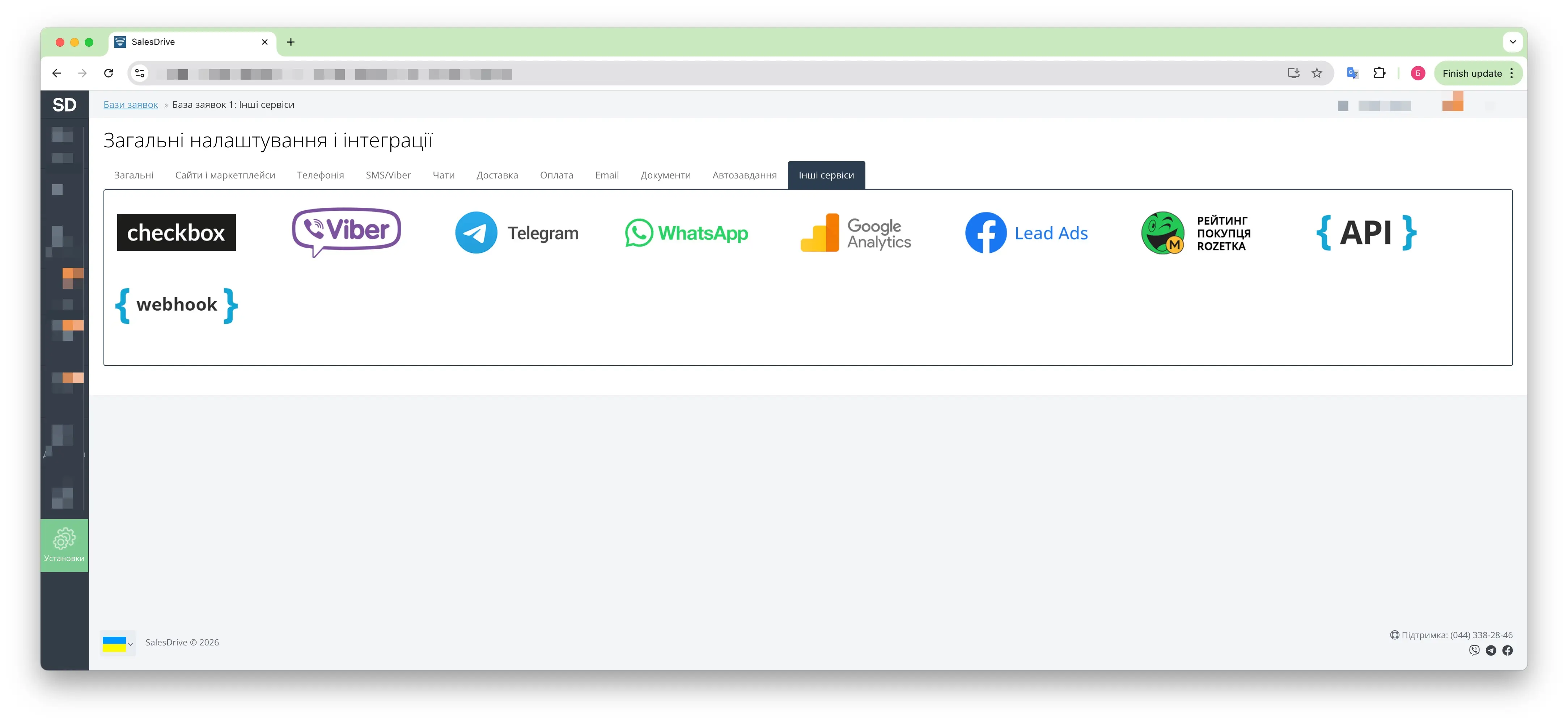
Усередині розділу переключіться на вкладку Інші сервіси.
4️⃣ Перейдіть у пункт «API»
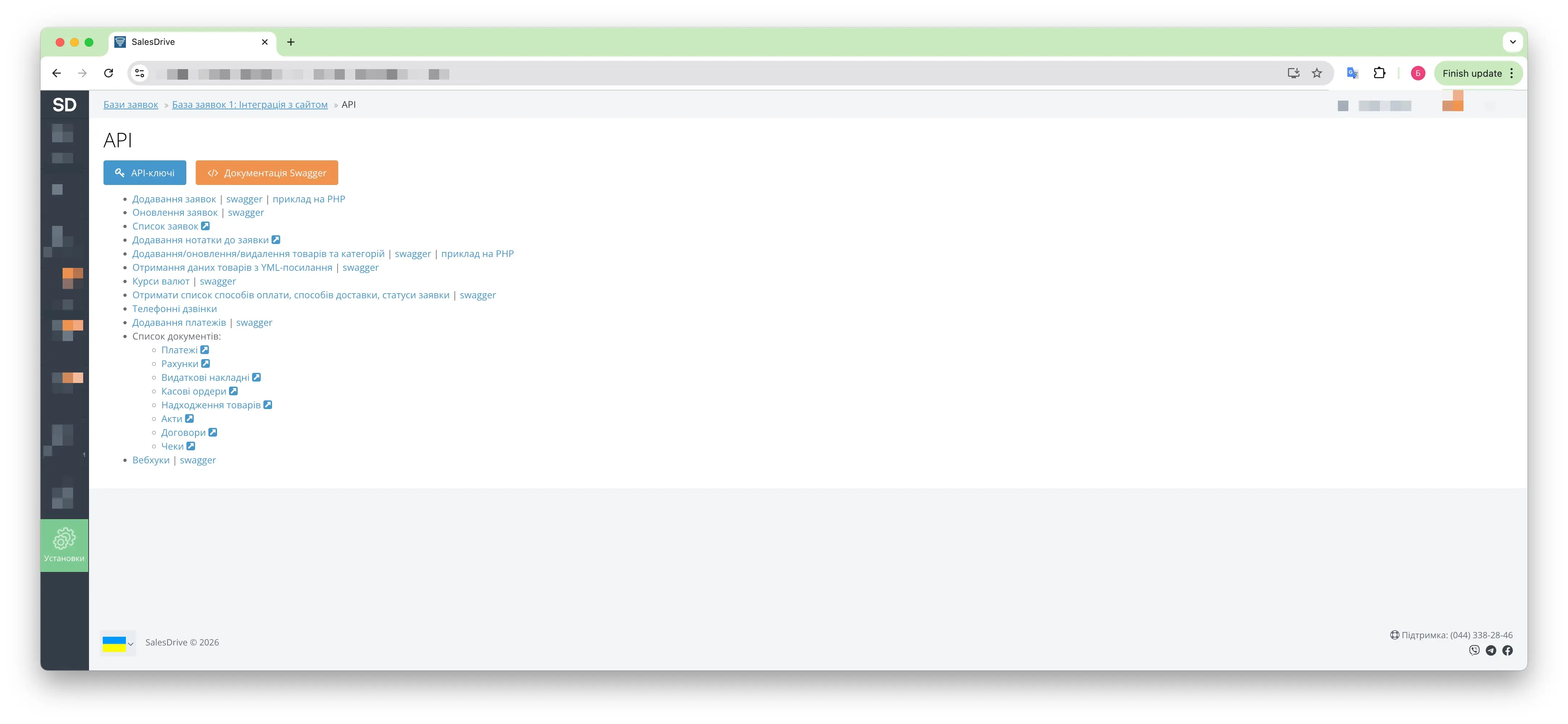
У списку сервісів оберіть пункт API.
5️⃣ Відкрийте розділ «API-ключі»
Натисніть кнопку API-ключі для керування ключами доступу.
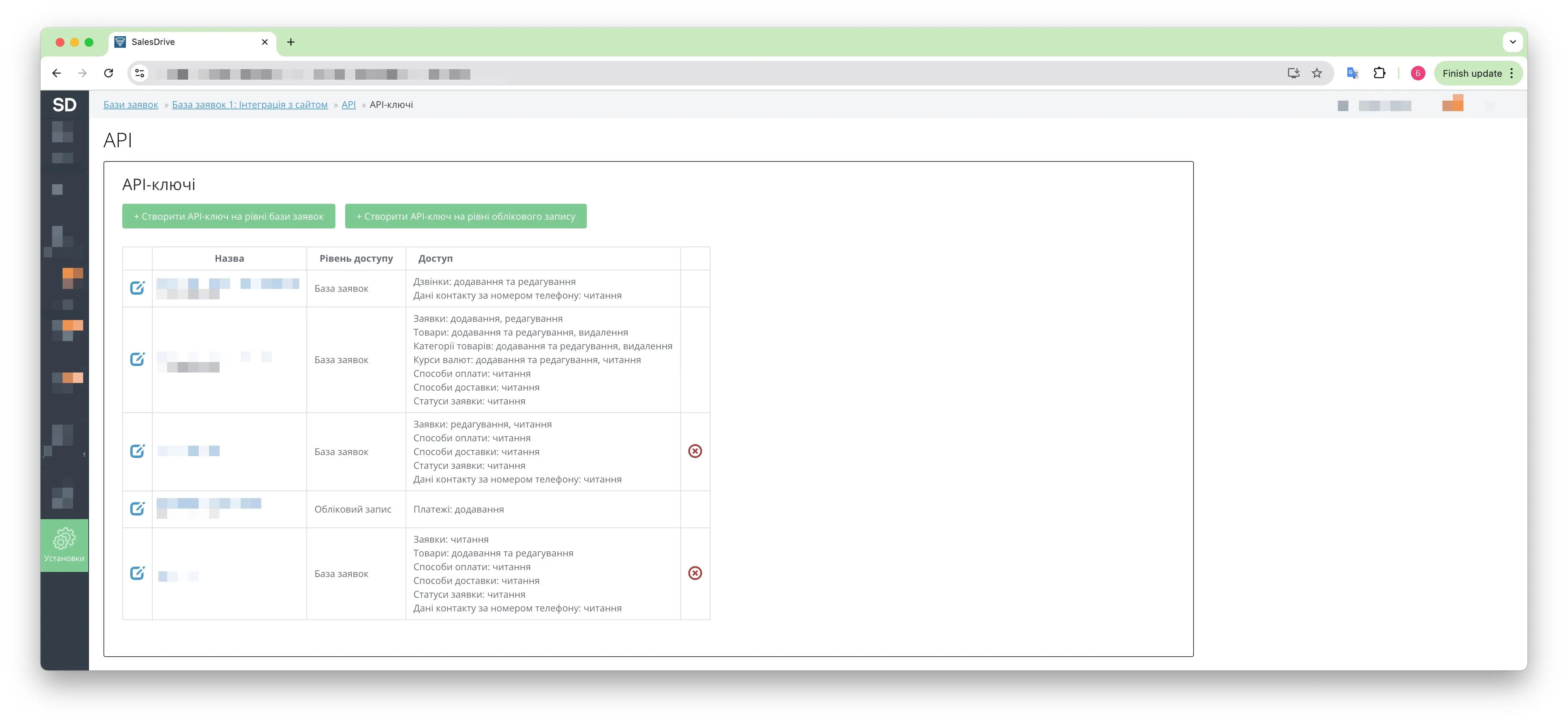
6️⃣ Створіть новий API-ключ
Натисніть кнопку Створити API-ключ.
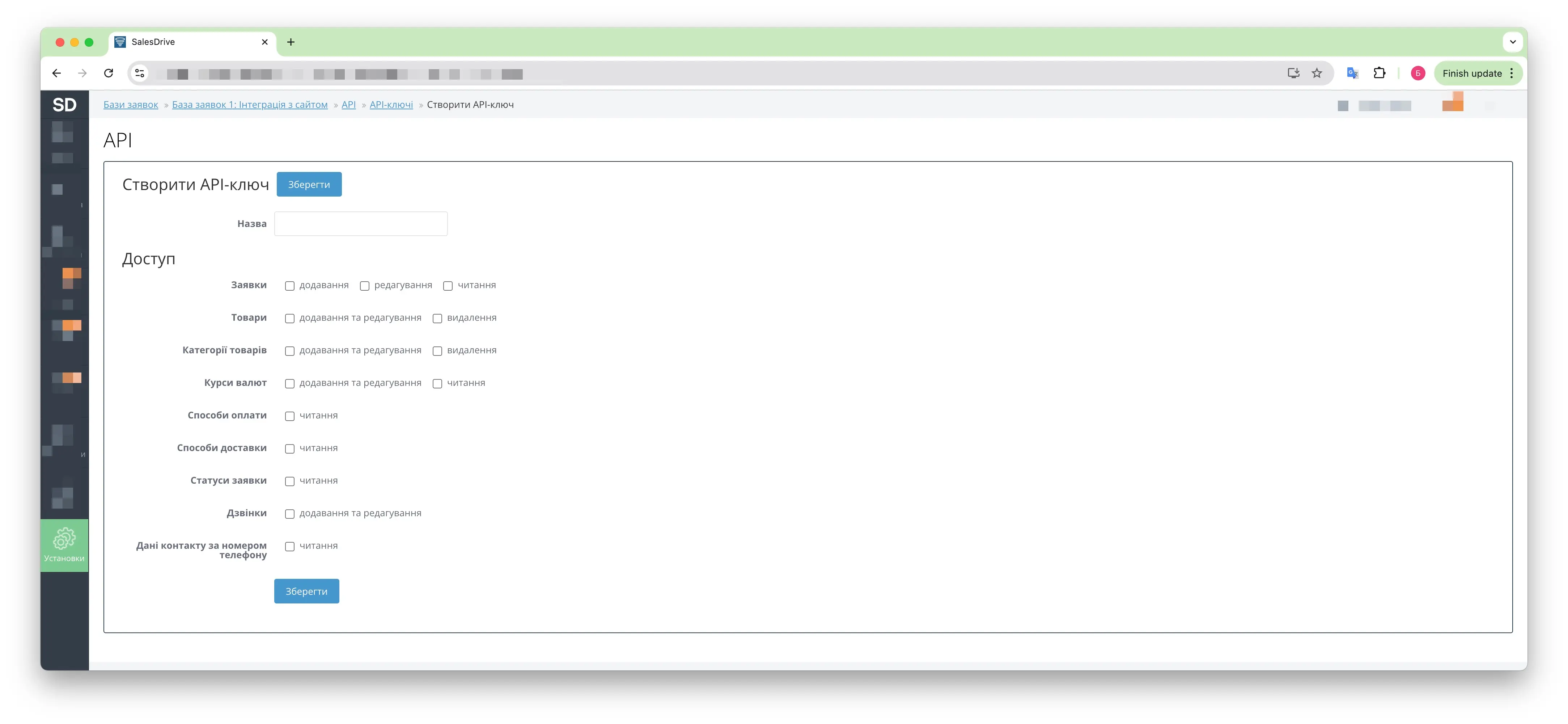
7️⃣ Заповніть дані API-ключа
У формі, що відкрилася:
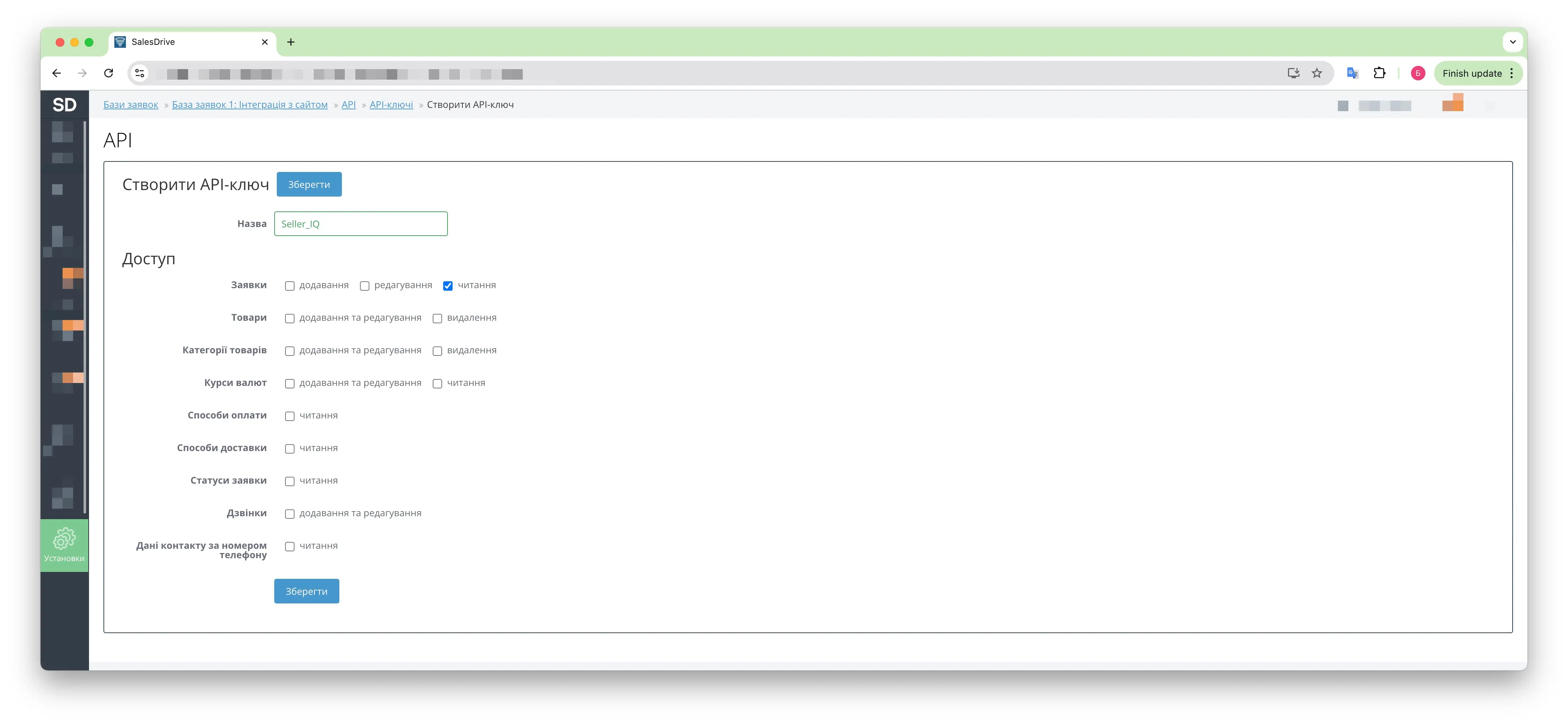
- Введіть назву ключа (рекомендується: Seller_IQ).
- Увімкніть доступ:
- Заявки — читання.
- Натисніть кнопку Зберегти.
8️⃣ Скопіюйте створений API-ключ
Після збереження:
- на сторінці з’явиться новий API-ключ;
- у полі API-ключ буде відображено значення;
- скопіюйте цей ключ — він знадобиться для SellerIQ.
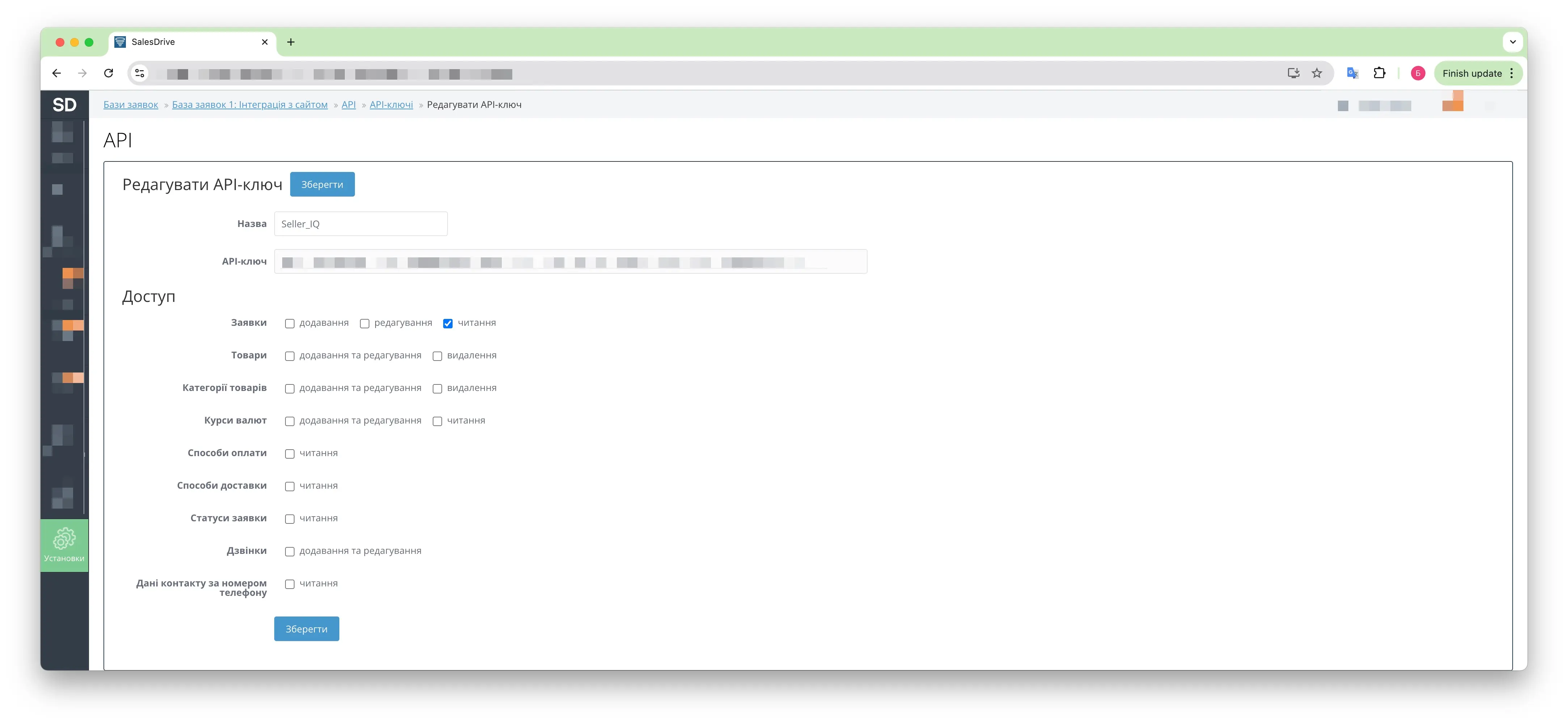
⚠️ Важливо Зберігайте API-ключ у безпеці. Він надає доступ до даних замовлень (тільки на читання).
🌐 Крок 2. Вкажіть домен SalesDrive
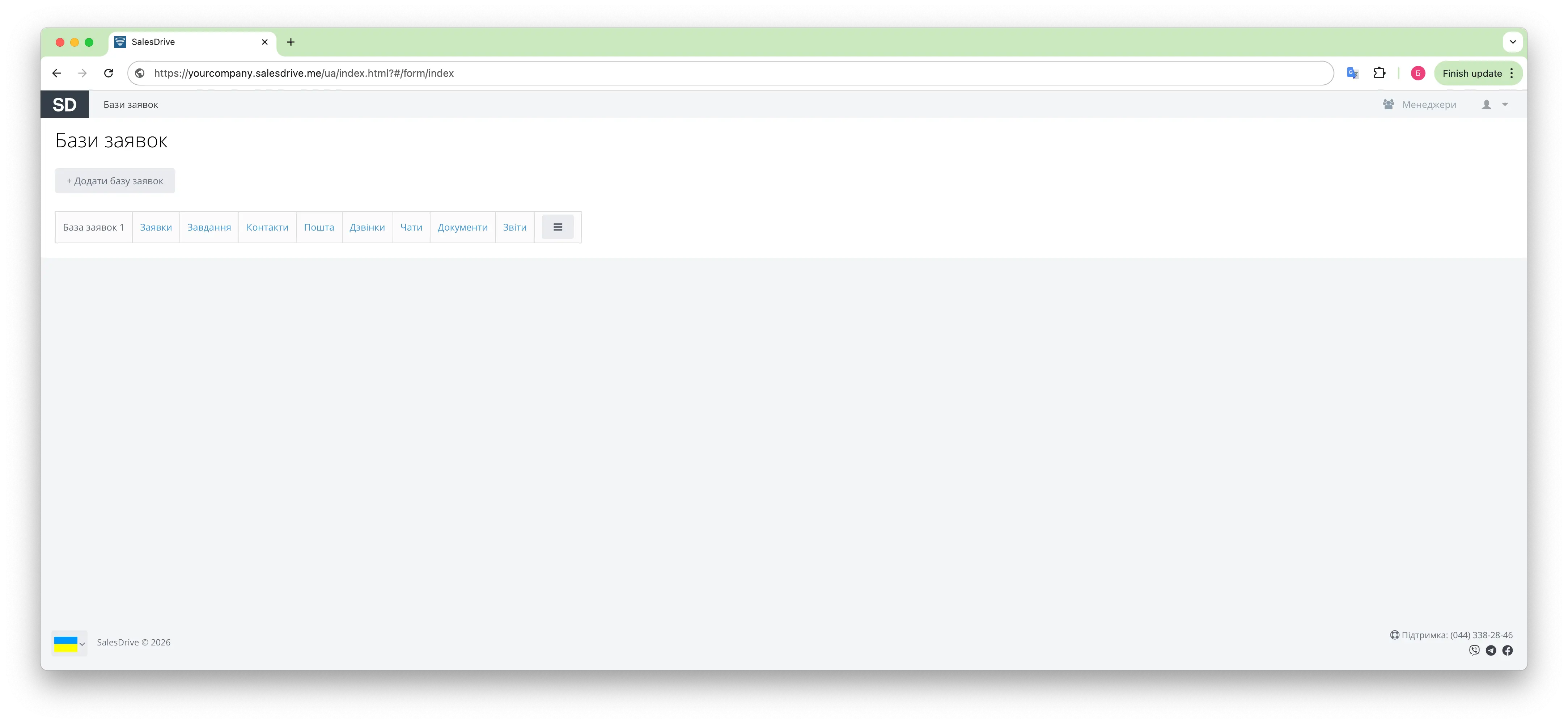
Домен вашого облікового запису SalesDrive зазвичай виглядає так:
https://yourcompany.salesdrive.me
Скопіюйте домен yourcompany з адресного рядка браузера.
⚙️ Крок 3. Підключення в SellerIQ
- Відкрийте застосунок SellerIQ.
- Перейдіть у розділ Налаштування.
- Знайдіть блок SalesDrive.
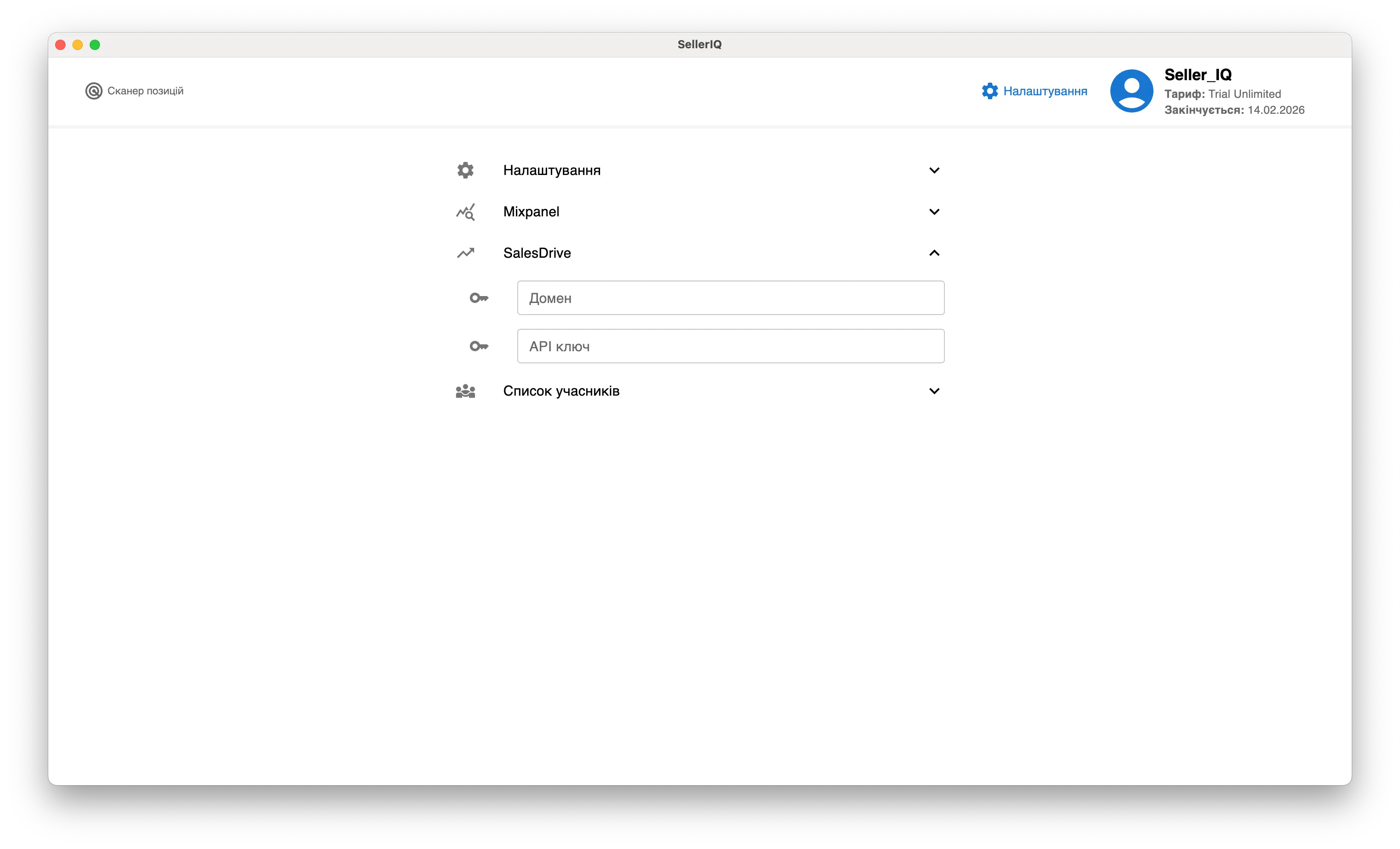
У цьому блоці є два незалежних поля:
- Домен SalesDrive
- API-ключ SalesDrive
Крок 3.1. Заповнення першого поля
- Вставте домен SalesDrive або API-ключ.
- Натисніть кнопку ✓ праворуч від поля.
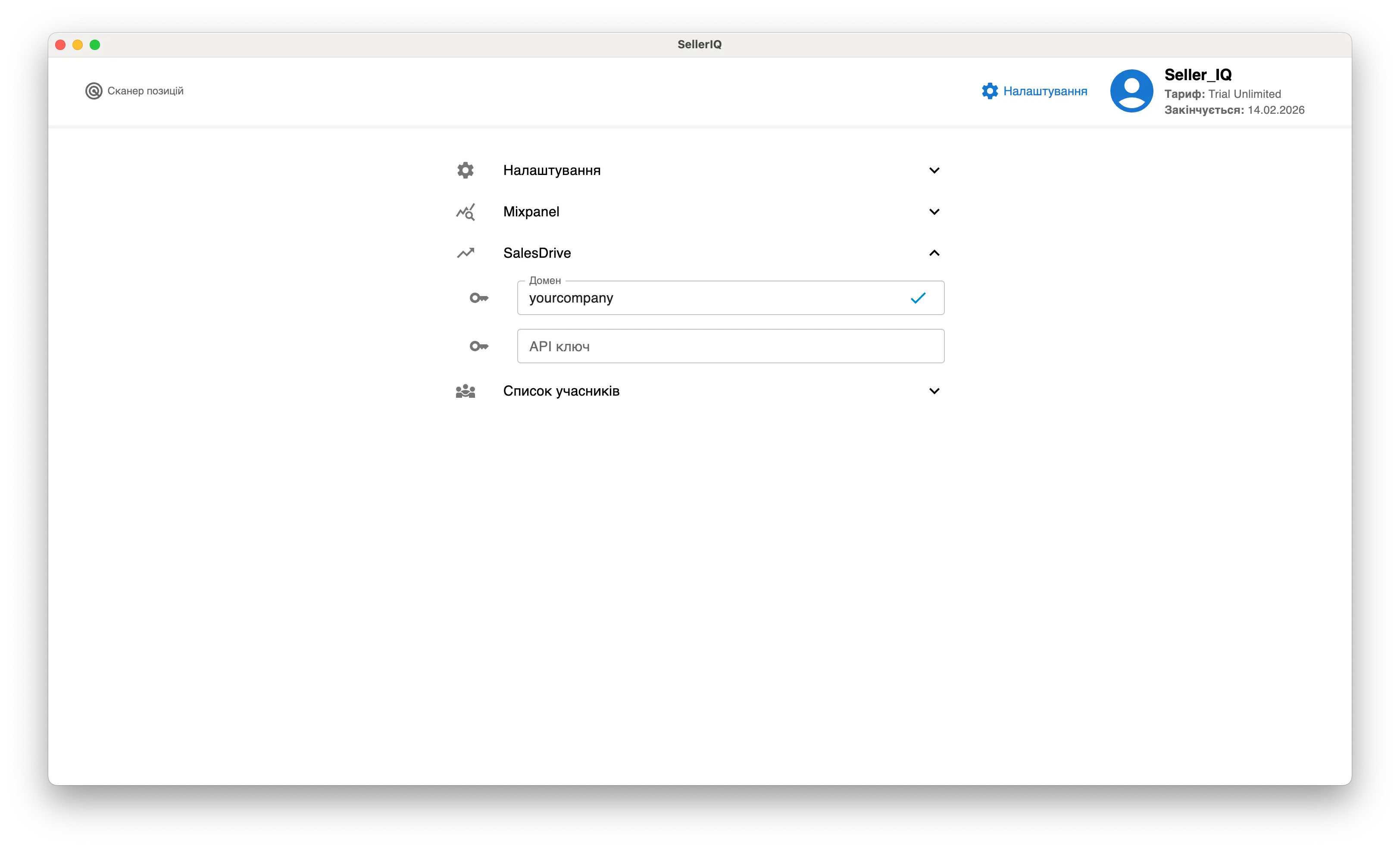
На цьому етапі:
- значення зберігається;
- перевірка підключення не виконується.
Це нормальна поведінка — перевірка можлива тільки коли заповнені обидва поля.
Крок 3.2. Заповнення другого поля та перевірка підключення
- Заповніть друге поле (домен або API-ключ).
- Натисніть кнопку ✓ для збереження.
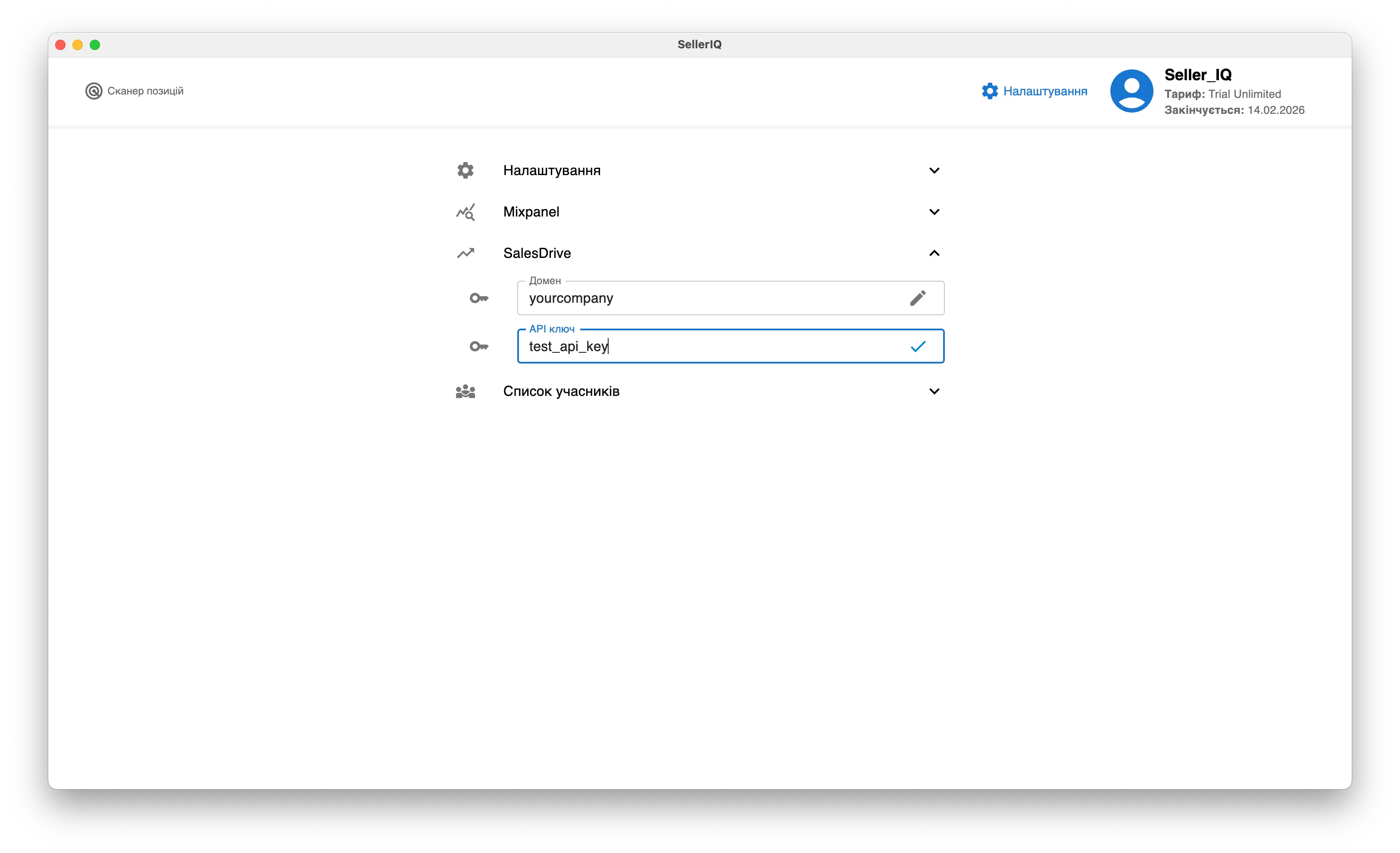
У цей момент SellerIQ:
- виконує перевірку з’єднання з SalesDrive перед збереженням;
- якщо з’єднання успішне — значення зберігається;
- інтеграція вважається підключеною.
Після успішного збереження:
- поля стають доступними тільки для читання;
- праворуч з’являється кнопка ✏️ для редагування.
Крок 3.3. Помилка підключення
Якщо під час збереження другого поля перевірка з’єднання не вдалася:
- буде показано повідомлення про помилку;
- введене значення не збережеться.
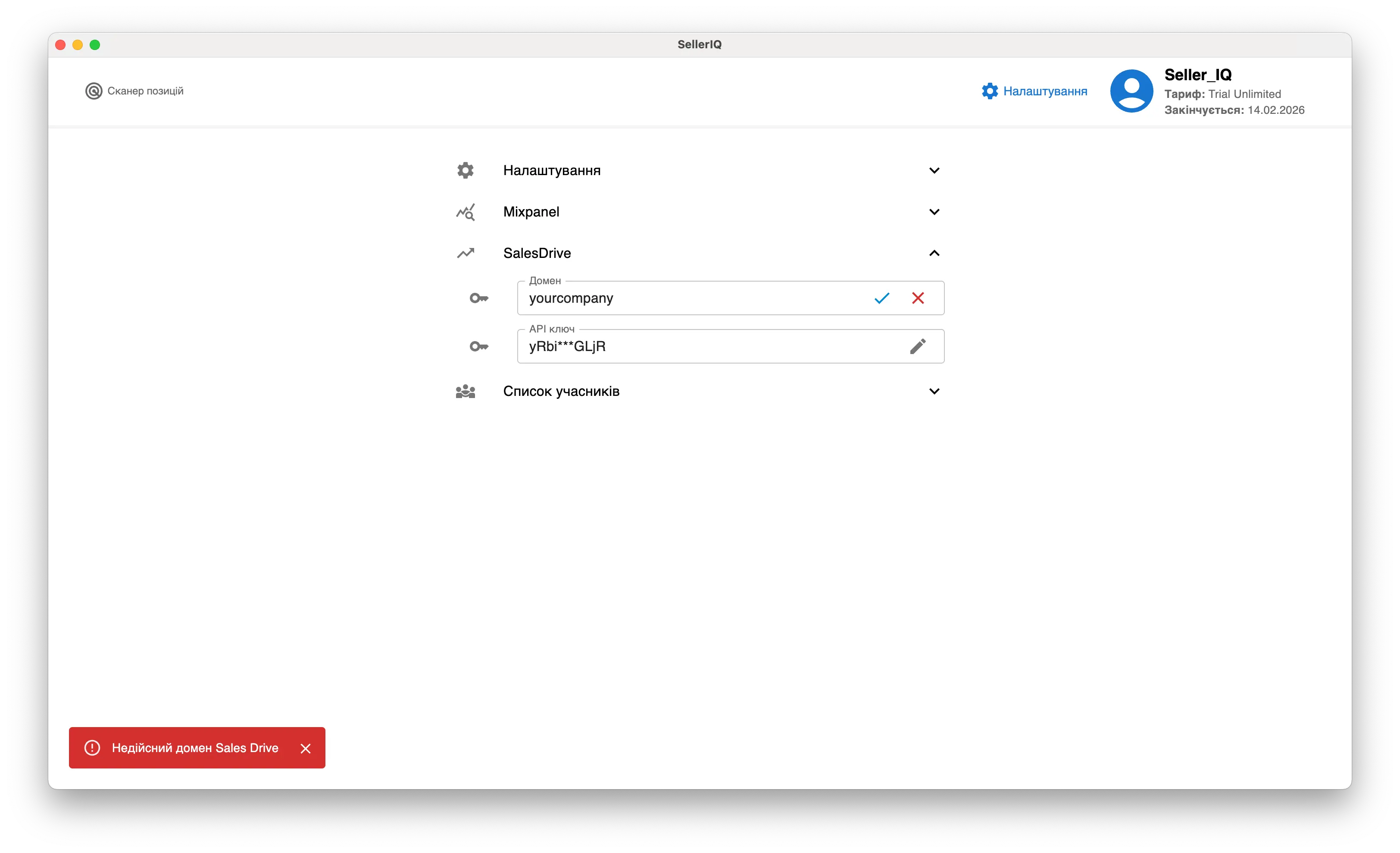
У цьому випадку:
- перевірте коректність домену;
- переконайтеся, що API-ключ активний;
- перевірте, що ключ має доступ «Заявки — читання».
Після виправлення даних повторіть збереження.
🔍 Коли інтеграція вважається підключеною
Інтеграція SalesDrive вважається налаштованою тільки тоді, коли:
- заповнені обидва поля (домен і API-ключ);
- перевірка з’єднання пройшла без помилок.
Після цього:
- SellerIQ зможе отримувати дані про замовлення з SalesDrive;
- дані будуть використовуватися для аналітики продажів;
- при підключеному Mixpanel події продажів будуть відправлятися з датою створення замовлення.
✏️ Зміна даних
Щоб змінити домен або API Key:
- Натисніть ✏️ Редагувати навпроти потрібного поля.
- Внесіть зміни.
- Натисніть ✓, щоб зберегти.
Якщо ви передумали — натисніть ✕, зміни буде скасовано.
📴 Як відключити інтеграцію з SalesDrive
Щоб відключити інтеграцію:
- Натисніть ✏️ Редагувати у потрібному полі.
- Очистіть значення (домен або API Key).
- Натисніть ✓, щоб зберегти порожнє значення.
Після цього SellerIQ перестане отримувати дані з SalesDrive.
🔍 Як перевірити, що інтеграція працює
Після підключення SalesDrive:
- SellerIQ зможе отримувати дані про замовлення;
- дані будуть використовуватися для аналітики продажів;
- при підключеному Mixpanel події продажів будуть відправлятися в аналітику.
Якщо дані не з’являються:
- перевірте коректність домену;
- переконайтеся, що API Key дійсний;
- переконайтеся, що в SalesDrive є замовлення за обраний період.
📌 Важливо пам’ятати
- SalesDrive використовується тільки для отримання даних про продажі.
- Для аналітики позицій використовується сканер SellerIQ.
- Максимальну цінність інтеграція дає при використанні:
- CRM ID у товарах;
- Mixpanel API Secret для коректної дати подій продажів.
📝 Коротко
- Підключення виконується один раз у налаштуваннях SellerIQ.
- Потрібні домен і API Key SalesDrive.
- Інтеграцію можна в будь-який момент змінити або відключити.
- SalesDrive + Mixpanel = глибока аналітика продажів і позицій.