🔐 Авторизація
Щоб користуватися SellerIQ, необхідно пройти авторизацію — прив’язати застосунок до вашого облікового запису з підпискою. Це безпечний і швидкий процес, який виконується один раз після встановлення.
🔑 Що таке токен
SellerIQ використовує токен доступу — унікальний код, який:
- підтверджує вашу підписку,
- пов’язує застосунок з вашим обліковим записом,
- дозволяє керувати доступом (включаючи видачу токенів для команди).
⚠️ Токен працює як ключ. Не передавайте його стороннім.
🚀 Перший запуск застосунку
Після встановлення відкрийте SellerIQ. На екрані з’явиться форма авторизації:
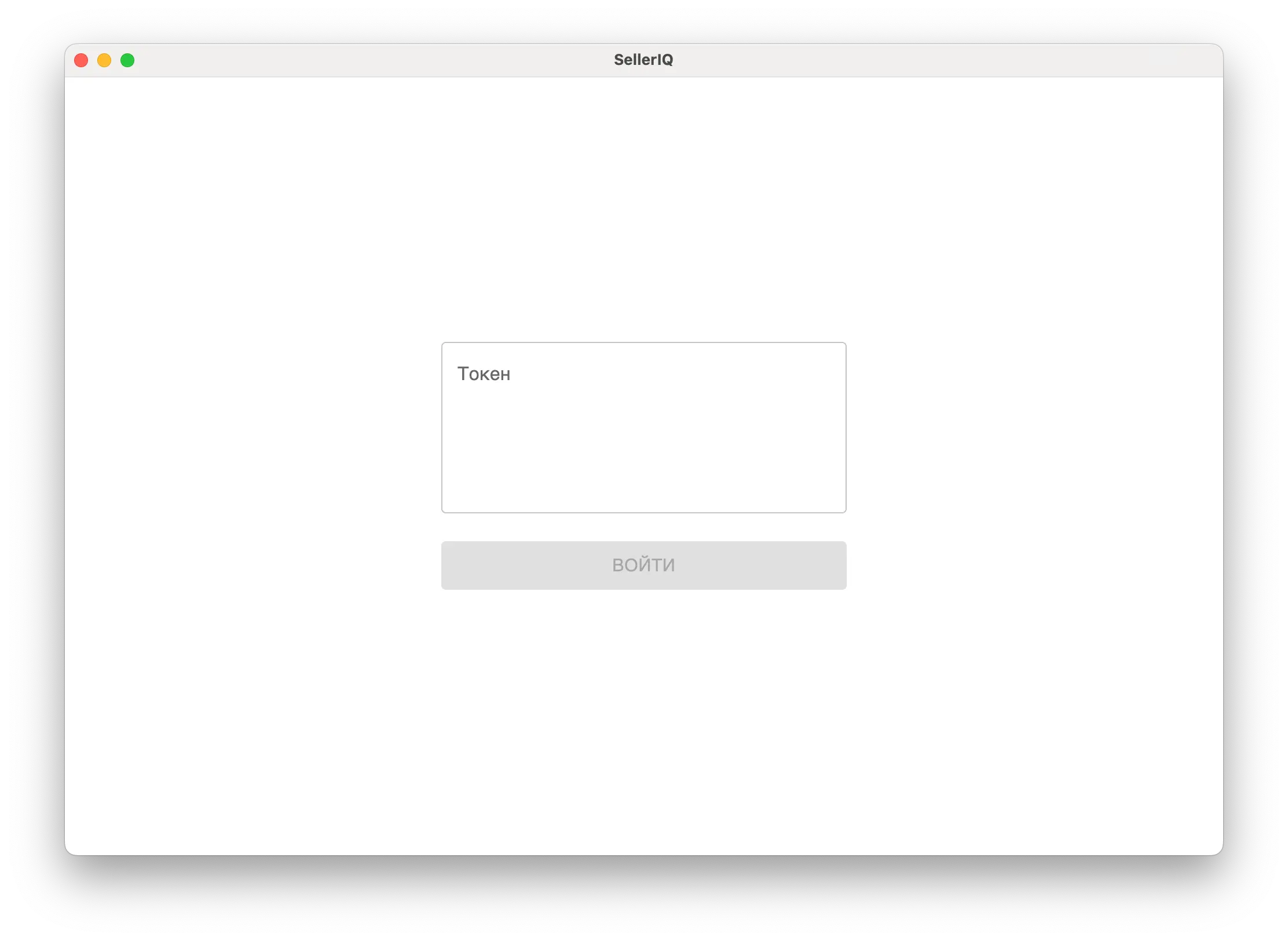
У це поле потрібно вставити ваш токен доступу.
Поки токен не введено, функціонал застосунку (сканування, додавання товарів, звіти тощо) недоступний.
🧩 Де взяти токен власнику облікового запису
Токен для авторизації видається вручну адміністрацією SellerIQ.
Це відбувається під час підключення облікового запису або оформлення підписки. Ви отримуєте токен напряму — наприклад, через Telegram або email.
СКРІНШОТ: приклад відправки токена користувачу

▶️ Як авторизуватися
- Скопіюйте токен.
- Вставте його у поле на екрані авторизації.
- Натисніть «Увійти».
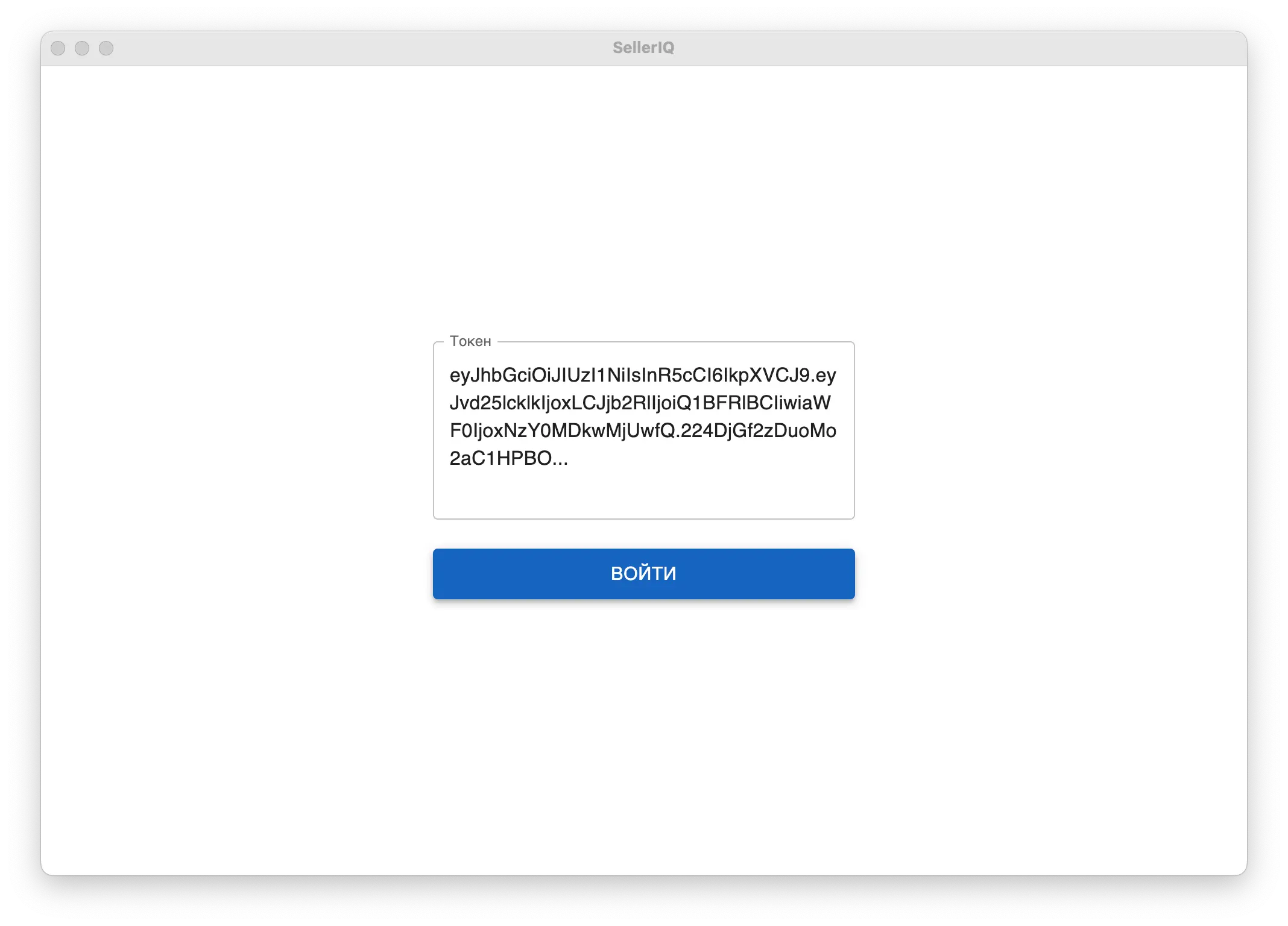
Після успішного входу розблокуються:
- список товарів,
- сканування,
- пошукові запити,
- звіти,
- налаштування.
⚠️ Помилки при авторизації
Якщо введено неправильний токен, з’явиться повідомлення про помилку:
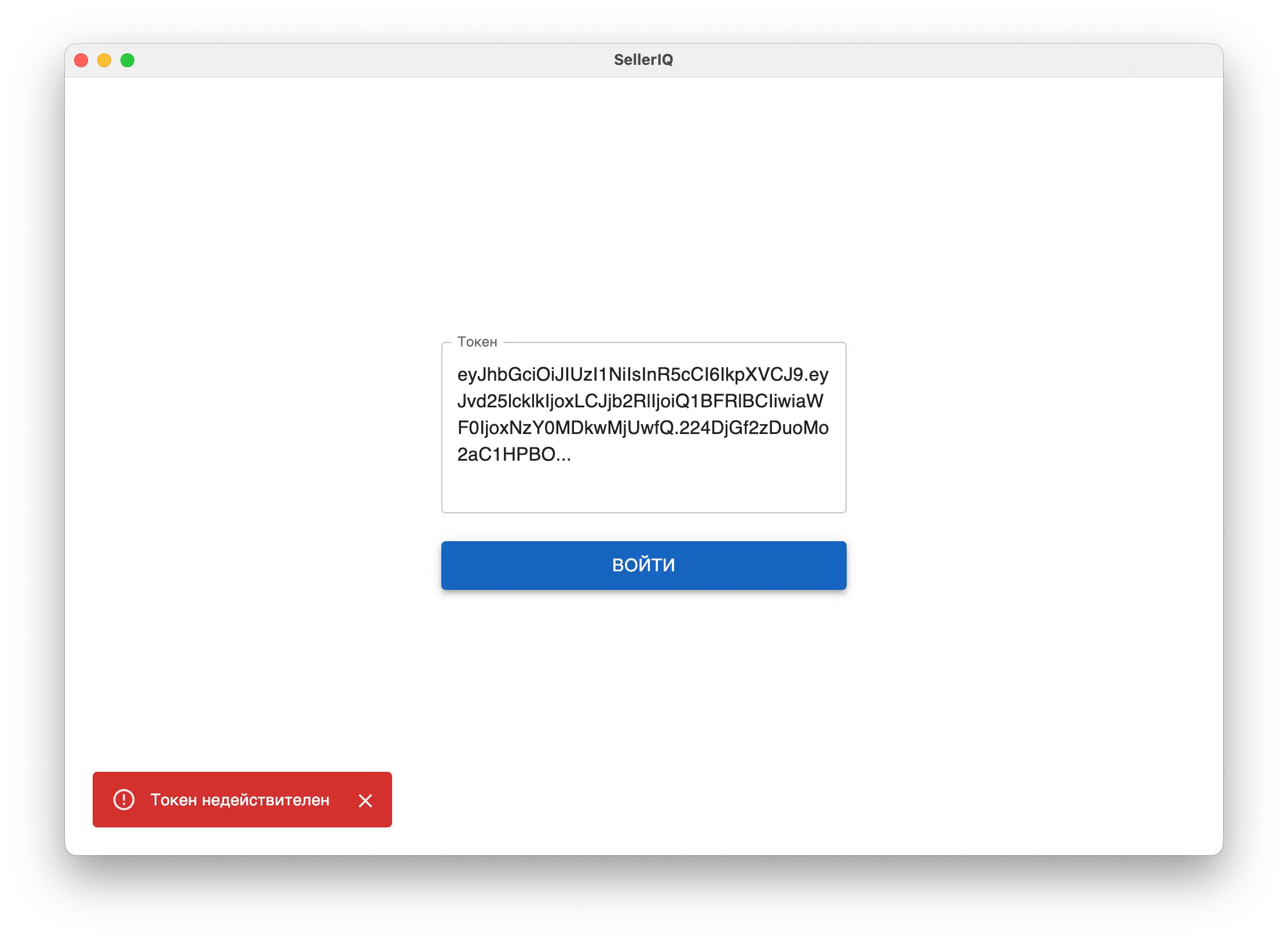
У цьому випадку:
- переконайтеся, що ви скопіювали весь токен повністю;
- перевірте, чи немає пробілів на початку або в кінці;
- за потреби запросіть новий токен:
- у підтримки / розробника — якщо ви власник облікового запису;
- у власника облікового запису — якщо ви співробітник.
👥 Авторизація для членів команди
SellerIQ дозволяє власнику облікового запису надавати доступ членам команди: менеджерам, помічникам та іншим співробітникам. Кожен учасник отримує індивідуальний токен, який можна замінити або відключити в будь-який момент.
Це надійно — основний токен власника залишається приватним.
🛠 Де керувати учасниками
Всі налаштування командного доступу знаходяться тут:
Налаштування → Список учасників
Тут можна:
- переглядати учасників,
- видавати новим співробітникам токени,
- генерувати нові токени для існуючих,
- видаляти учасників.
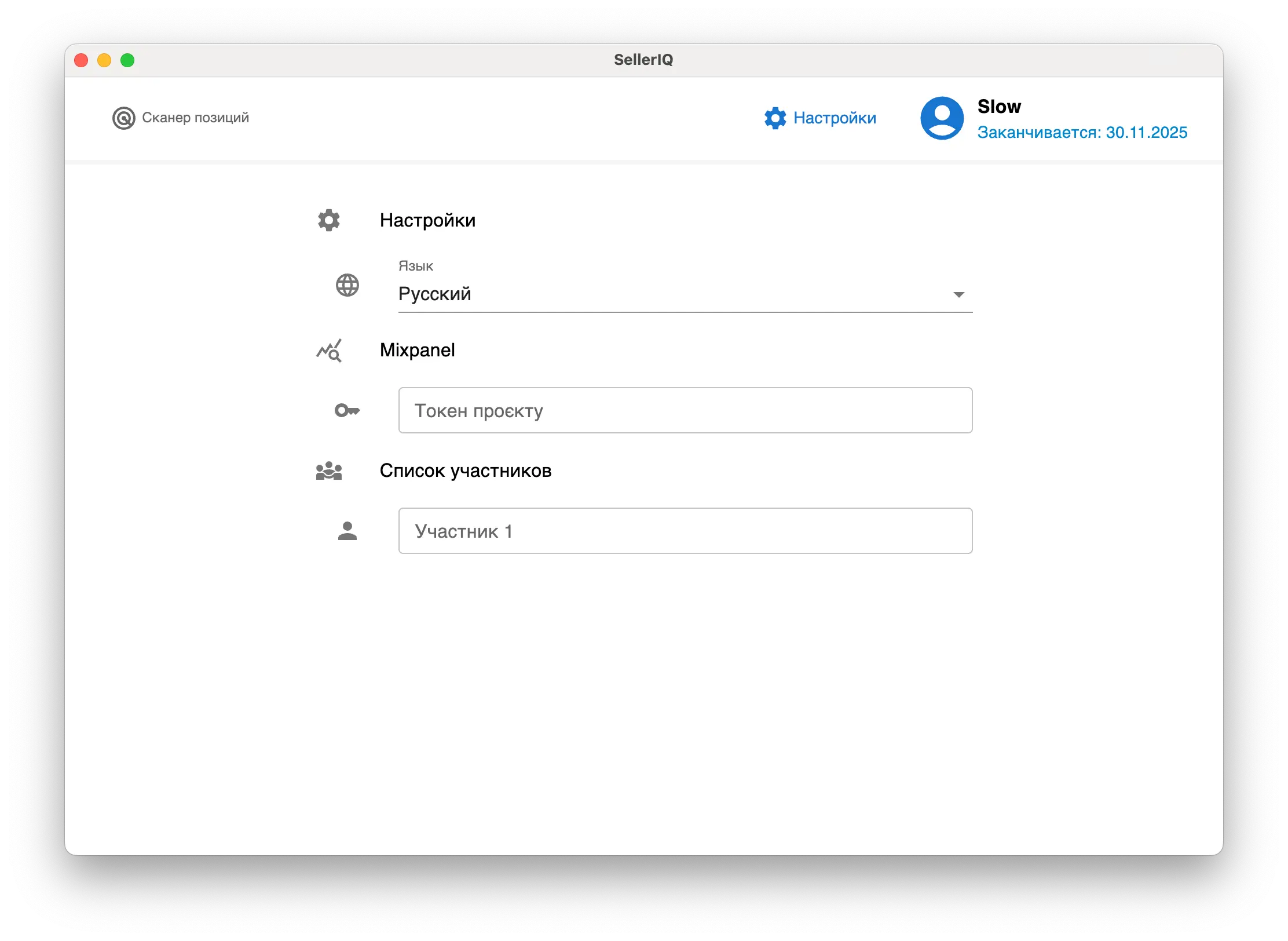
➕ Як видати токен співробітнику
Власник облікового запису може додати нового учасника:
- Перейдіть у Налаштування → Список учасників.
- Введіть ім’я співробітника (наприклад, «Андрій — контент»).
- Натисніть зелену кнопку додавання учасника.
Після цього:
- співробітник з’явиться у списку,
- створиться одноразовий токен,
- токен автоматично скопіюється в буфер обміну.
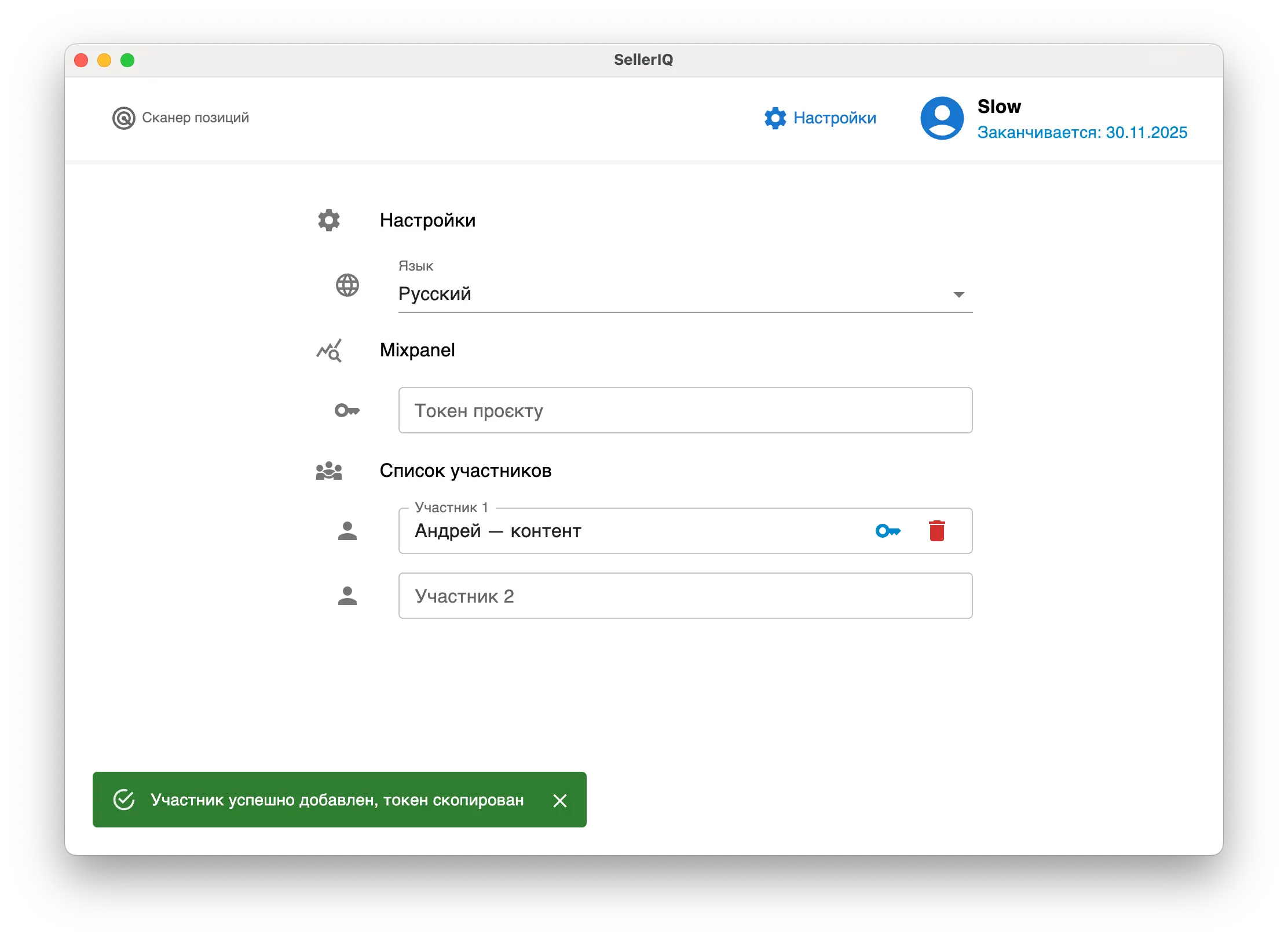
Якщо ім’я порожнє або занадто довге — застосунок повідомить про це.
♻️ Як видати новий токен існуючому співробітнику
Якщо співробітник втратив токен або змінює пристрій:
- Знайдіть його у списку.
- Натисніть кнопку з іконкою ключа.
- Новий токен автоматично скопіюється в буфер обміну.
- Надішліть токен співробітнику.
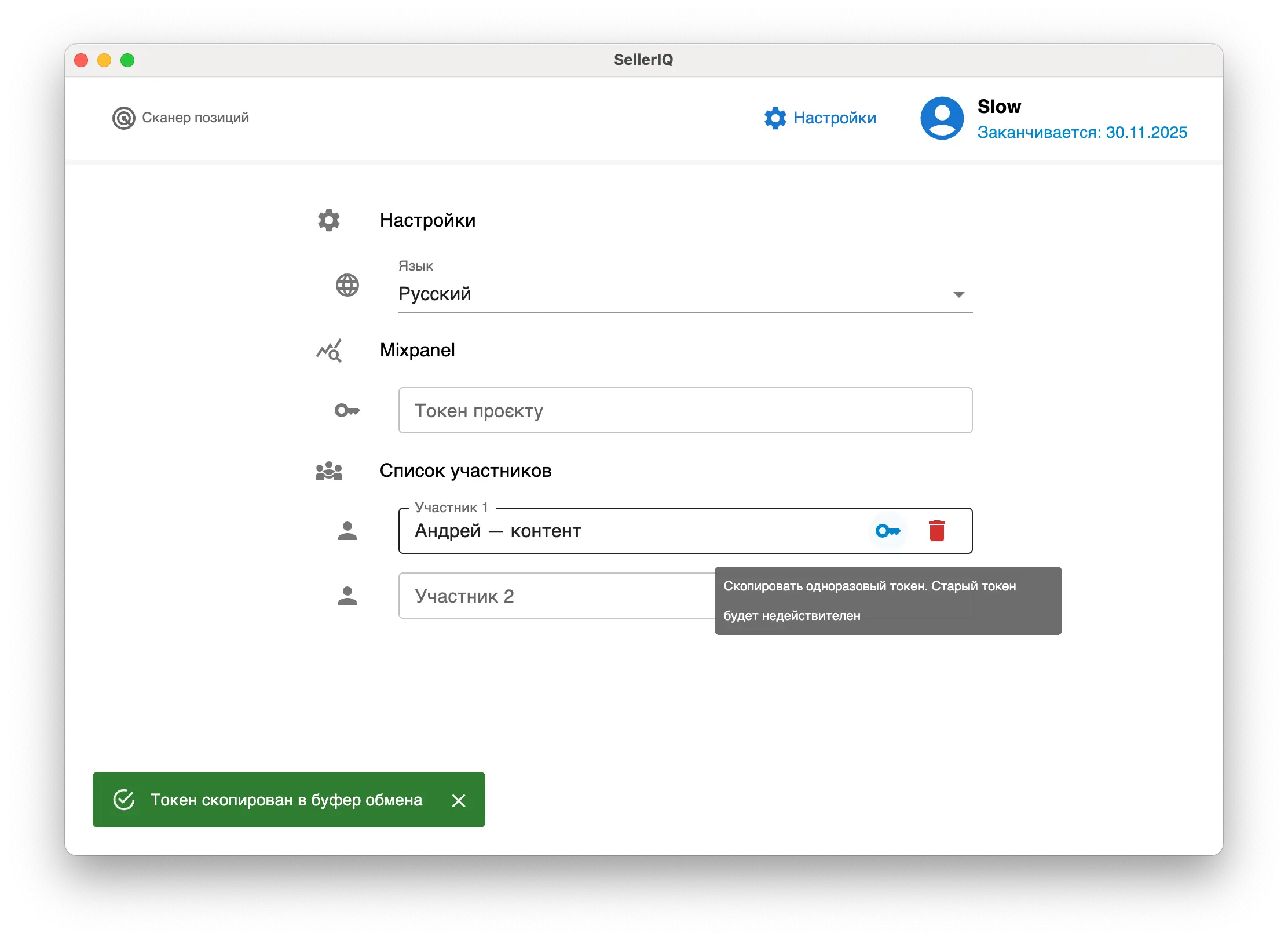
Старий токен перестане працювати автоматично.
❌ Як видалити учасника
Якщо співробітник більше не працює з обліковим записом:
- Знайдіть його у списку.
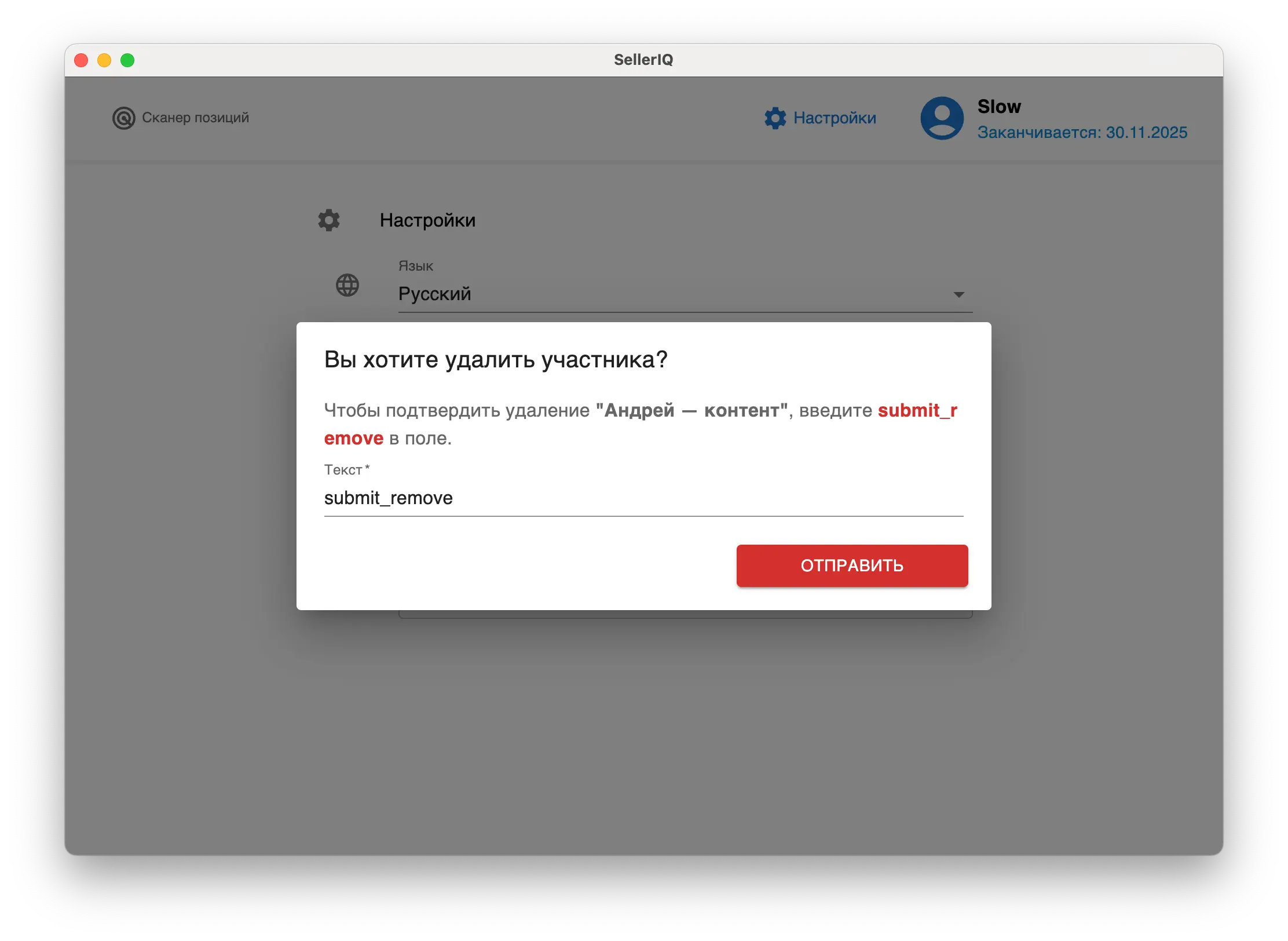
- Натисніть іконку кошика («Видалити учасника»).
- Підтвердіть дію.
Доступ припиняється миттєво.
🧑💼 Що потрібно співробітнику, щоб увійти
Коли ви відправили токен учаснику, його дії:
- Встановити SellerIQ (див. розділ «Встановлення»).
- Авторизуватися у застосунку (див. розділ «Авторизація»).
Якщо токен неправильний або застарілий — попросіть власника видати новий.
🔒 Безпека командних токенів
- кожен співробітник використовує свій власний токен;
- токени можна відкликати в будь-який момент;
- нові токени автоматично відключають старі;
- керувати доступом може тільки власник облікового запису (додавати, видаляти учасників, видавати нові токени, відкликати доступ).