🗑 Видалення товару зі сканера позицій
Якщо товар більше не потрібно відстежувати, його можна видалити зі сканера позицій.
Наприклад, якщо:
- товар більше не актуальний;
- товар знятий з продажу;
- ви більше не хочете відстежувати цей запит;
- потрібно очистити список.
Також у сканері можна видалити не тільки один запис, а й одразу цілу групу.
📍 Де знаходиться кнопка видалення
- Перейдіть у розділ «Сканер позицій».
- Знайдіть потрібний товар у таблиці.
- У рядку натисніть іконку кошика.
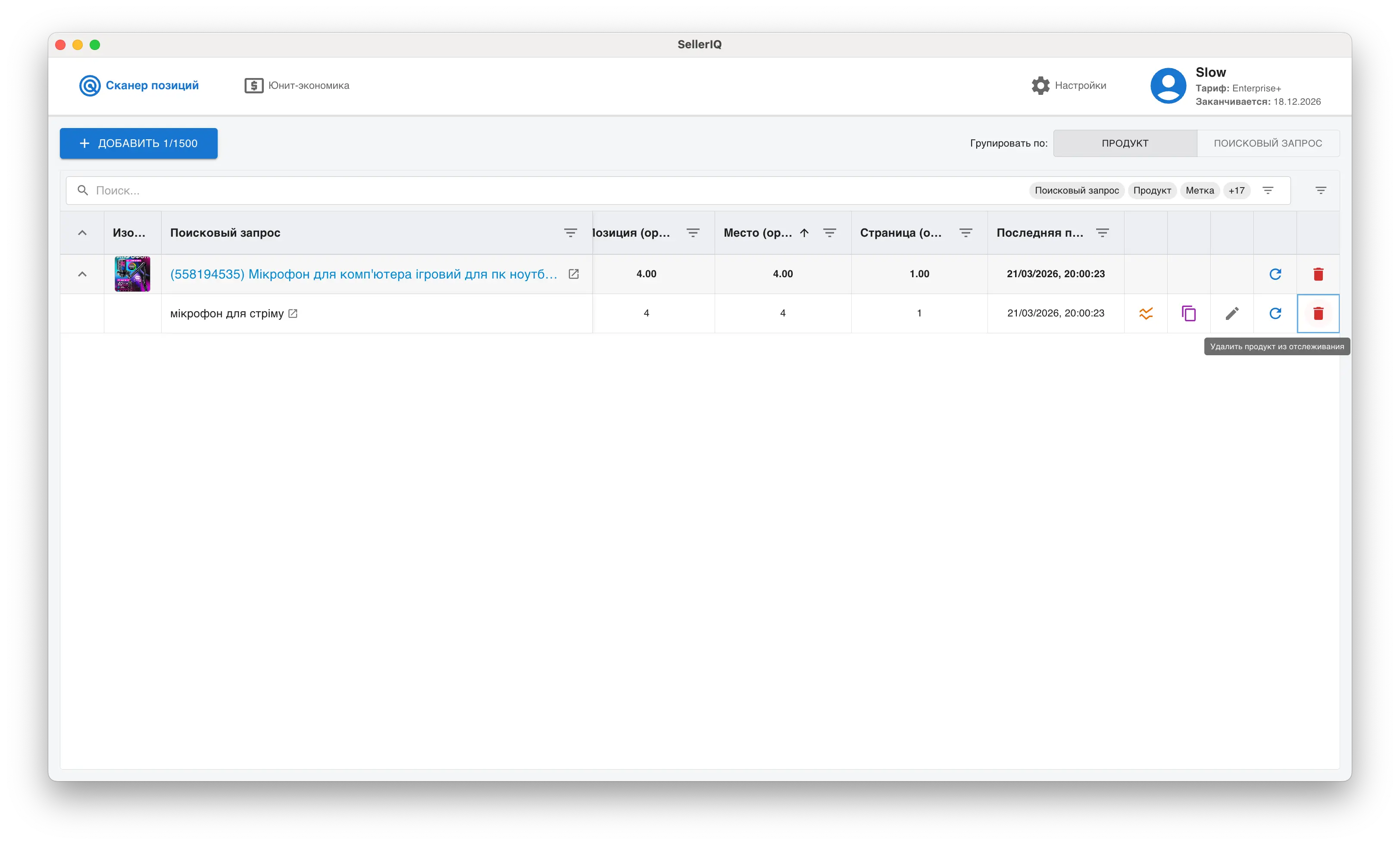
Якщо таблиця відображається в режимі групування, кнопка видалення доступна також на рівні групи.
Це дозволяє видалити одразу кілька записів однією дією.
🪟 Вікно підтвердження видалення
Після натискання на кнопку видалення відкриється вікно підтвердження.
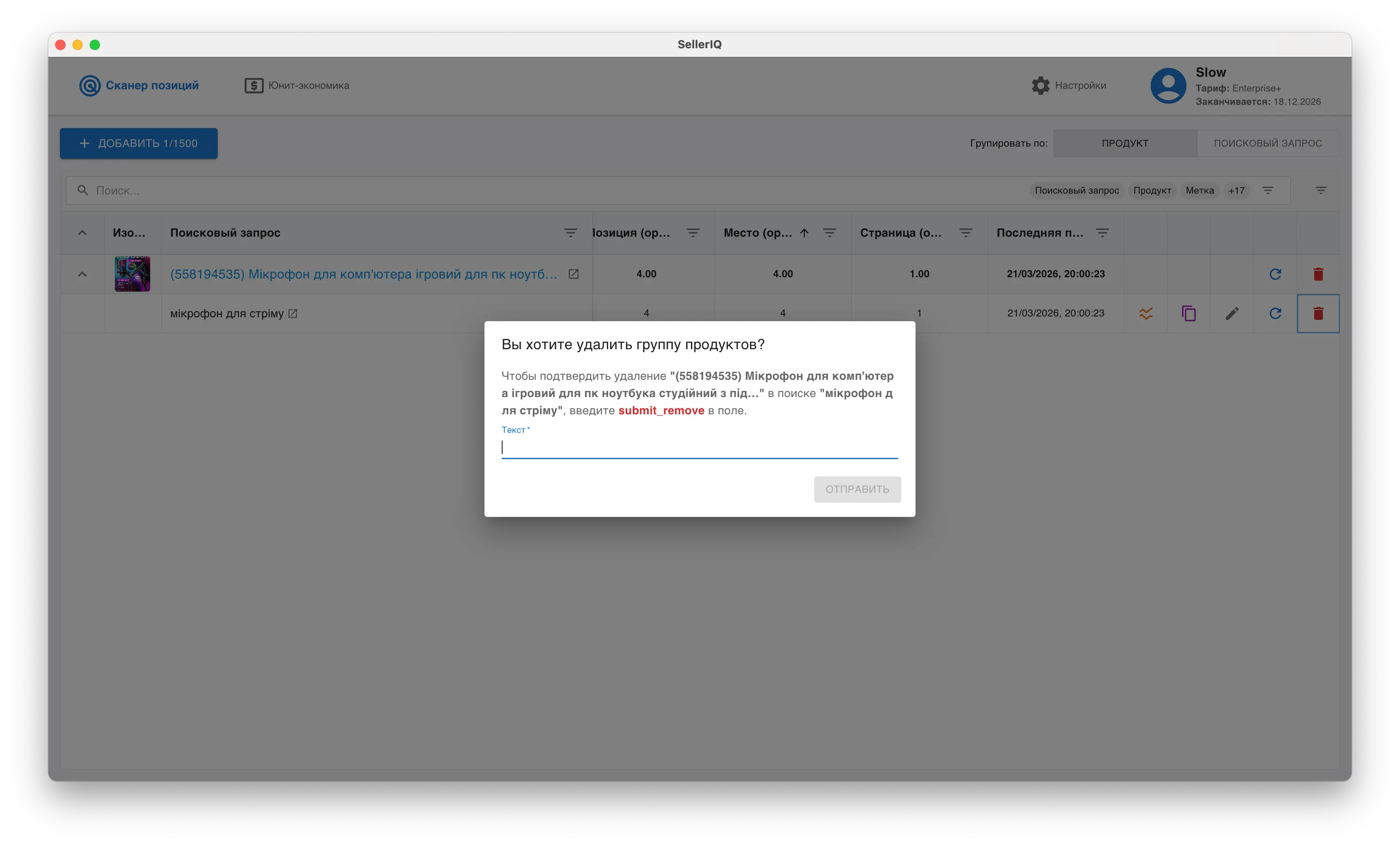
Вміст вікна залежить від того, що саме ви видаляєте:
Якщо видаляється один запис
У вікні буде показано:
- назву товару;
- пошуковий запит;
- попередження про те, що запис буде видалений зі списку відстеження.
Якщо видаляється група
Текст вікна буде залежати від режиму групування:
- при групуванні за товаром — буде видалена група запитів, пов’язаних з одним товаром;
- при групуванні за запитом — буде видалена група товарів, пов’язаних з одним пошуковим запитом.
✅ Як підтвердити видалення
Щоб видалити запис або групу:
- Натисніть кнопку видалення в рядку або в групі.
- Введіть текст у полі підтвердження.
- Натисніть кнопку видалення.
Якщо ви передумали, просто закрийте вікно — запис залишиться у списку.
🧩 Видалення одного запису
Видалення одного запису означає, що зі сканера прибирається тільки одна зв’язка:
- товар
- пошуковий запит
Це корисно, якщо ви хочете:
- прибрати один неактуальний запит;
- перестати відстежувати конкретний товар;
- видалити тільки один запис, не зачіпаючи інші.
🗂 Видалення групи
У сканері можна видаляти групи повністю.
Це зручно, якщо потрібно швидко очистити одразу кілька пов’язаних записів.
При групуванні за товаром
Якщо увімкнено групування за товаром, видалення групи видалить:
- один товар;
- всі запити, які були додані для цього товару.
При групуванні за запитом
Якщо увімкнено групування за запитом, видалення групи видалить:
- один пошуковий запит;
- всі товари, які відстежувалися за цим запитом.
⚠️ Видалення групи допомагає швидко очистити список, але важливо уважно дивитися, що саме ви підтверджуєте у вікні видалення.
⛔ Що відбувається після видалення
Після підтвердження видалення:
- запис зникає з таблиці;
- сервіс перестає її сканувати;
- дані по ній більше не будуть оновлюватися.
Якщо видалена група, це правило застосовується до всіх записів усередині групи.
♻️ Чи можна повернути товар?
Так.
Якщо запис було видалено помилково, його можна додати знову через вікно додавання товару.
Для цього:
- Натисніть «Додати».
- Знову вставте посилання на товар.
- Вкажіть пошуковий запит.
Детальніше: ➕ Додавання товару в сканер