🔗 Підключення Telegram Bot
SellerIQ дозволяє підключити Telegram Bot для отримання повідомлень від сервісу. Можна підключити декілька чатів — особисті та групові — і для кожного окремо обрати, які саме повідомлення в нього надходитимуть.
✅ Що знадобиться
Для підключення потрібен:
- Telegram акаунт;
- встановлений Telegram;
- доступ до налаштувань SellerIQ.
📍 Де знаходиться підключення Telegram Bot
- Відкрийте SellerIQ.
- Перейдіть у розділ «Налаштування».
- Знайдіть блок Telegram.
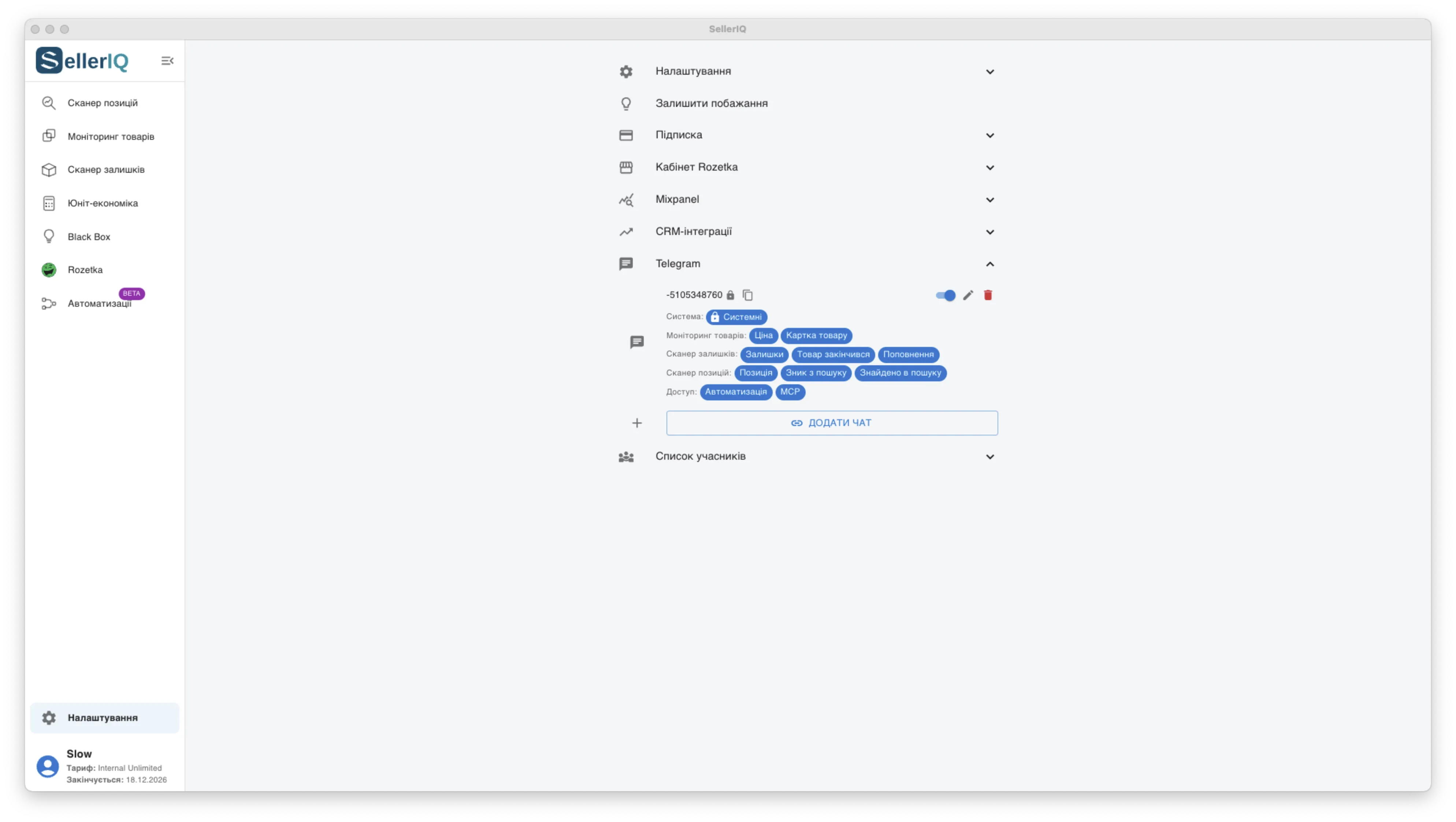
Тут відображається список уже підключених чатів (якщо такі є) і кнопка додавання нового.
🔗 Як підключити чат
1️⃣ Натисніть кнопку «Додати чат»
Відкриється вікно підключення з двома вкладками:
- Особисто — повідомлення надходитимуть в особистий чат із ботом;
- Група — повідомлення надходитимуть у груповий чат Telegram.
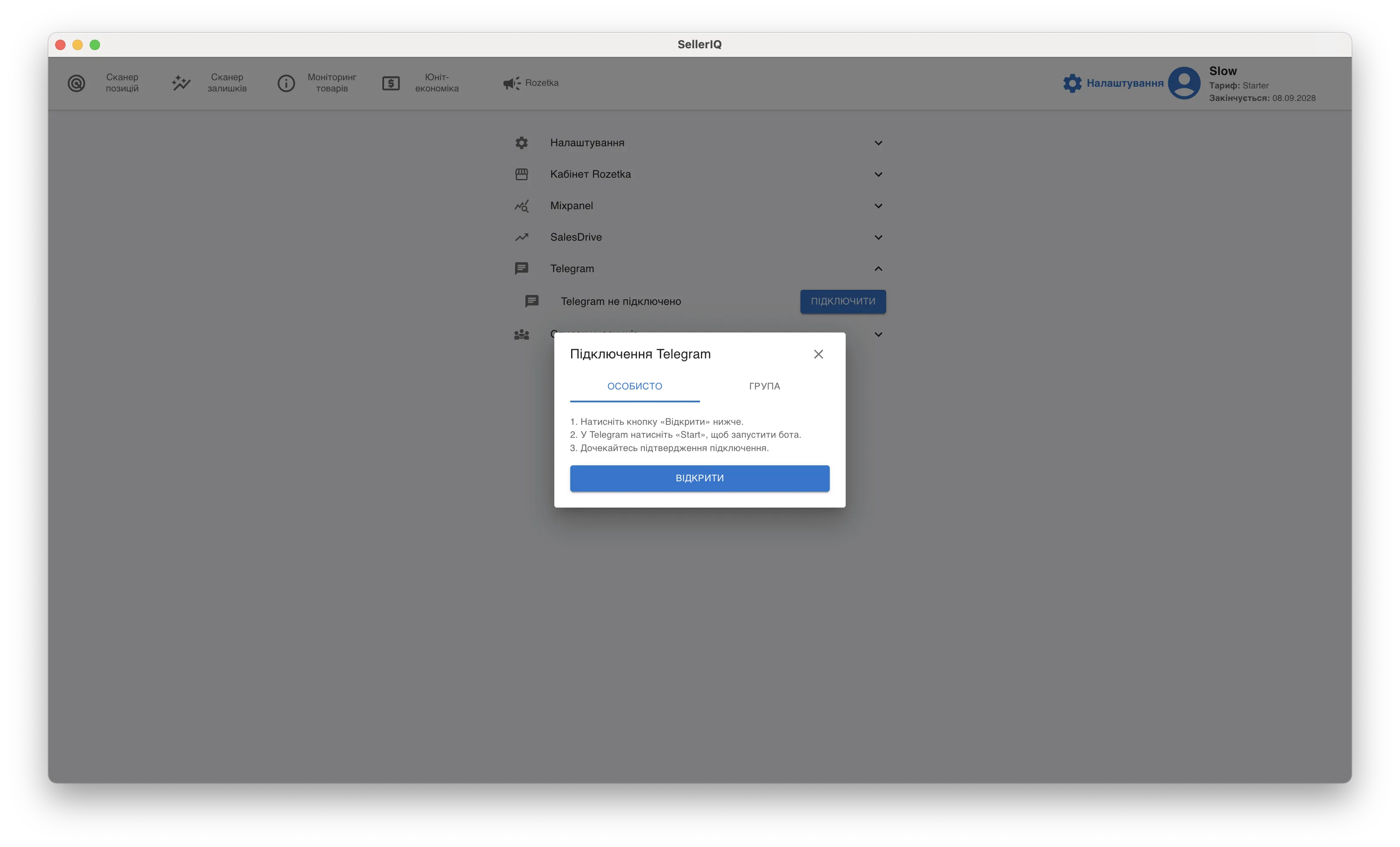
ℹ️ Кнопка «Додати чат» завжди доступна, навіть якщо у вас уже є підключені чати — так можна додавати їх скільки завгодно, в будь-якій комбінації особистих чатів і груп.
👤 Підключення в особистому чаті
1️⃣ Оберіть вкладку «Особисто»
2️⃣ Натисніть кнопку «Відкрити»
SellerIQ автоматично відкриє Telegram із чатом бота SellerIQ.
3️⃣ Натисніть у Telegram
START
або
РОЗПОЧАТИ
4️⃣ Дочекайтеся підтвердження
Після успішного підключення бот надішле повідомлення про успішне підключення.
Після цього новий чат з’явиться у списку чатів у налаштуваннях.
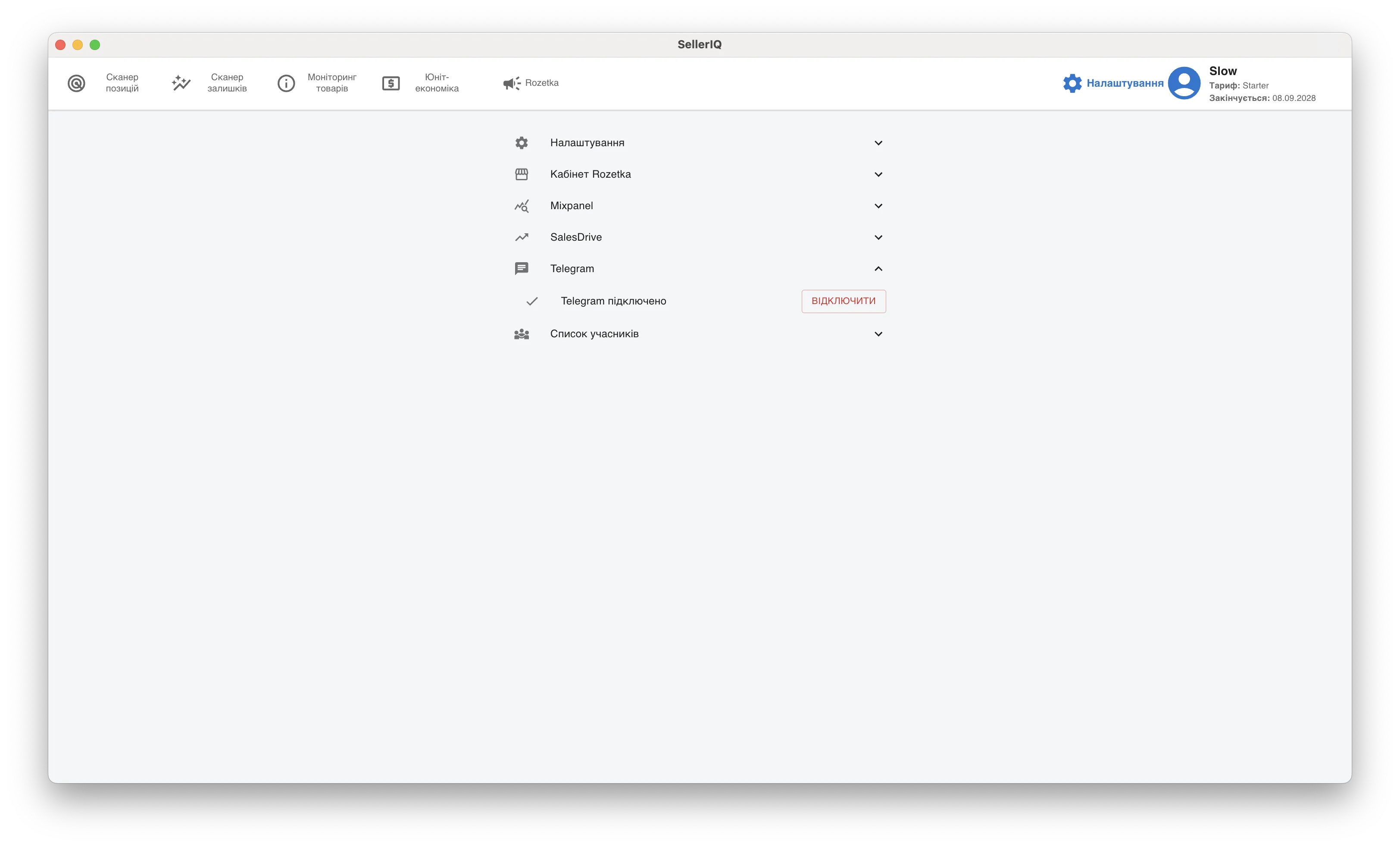
ℹ️ Якщо це перший чат, який ви підключаєте — він одразу отримає всі категорії повідомлень, включно із системними. Якщо у вас вже є інші підключені чати — новий чат додається без жодної категорії, і потрібно окремо обрати, які повідомлення в нього надходитимуть. Див. 🔔 Telegram Bot сповіщення.
👥 Підключення до групи
1️⃣ Оберіть вкладку «Група»
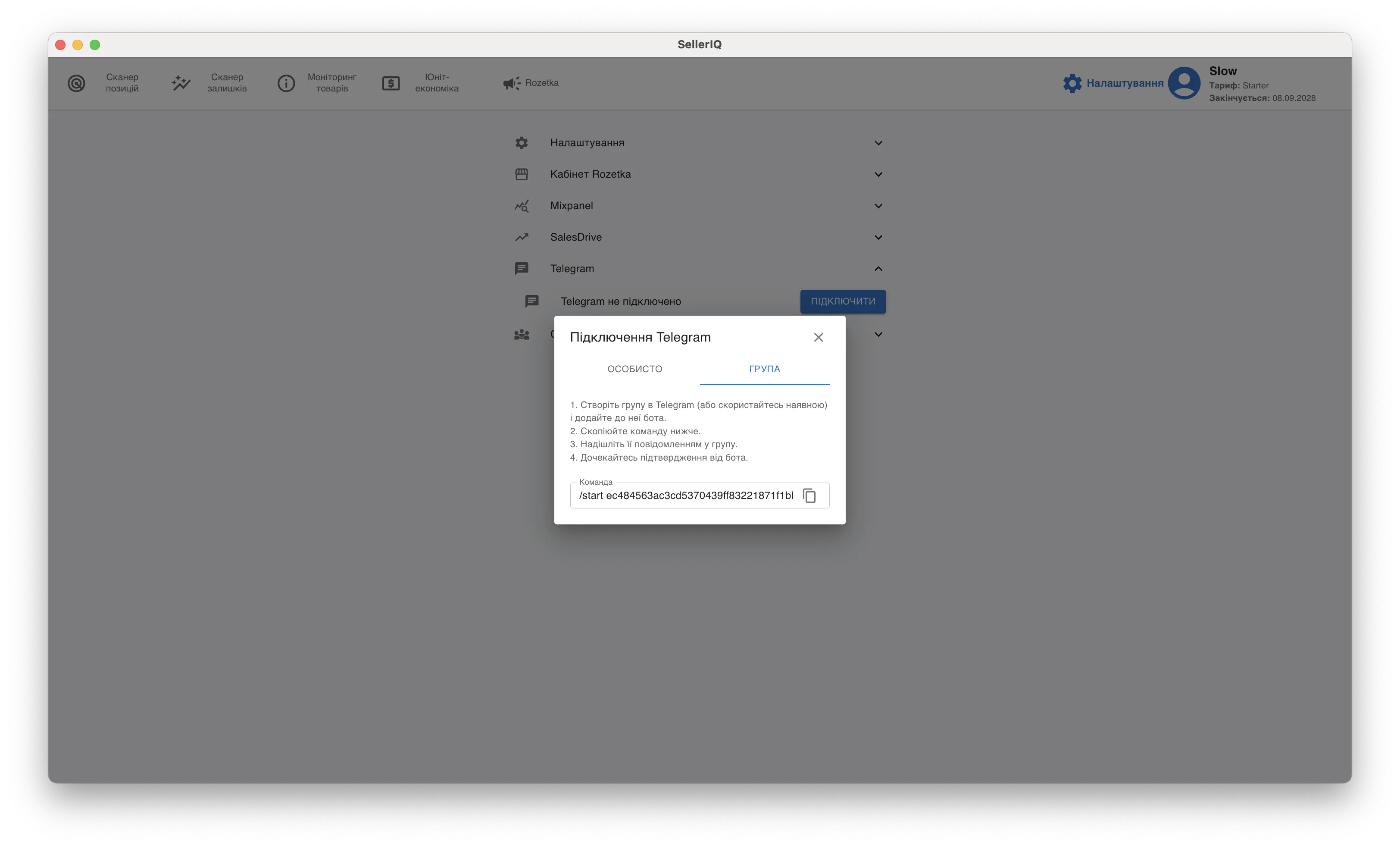
2️⃣ Створіть групу в Telegram (або скористайтеся наявною) і додайте до неї бота SellerIQ
3️⃣ Скопіюйте команду для підключення
Команда має вигляд /start <код>.
Для копіювання використовується кнопка: 📋
4️⃣ Надішліть скопійовану команду повідомленням у групу
5️⃣ Дочекайтеся підтвердження від бота
Після успішного підключення бот надішле повідомлення про успішне підключення прямо в групу.
Після цього нова група з’явиться у списку чатів у налаштуваннях — так само, як і особистий чат.
ℹ️ Команда для підключення діє обмежений час. Якщо вона не спрацювала — відкрийте вікно підключення повторно, щоб отримати нову.
ℹ️ Якщо це перший чат, який ви підключаєте — він одразу отримає всі категорії повідомлень, включно із системними. Якщо у вас вже є інші підключені чати — нова група додається без жодної категорії, і потрібно окремо обрати, які повідомлення в неї надходитимуть. Див. 🔔 Telegram Bot сповіщення.
⏳ Автоматична перевірка підключення
SellerIQ автоматично перевіряє, чи був чат успішно підключений.
Після підключення:
- сторінка оновиться автоматично;
- новий чат з’явиться у списку.
🧩 Якщо Telegram Bot не підключився
Особистий чат
Якщо після натискання START статус не змінився:
- Відкрийте вікно підключення повторно.
- Натисніть кнопку «Відкрити» ще раз.
- Натисніть
STARTповторно.
Група
Якщо після відправки команди статус не змінився:
- Перевірте, що бота дійсно додано до групи.
- Переконайтеся, що команда скопійована та надіслана повністю, без змін.
- Скопіюйте команду ще раз і надішліть її в групу повторно.
Якщо бот повідомив про невалідний токен:
- відкрийте вікно підключення повторно, щоб отримати нове посилання або нову команду;
- повторіть процедуру підключення.
🛠 Керування підключеними чатами
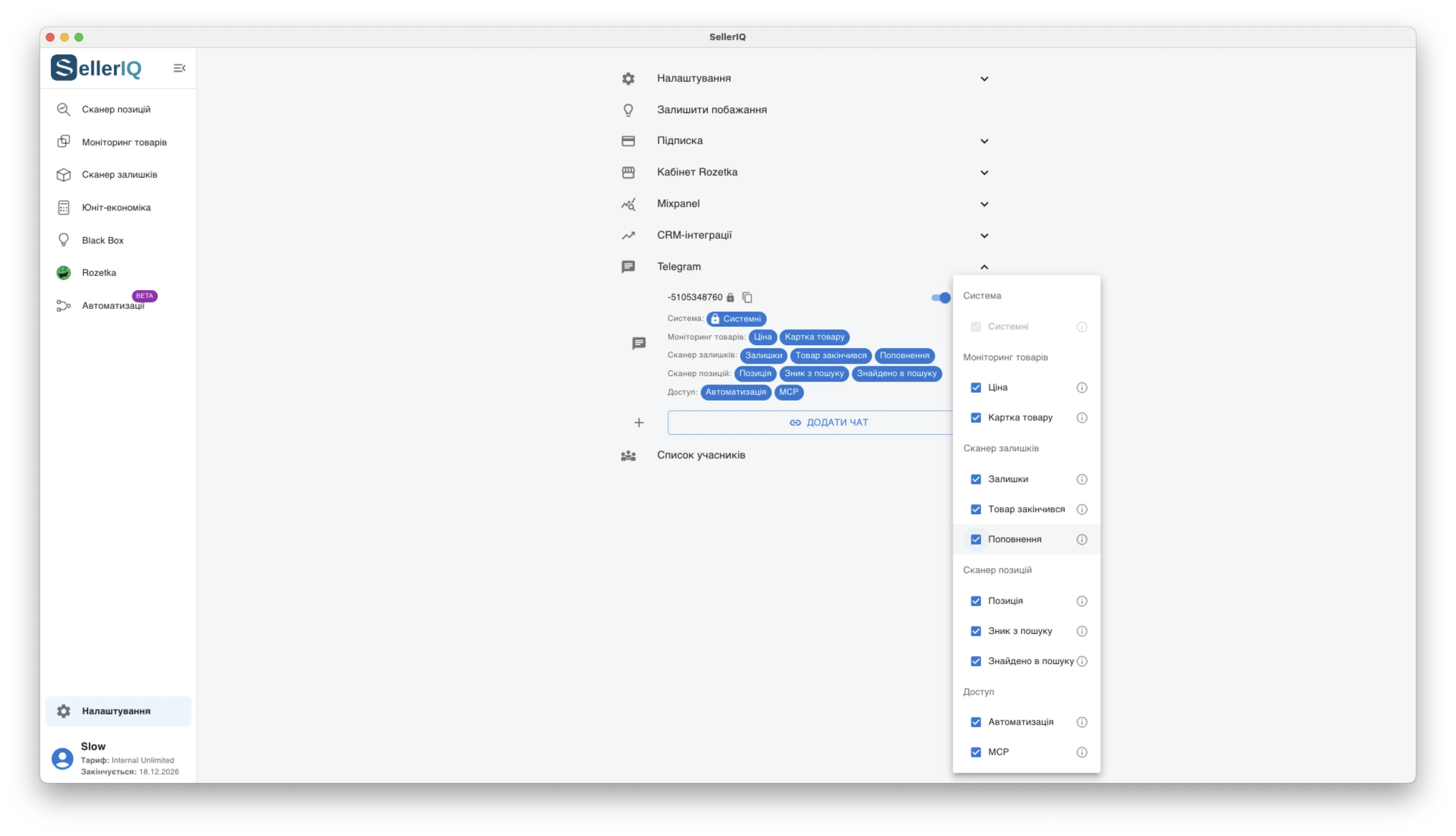
Кожен чат у списку в налаштуваннях має свій набір елементів керування: перемикач увімкнено/вимкнено, кнопку редагування категорій (олівець), кнопку копіювання ID та кнопку видалення.
🔔 Категорії повідомлень
Під назвою чату показані тільки увімкнені зараз категорії, у вигляді кольорових міток. Щоб змінити набір — натисніть кнопку-олівець ✏️ поруч із перемикачем: відкриється меню з чекбоксами, згруповане так само, як і в цьому переліку нижче.
- Системні — підписка та інші критичні події;
- Ціна — зміна ціни товару (звичайна, базова, промо);
- Картка товару — зміна назви, фото, продавця, рейтингу, відгуків, кількості в обраному, бейджа;
- Залишки — щоденний підсумок продажів / поповнень / зміни залишків;
- Товар закінчився — залишок досяг нуля;
- Поповнення — залишок з’явився знову після нуля;
- Позиція — зміна позиції товару в пошуку;
- Зник з пошуку — товар зник з перших 2 сторінок пошуку;
- Знайдено в пошуку — товар повернувся в результати пошуку.
Поруч із кожним пунктом у меню є іконка ℹ️ — наведіть на неї (або натисніть, якщо з телефону), щоб побачити коротке пояснення й приклад того, як виглядатиме таке повідомлення. Детальний опис усіх категорій і розкладу відправки: 🔔 Telegram Bot сповіщення.
Зміни в меню зберігаються одразу після закриття меню (клік поза меню або Esc) — не потрібна окрема кнопка «Зберегти».
⚠️ Категорію «Системні» не можна зняти з чату, якщо це єдиний ваш увімкнений чат, який її має — інакше ви ризикуєте пропустити критичне повідомлення (наприклад, про завершення підписки). У такому разі відповідний пункт у меню буде неактивним (сірим), із поясненням при наведенні. Щоб зняти цю категорію з чату — спочатку увімкніть її в іншому чаті.
🔌 Теги доступу для інтеграцій
Окрім категорій сповіщень вище, у тому ж меню є ще 2 пункти — Автоматизація та MCP. Це принципово інша річ: не «які події надсилати в цей чат», а «кому з зовнішніх інструментів дозволено самому писати в цей чат»:
- Автоматизація — дозволяє надсилати повідомлення в цей чат вашим n8n-сценаріям через ноду SellerIQ Telegram;
- MCP — дозволяє надсилати повідомлення в цей чат вашому AI-агенту через MCP-сервер SellerIQ (наприклад, попросити асистента переслати звіт чи попередження саме сюди).
За замовчуванням жоден новий чат не отримує ці теги — на відміну від категорій сповіщень вище, це свідомий вибір, який потрібно зробити самостійно для кожного чату, який має бути доступний ззовні. Якщо тег не увімкнено — відповідний n8n-сценарій або MCP-запит до цього чату просто не спрацює.
🔕 Увімкнути / вимкнути чат
Перемикач біля чату тимчасово вмикає або вимикає надсилання повідомлень у нього, без видалення самого чату та його категорій.
⚠️ Так само, як і зняти категорію «Системні» — вимкнути чат із цією категорією теж не можна, якщо це єдиний ваш увімкнений системний чат.
📋 Скопіювати ID чату
Кнопка з іконкою копіювання — копіює внутрішній ID чату. Він потрібен, якщо ви хочете звернутися до конкретного чату через MCP-сервер (наприклад, попросити AI-асистента надіслати повідомлення саме в цей чат — за умови, що на цьому чаті увімкнено тег MCP, див. вище).
🗑 Видалити чат
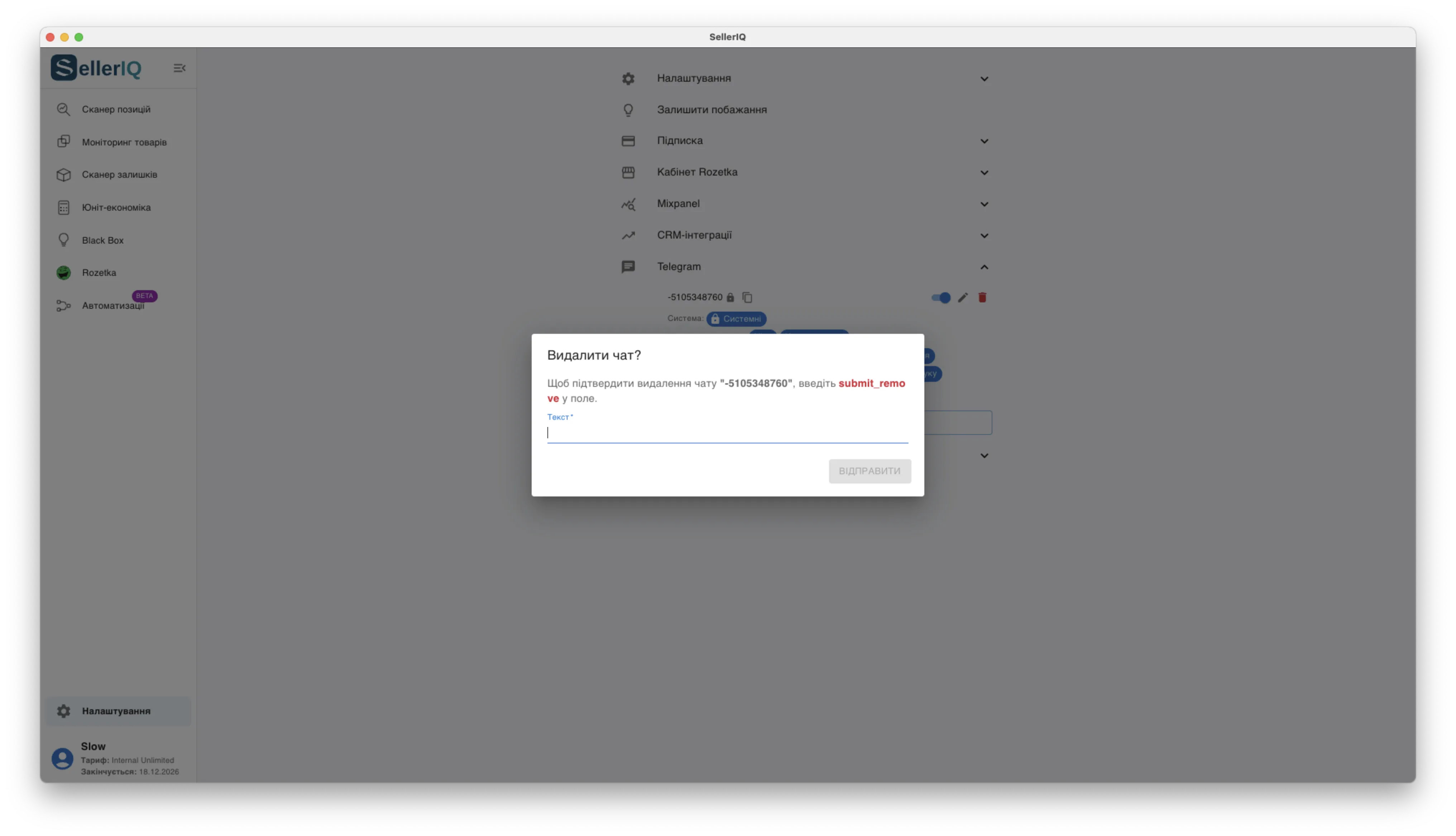
- Натисніть кнопку видалення (кошик) біля потрібного чату.
- У вікні підтвердження введіть текст
submit_removeта підтвердіть дію.
Після видалення:
- цей чат більше не отримуватиме жодних повідомлень від SellerIQ;
- інші підключені чати продовжують працювати без змін;
- підключити цей самий чат можна знову в будь-який момент.
⚠️ Видалити чат із категорією «Системні» можна лише за умови, що ця категорія є ще в іншому підключеному чаті — так само, як і при знятті категорії або вимкненні чату вище.
📌 Важливо пам’ятати
- Для роботи інтеграції потрібно завершити підключення — натиснути
STARTу боті (особистий чат) або надіслати команду в групу. - Можна підключити скільки завгодно чатів одночасно — особисті чати та групи в будь-якій комбінації.
- Перший підключений чат одразу отримує всі 9 категорій сповіщень; кожен наступний — жодної, категорії потрібно обрати вручну.
- Теги доступу Автоматизація й MCP не отримує автоматично жоден чат, включно з першим, — їх завжди потрібно вмикати вручну.
- Хоча б один чат завжди повинен мати категорію «Системні» — зняти її, вимкнути такий чат або видалити його, якщо він єдиний, неможливо.
- Telegram Bot підключається окремо для кожного акаунта SellerIQ.