📊 Інтерфейс юніт-економіки
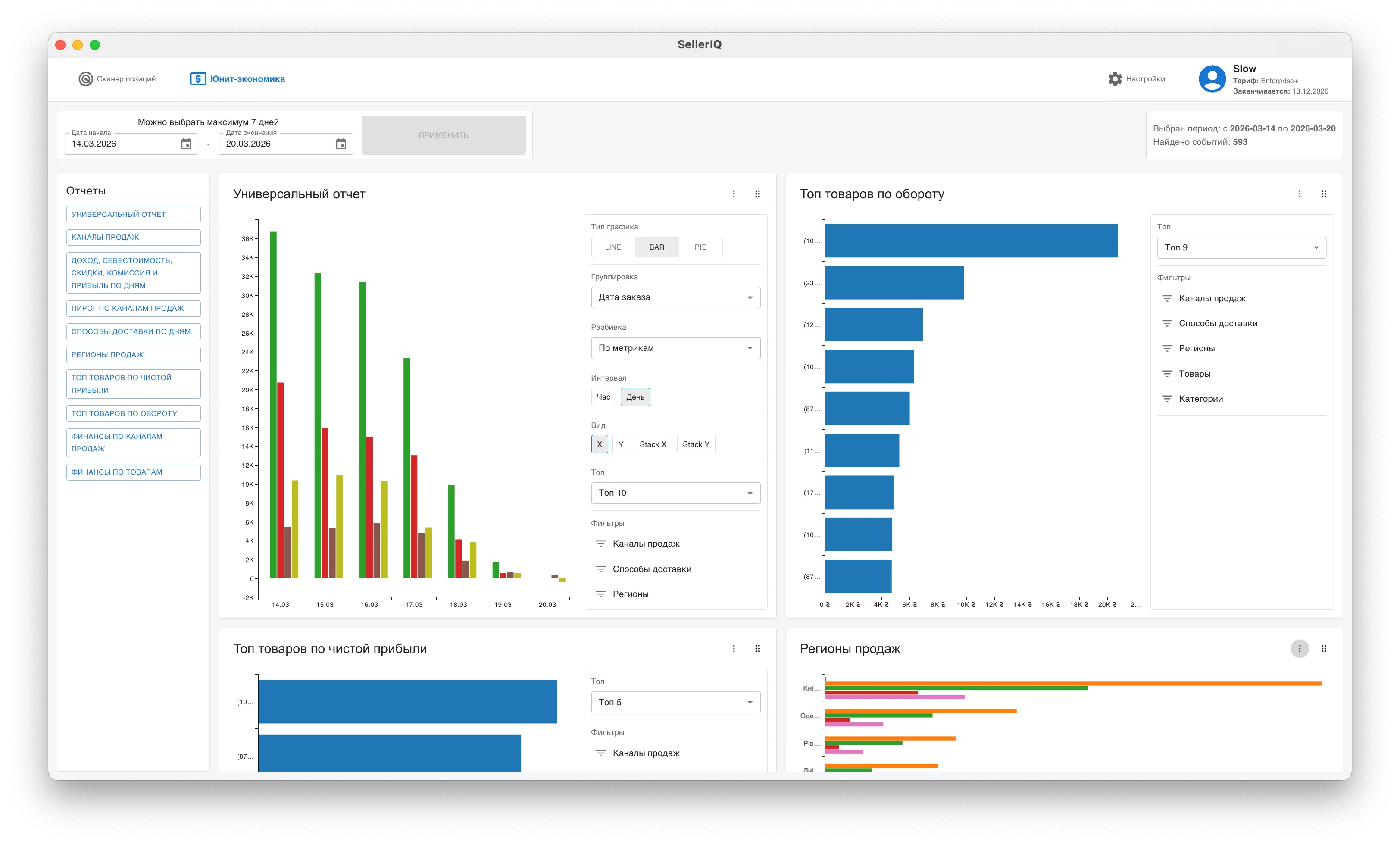
Після підключення інтеграцій і початку синхронізації даних модуль «Юніт-економіка» стає робочою аналітичною панеллю, де ви можете переглядати графіки, порівнювати показники та аналізувати продажі в різних розрізах.
🧭 Як влаштована сторінка
Інтерфейс складається з трьох основних частин:
- панель вибору періоду
- список готових звітів
- робоча область з графіками
📅 Панель вибору періоду
У верхній частині сторінки знаходиться вибір діапазону дат.
Тут ви можете вказати:
- дату початку
- дату завершення
Після цього потрібно натиснути кнопку «Застосувати».

Обмеження за періодом
Зараз максимальний діапазон для побудови звітів — до 7 днів.
Це зроблено для того, щоб:
- графіки будувалися швидше
- інтерфейс залишався чутливим
- великі обсяги даних не перевантажували сторінку
📚 Список готових звітів
Зліва відображається список доступних звітів.
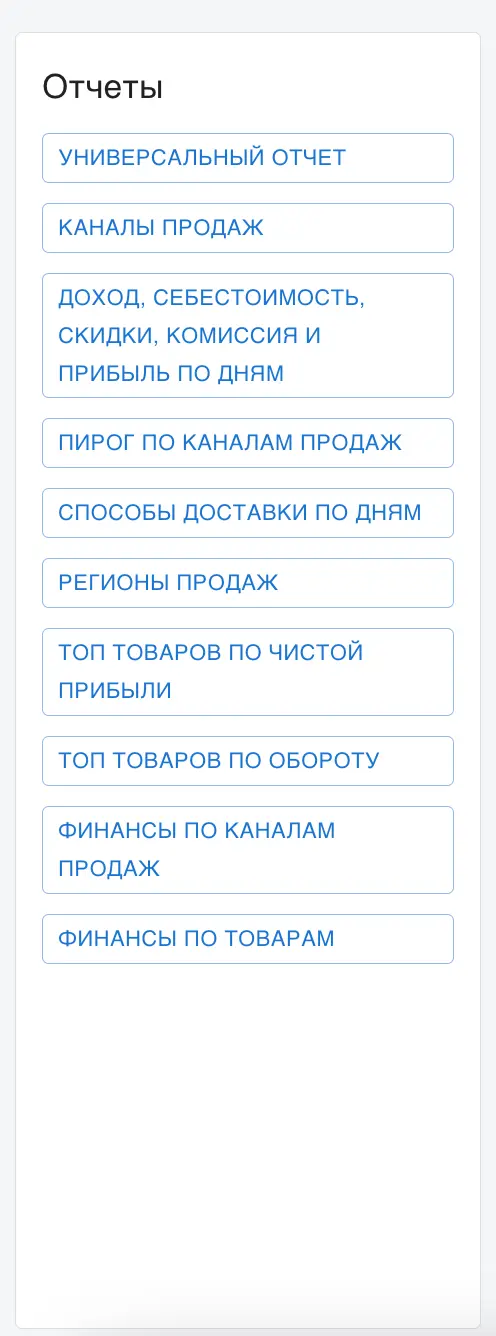
Це не статичний набір, зашитий у застосунок. Конфігурація звітів знаходиться на сервері, тому їх можна:
- змінювати
- розширювати
- додавати нові
Якщо вам не вистачає якогось звіту, метрики або розрізу — це можна доопрацювати окремо під задачу.
📈 Робоча область з графіками
Права частина сторінки — це основна робоча зона, де відображаються графіки.
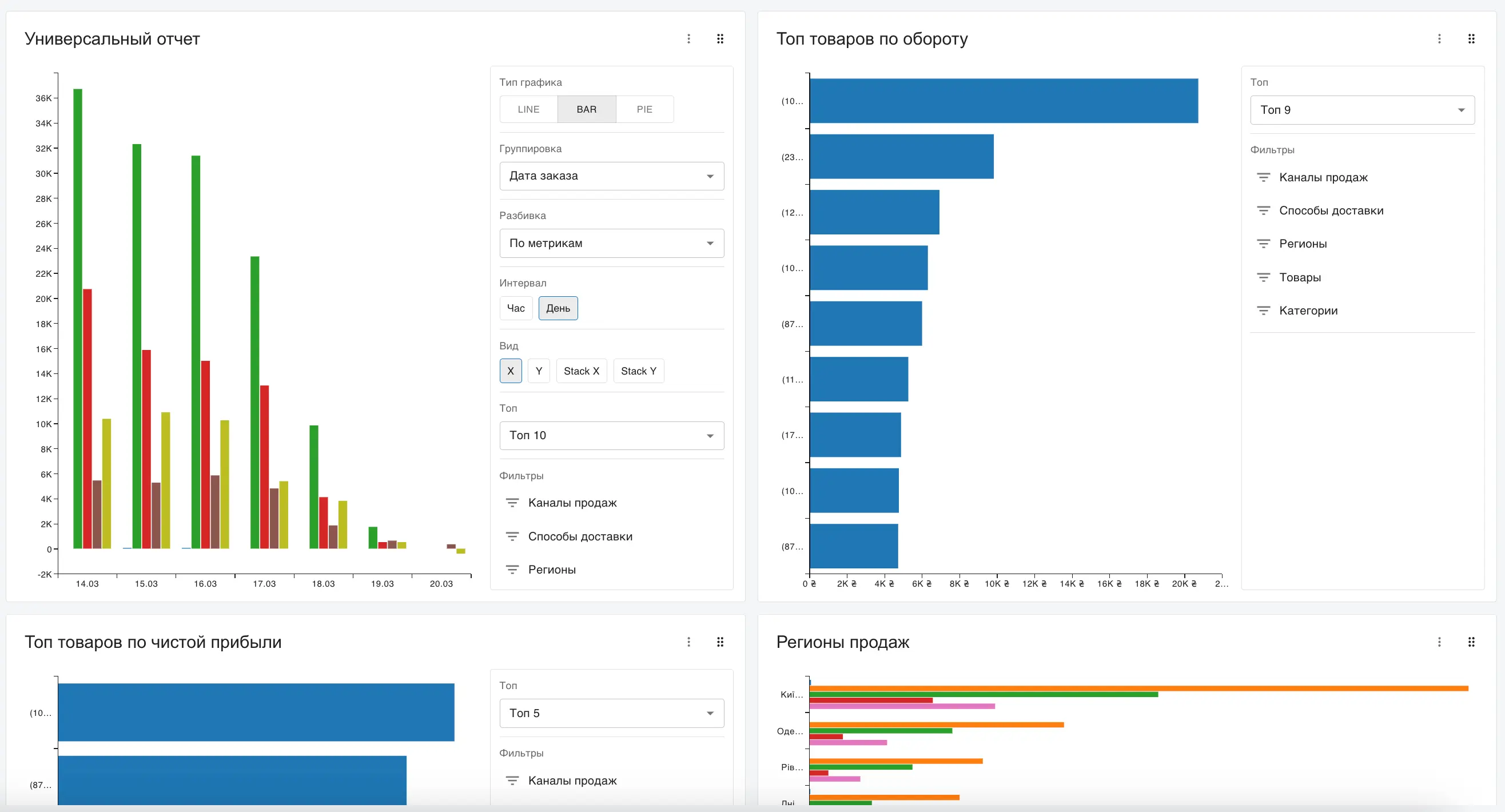
Після вибору звіту зліва він з’являється тут у вигляді окремого графіка.
Якщо даних поки немає, графік буде порожнім. Зазвичай це означає одне з двох:
- синхронізація ще не встигла пройти
- за обраний період поки немає даних
🧩 Що можна робити з графіками
Кожен графік можна:
- переміщувати по робочій області
- змінювати за розміром
- видаляти
Це дозволяє зібрати зручну робочу панель саме під ваші задачі.
Наприклад, можна залишити тільки ті графіки, які ви дивитесь регулярно, і прибрати зайве.
🗑 Видалення графіка
У кожного графіка є меню дій.
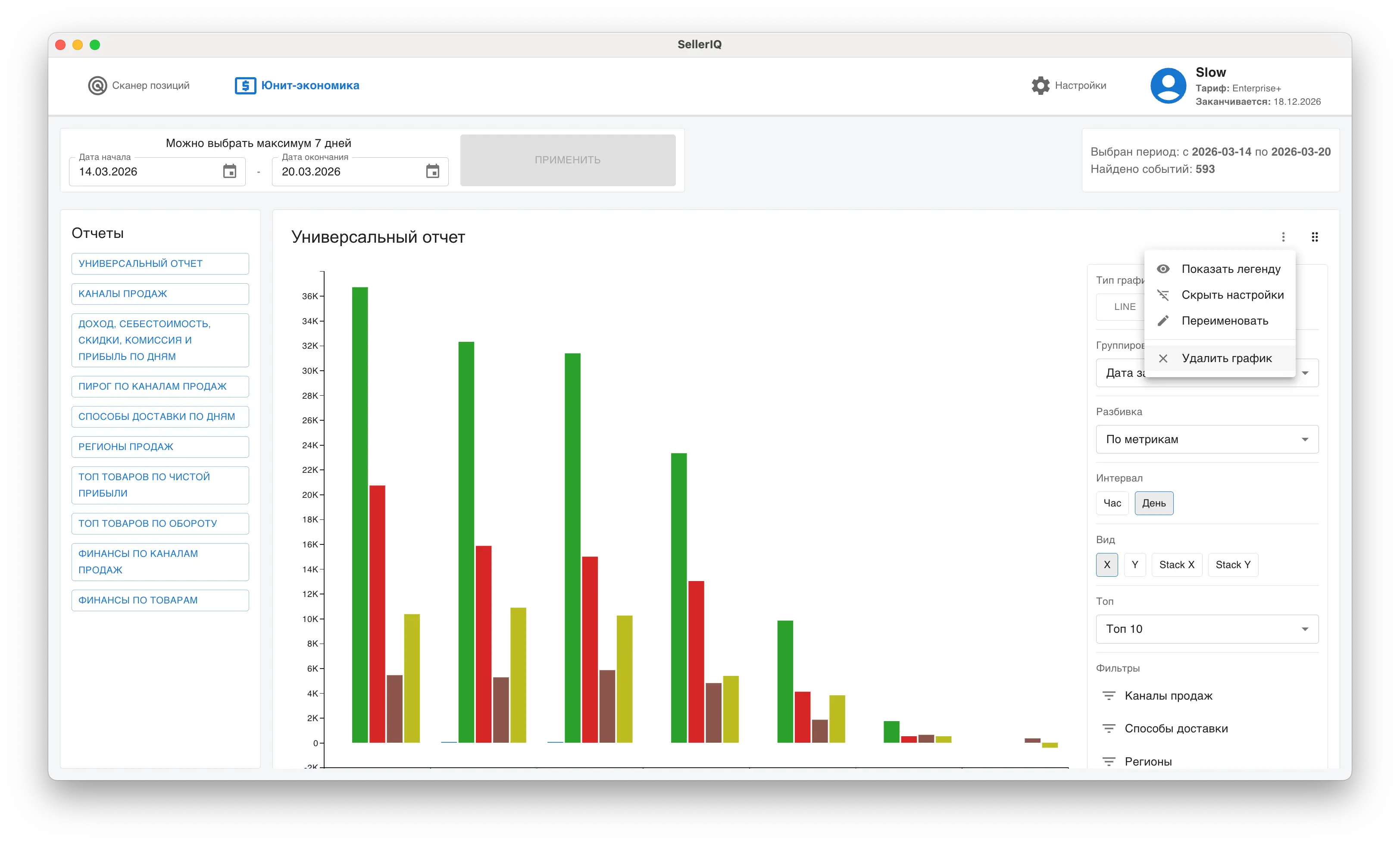
Через це меню можна видалити графік з робочої області.
Видалення не впливає на самі дані — воно просто прибирає графік з екрана.
⚙️ Налаштування графіків
Усередині графіків доступні налаштування, які залежать від обраного звіту.
Зазвичай це:
- вибір метрик
- зміна деталізації за часом
- увімкнення та вимкнення окремих серій
- застосування фільтрів
- розбиття даних за потрібною ознакою
📊 Метрики
Залежно від звіту на графіку можуть відображатися різні показники, наприклад:
- виручка
- прибуток
- витрати
- кількість замовлень
- кількість товарів
Якщо звіт підтримує кілька метрик одразу, їх можна порівнювати між собою в межах одного графіка.
🪣 Розрізи та breakdown
Графіки можна будувати в різних розрізах.
Наприклад:
- за товарами
- за категоріями
- за регіонами
- за каналами продажів
- за способами доставки
Це дозволяє не просто дивитися “загальну суму”, а розуміти, за рахунок чого саме формується результат.
⏱ Групування за часом
Залежно від звіту можна змінювати деталізацію графіка:
- за днями
- за тижнями
- за місяцями
Це зручно, якщо потрібно подивитися як короткострокову динаміку, так і більш загальний тренд.
🎨 Варіанти відображення
Деякі звіти можуть підтримувати різні типи візуалізації, наприклад:
- лінійний графік
- стовпчиковий графік
- кругову діаграму
- stacked / grouped відображення
Конкретний набір залежить від конфігурації звіту.
🧠 Як краще працювати з інтерфейсом
Зазвичай зручно йти в такій послідовності:
1. Оберіть період
Спочатку задайте потрібний діапазон дат.
2. Відкрийте відповідний звіт
Оберіть зліва той звіт, який відповідає вашій задачі.
3. Налаштуйте графік
Якщо потрібно — увімкніть потрібні метрики, фільтри або розрізи.
4. Порівняйте показники
Подивіться, як змінюються значення і які сегменти дають кращий результат.
💡 Що важливо пам’ятати
- графіки будуються тільки на основі даних, які вже потрапили в Mixpanel
- якщо синхронізація ще не пройшла, дані можуть не відображатися
- список звітів можна доопрацьовувати та розширювати
- інтерфейс — це робоча оболонка для аналізу, а не фіксований набір графіків