📄 Дублювання запису
Іноді потрібно створити новий запис на основі вже існуючого.
Наприклад:
- додати той самий товар для іншого пошукового запиту;
- створити схожий запис і змінити лише частину параметрів;
- швидко додати кілька запитів для одного товару.
Для цього в Сканері позицій є функція дублювання запису.
📍 Де знаходиться кнопка дублювання
- Відкрийте розділ «Сканер позицій».
- Знайдіть потрібний запис у таблиці.
- Натисніть кнопку дублювання (іконка 📄).
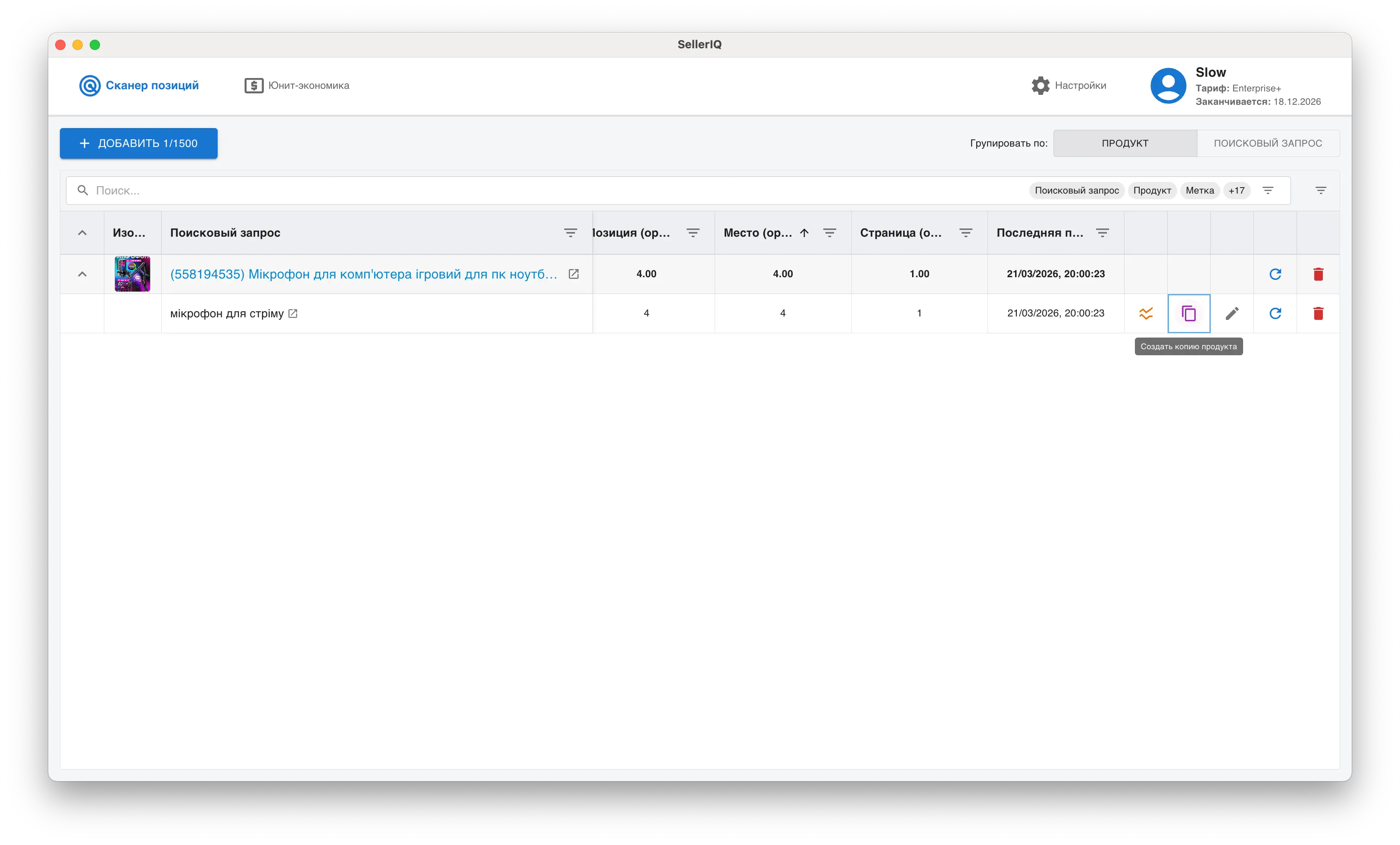
Після натискання відкриється вікно «Дублювати запис».
🪟 Вікно дублювання
Вікно дублювання виглядає майже так само, як вікно додавання товару.
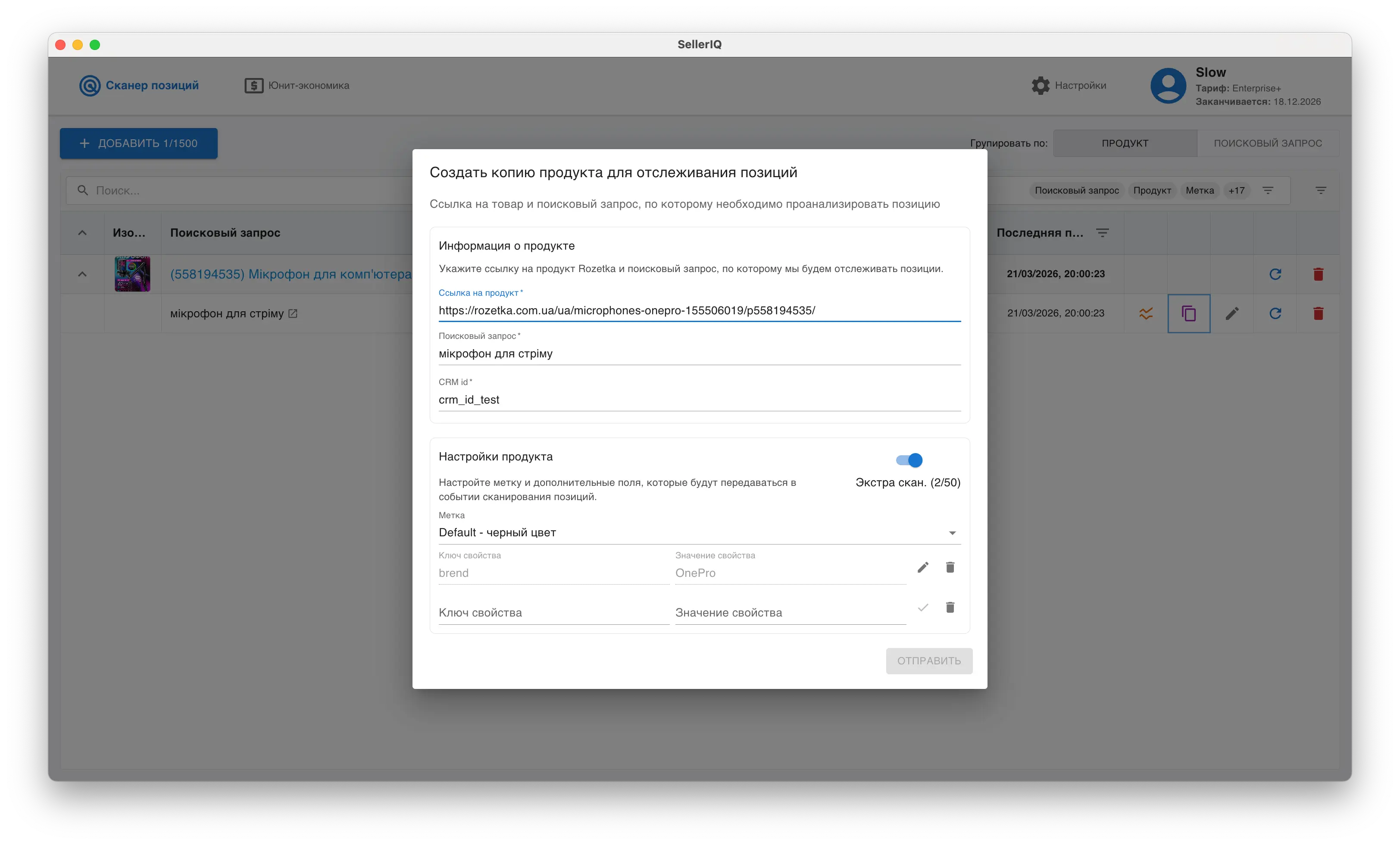
У нього автоматично підставляються дані з вихідного запису:
- посилання на товар Rozetka
- пошуковий запит
- CRM ID
- мітка
- додаткові параметри
- режим екстра сканування
Ви можете змінити будь-які з цих значень перед збереженням.
🔧 Що зазвичай змінюють при дублюванні
Найчастіше при дублюванні змінюють пошуковий запит.
Наприклад:
Вихідний запис:
- товар: Наушники Sony WH-1000XM4
- запит: наушники sony
Новий запис:
- товар: Наушники Sony WH-1000XM4
- запит: наушники sony wh-1000xm4
Таким чином один і той самий товар можна відстежувати за кількома пошуковими запитами.
✏️ Які поля можна змінити
При дублюванні можна змінити:
- посилання на товар Rozetka
- пошуковий запит
- CRM ID
- мітку
- екстра сканування
- додаткові параметри
Це дозволяє швидко створювати нові записи без ручного заповнення всіх полів.
✅ Створення нового запису
Щоб зберегти дублікат:
- За потреби змініть дані.
- Натисніть кнопку «Додати».
Після цього:
- буде створено новий запис;
- вихідний запис залишиться без змін;
- новий запис з’явиться в таблиці сканера.
⚠️ Обмеження
При дублюванні діють ті ж правила, що й при додаванні товару.
Наприклад:
- не можна створити точну копію вже існуючого запису;
- обов’язкові поля повинні бути заповнені;
- CRM ID не може бути порожнім.
Якщо такий запис уже існує, застосунок покаже відповідне повідомлення.
📝 Коли зручно використовувати дублювання
Функція дублювання особливо корисна, коли потрібно:
- швидко додати кілька запитів для одного товару;
- протестувати різні пошукові фрази;
- створити схожі записи з невеликими змінами;
- пришвидшити заповнення великої кількості товарів.