🔗 Підключення кабінету Rozetka
SellerIQ підключається до вашого кабінету продавця Rozetka для автоматичного отримання даних про рекламні кампанії та список товарів.
📍 Де знаходиться налаштування
Перейдіть до Налаштувань → розділ Rozetka.
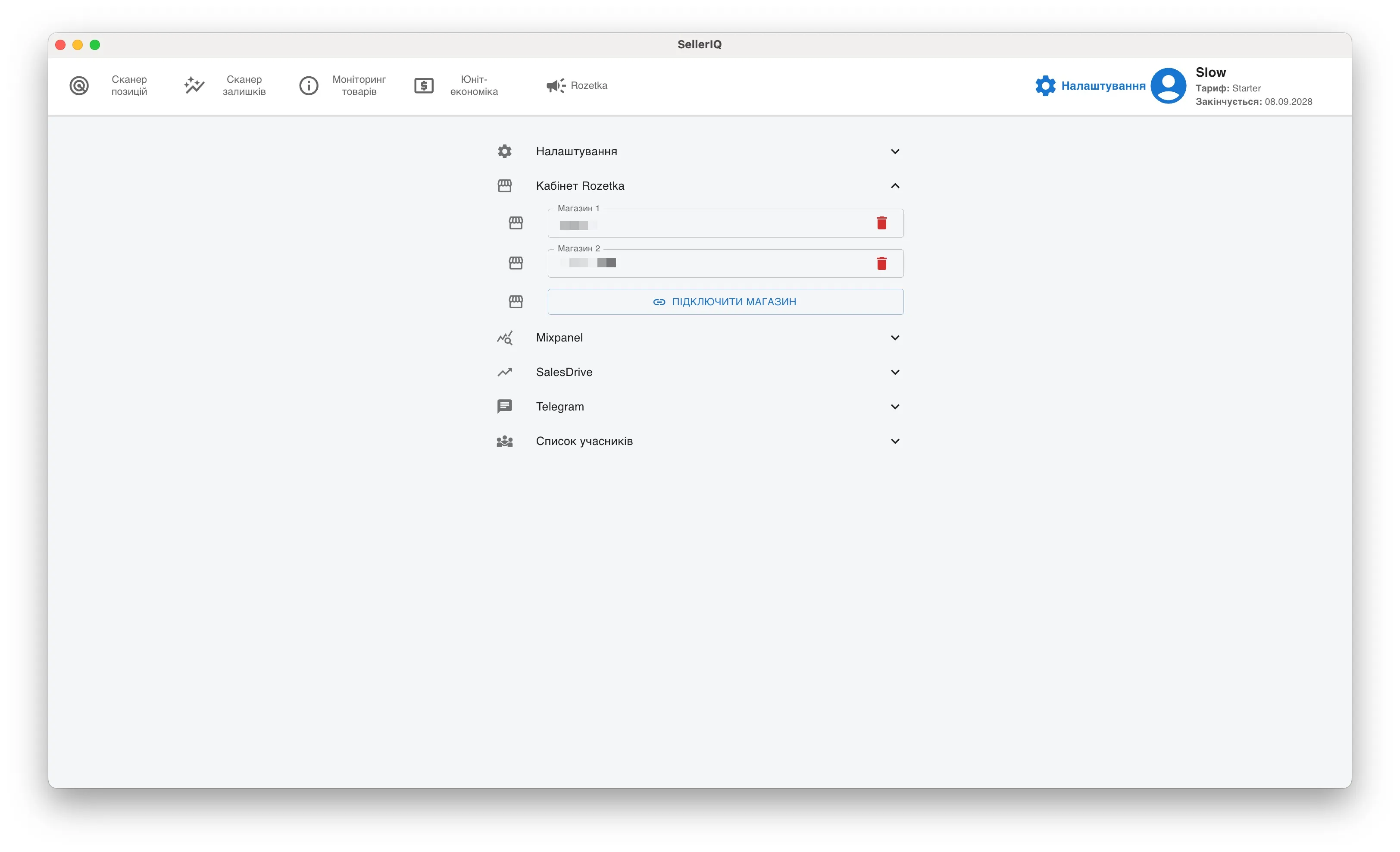
➕ Як підключити кабінет
- Натисніть кнопку «Підключити кабінет»;
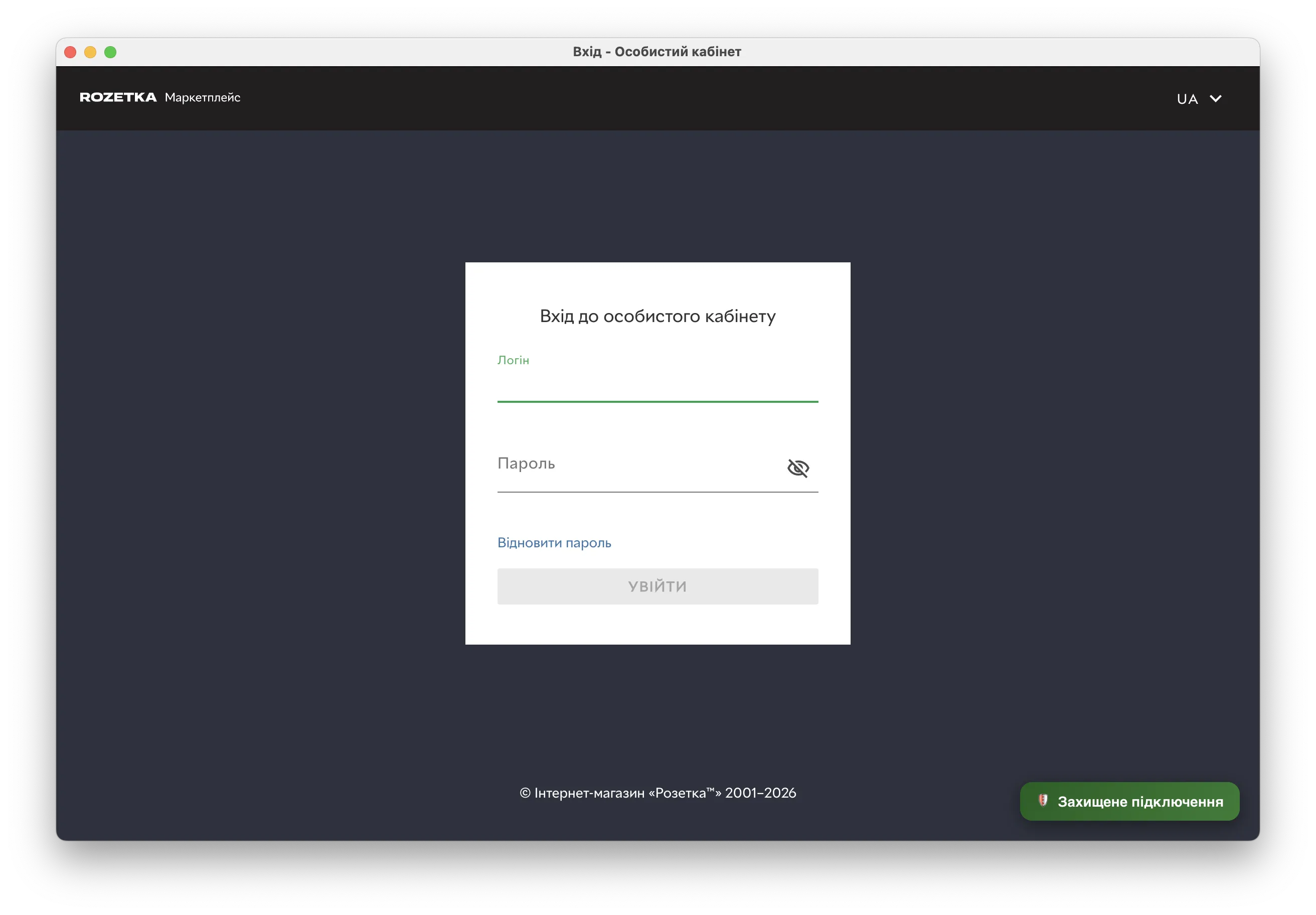
- Відкриється захищене вікно авторизації Rozetka — увійдіть у свій обліковий запис продавця;
- Після успішного входу кабінет буде додано автоматично.
ℹ️ Можна підключити кілька кабінетів одночасно — наприклад, якщо у вас кілька магазинів на Rozetka. Кількість доступних кабінетів залежить від вашого тарифу — 💼 Тарифи та ліміти.
⚠️ Якщо ваш тариф не дозволяє підключати кабінети або ви досягли ліміту кабінетів за тарифом, застосунок покаже повідомлення про необхідність оновити тариф.
🛡️ Захист під час авторизації
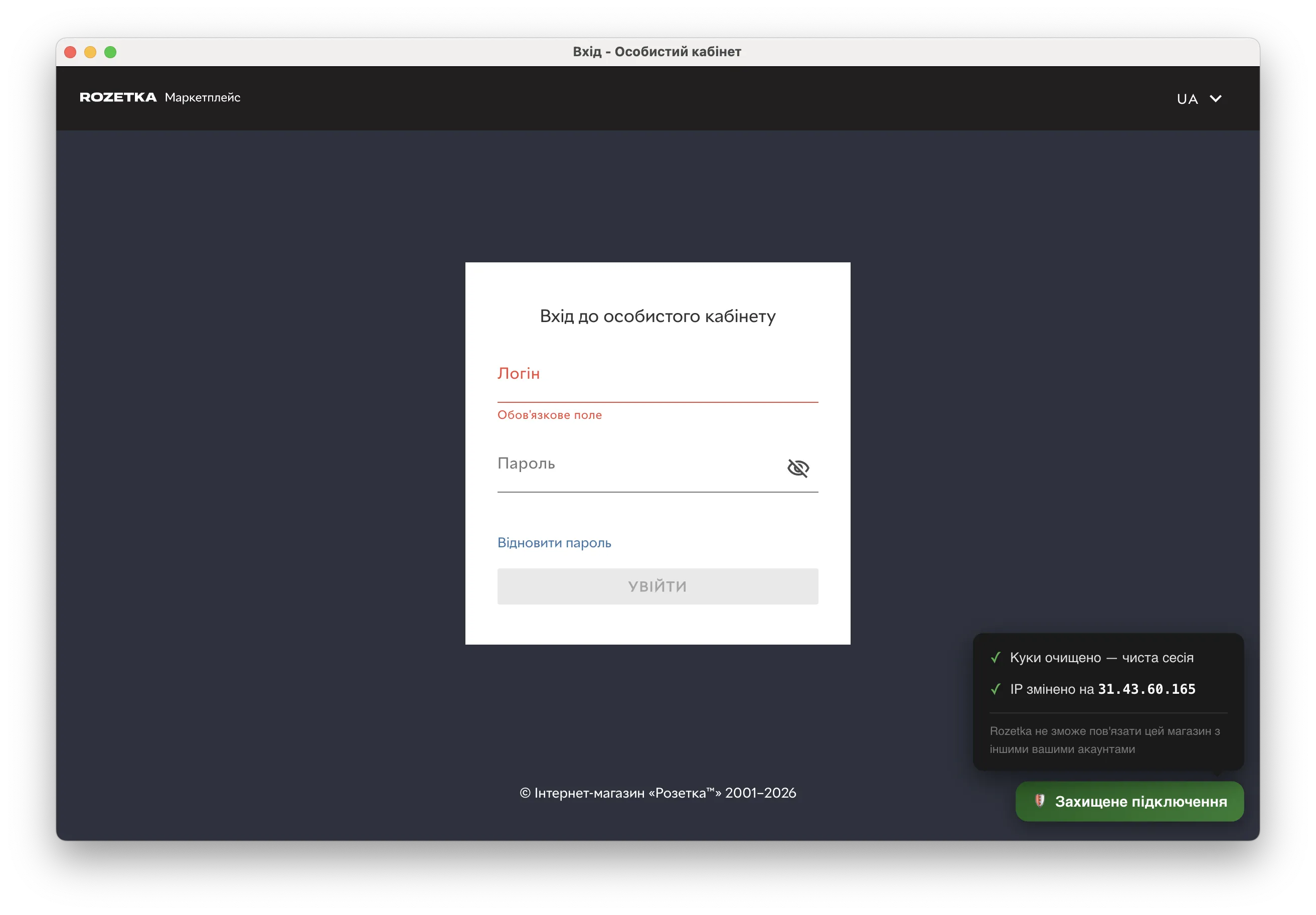
Вікно авторизації відкривається в ізольованому захищеному режимі. У нижньому куті вікна відображається зелений бейдж «Захищене підключення» — це підтвердження того, що захист активний.
Що саме захищає SellerIQ:
- Чиста сесія — перед відкриттям вікна всі куки та дані попередніх сесій очищаються. Rozetka не отримує інформацію про вашу попередню активність в браузері;
- Підмінений IP — з’єднання виконується через проксі-сервер SellerIQ, тому ваша реальна IP-адреса не передається. Rozetka не зможе пов’язати цей кабінет з іншими вашими акаунтами на основі IP.
Навівши курсор на бейдж, ви побачите деталі: підтвердження очищення кукі та IP-адресу, через яку виконується підключення.
📋 Список підключених кабінетів
Кожен підключений кабінет відображається у списку з назвою вашого магазину.
Можливі статуси:
- Активний — з’єднання робоче, дані синхронізуються в штатному режимі;
- Неактивний — токен авторизації протерміновано або відкликано.
⚠️ Якщо з’єднання розірвалося
Якщо токен кабінету протерміновано, SellerIQ покаже попередження поруч із назвою магазину, а також банер угорі застосунку «Кабінет Rozetka відключено» — він видно на будь-якій сторінці, не лише в налаштуваннях.
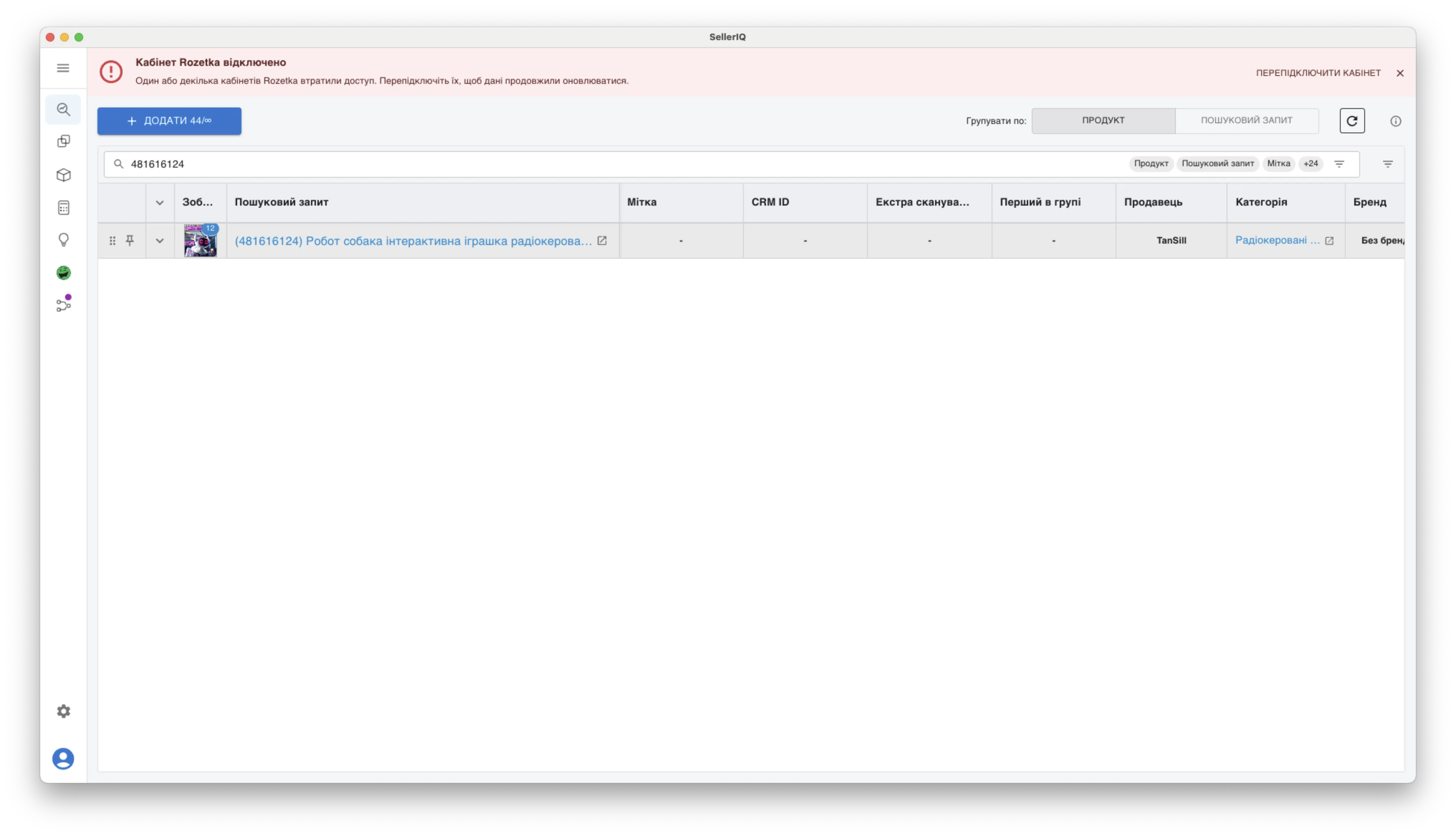
Натискання кнопки «Перепідключити кабінет» на банері одразу веде в розділ налаштувань із проблемним кабінетом.
Щоб відновити з’єднання:
- Натисніть кнопку переп’єднати (іконка оновлення) поруч із кабінетом;
- Пройдіть авторизацію Rozetka повторно.
Дані відновляться автоматично після наступної синхронізації.
🗑 Як видалити кабінет
Натисніть іконку видалення поруч із кабінетом і підтвердьте дію в діалозі.
⚠️ Після видалення кабінету дані по його рекламних кампаніях і товарах більше не оновлюватимуться. Вже синхронізовані дані в Mixpanel зберігаються.