🗑 Видалення товару зі сканера залишків
Якщо товар більше не потрібно відстежувати, його можна видалити зі сканера залишків.
Наприклад, якщо:
- товар більше не актуальний;
- товар знятий з продажу;
- ви більше не хочете відстежувати його залишки;
- потрібно очистити список.
📍 Де знаходиться кнопка видалення
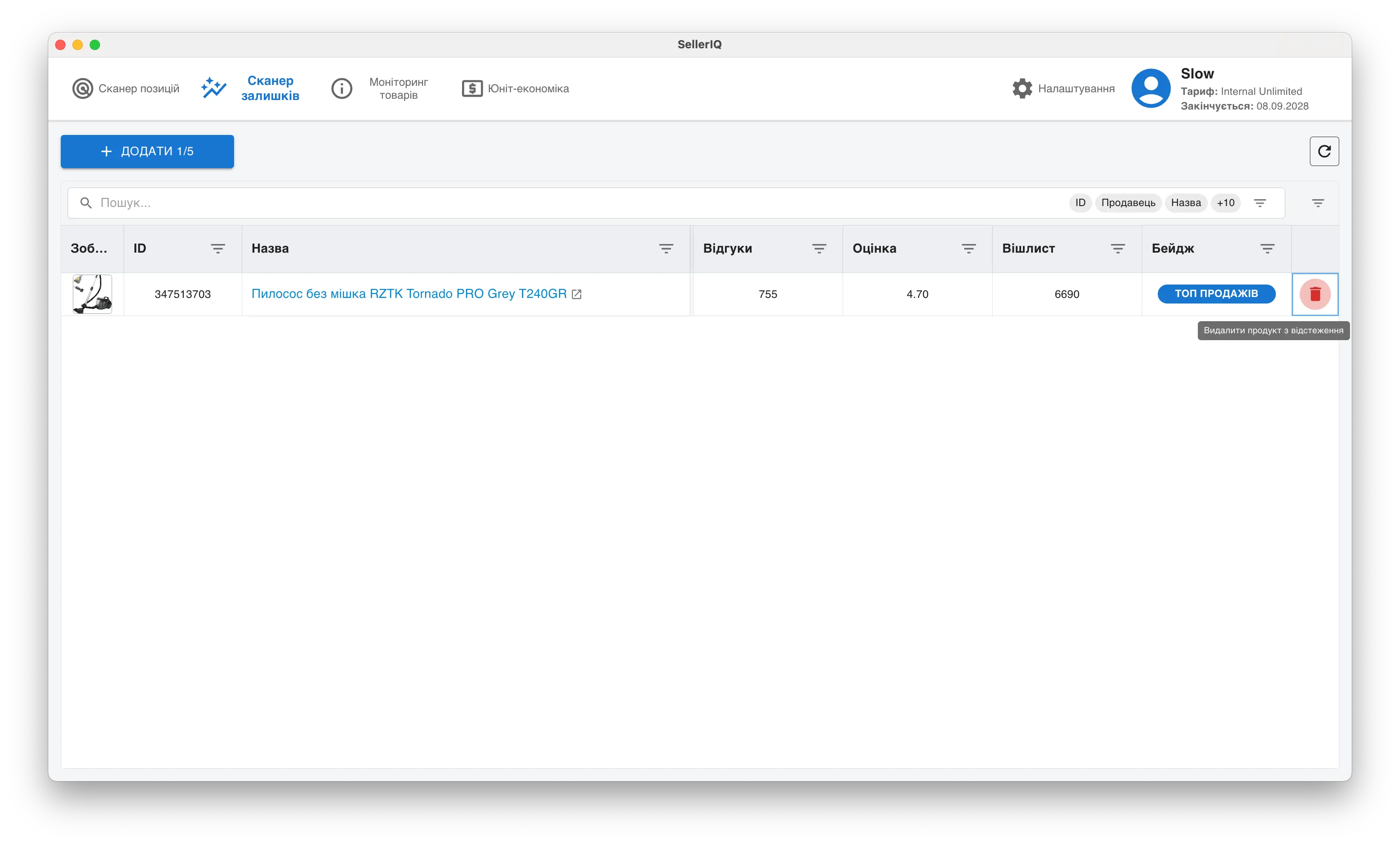
- Перейдіть у розділ «Сканер залишків».
- Знайдіть потрібний товар у таблиці.
- У рядку натисніть іконку кошика.
🪟 Вікно підтвердження видалення
Після натискання на кнопку видалення відкриється вікно підтвердження.
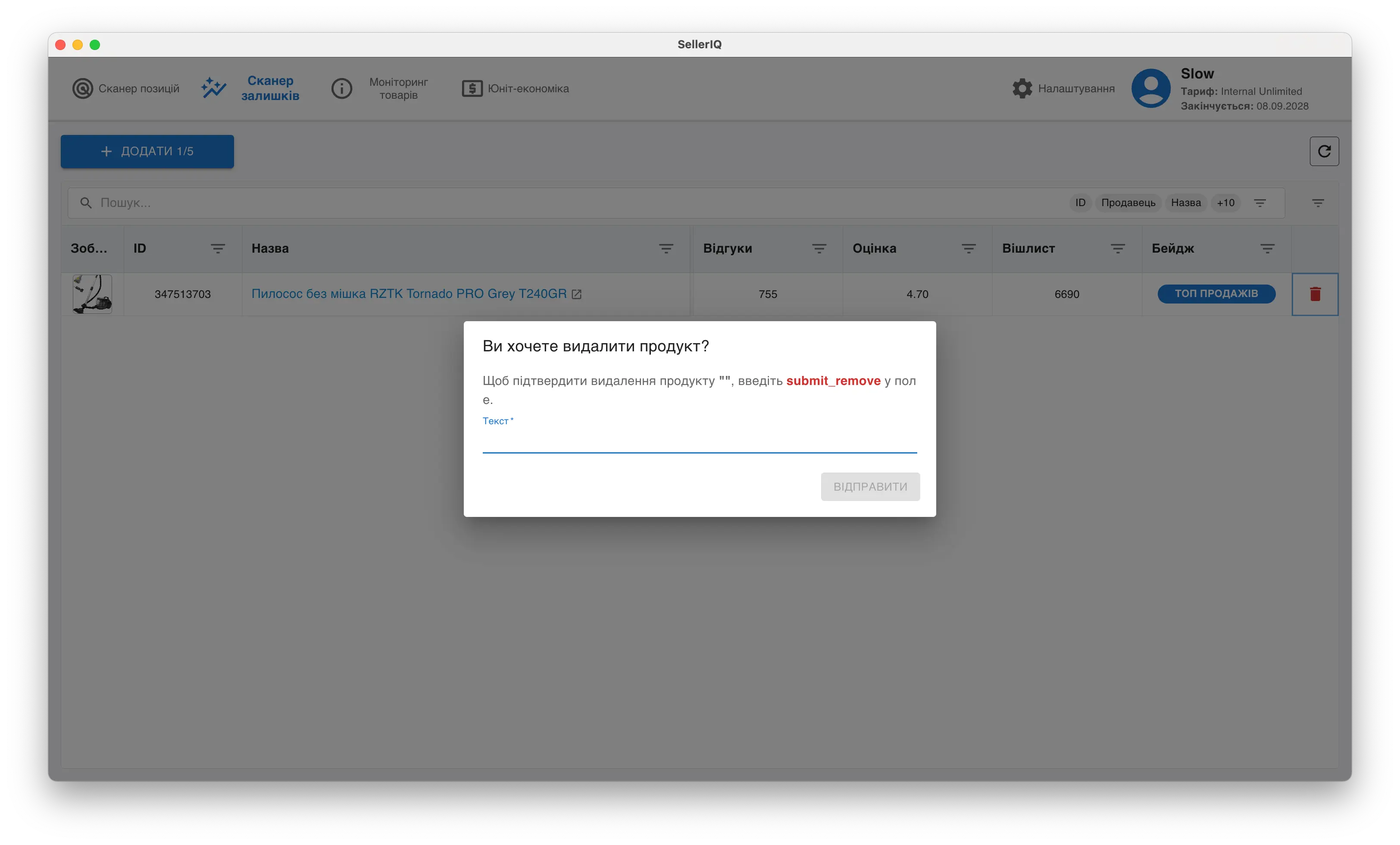
У вікні буде показано попередження про те, що товар буде видалений зі списку відстеження.
✅ Як підтвердити видалення
Щоб видалити товар:
- Натисніть кнопку видалення в рядку товару.
- Підтвердьте дію у вікні видалення.
- Дочекайтеся завершення операції.
Якщо ви передумали, просто закрийте вікно — товар залишиться у списку.
⛔ Що відбувається після видалення
Після підтвердження видалення:
- товар зникає з таблиці;
- сервіс перестає його сканувати;
- дані по ньому більше не будуть оновлюватися;
- скидаються дані про загальну кількість продажів;
- скидаються дані про продажі за день.
ℹ️ Дані, які вже були відправлені в Mixpanel, не видаляються і залишаються доступними у звітах.
♻️ Чи можна повернути товар?
Так.
Якщо товар було видалено помилково, його можна додати знову через вікно додавання товару.
Для цього:
- Натисніть «Додати».
- Знову вставте посилання на товар.
- Натисніть кнопку «Додати».
Детальніше: ➕ Додавання товару в сканер залишків
Last updated on