📈 Графік динаміки товару
У SellerIQ можна відкрити графік, який показує як змінювалися позиції, ціни та соціальні метрики товару з часом.
Графік допомагає швидко зрозуміти:
- зростають чи падають позиції товару;
- як впливає реклама на видачу;
- як змінювалася ціна;
- чи збільшується кількість відгуків і додавань в обране.
📍 Де відкрити графік
- Перейдіть у розділ «Сканер позицій».
- Знайдіть потрібний запис у таблиці.
- Натисніть кнопку графіка (іконка 📊).
Після цього відкриється вікно графіка динаміки товару.
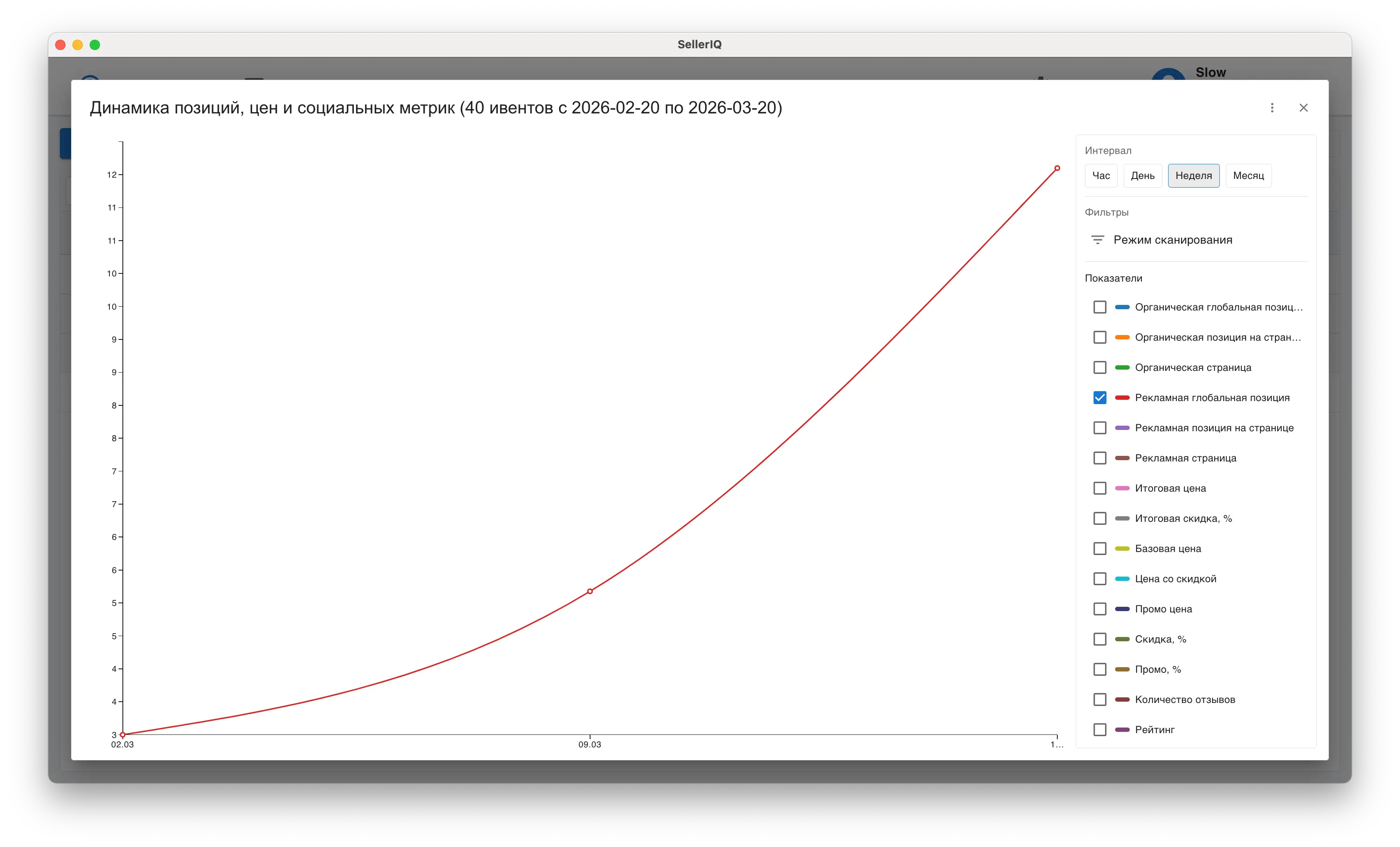
📊 Що показує графік
Графік відображає зміни за обраним товаром.
За замовчуванням можуть відображатися:
- Органічна глобальна позиція — місце товару в пошуку без реклами.
- Рекламна позиція на сторінці — місце товару серед рекламних оголошень.
- Підсумкова ціна — поточна ціна товару.
- Підсумкова знижка, %
- Кількість відгуків
- Рейтинг
- Кількість додавань в обране (Wishlist)
Усі показники можна вмикати та вимикати в панелі праворуч.
🧩 Які метрики доступні
Графік може відображати кілька типів даних.
Позиції
- Органічна глобальна позиція — місце товару серед усіх органічних результатів пошуку.
- Органічна позиція на сторінці — позиція товару всередині сторінки.
- Органічна сторінка — номер сторінки пошуку.
Реклама
- Рекламна глобальна позиція
- Рекламна позиція на сторінці
- Рекламна сторінка
Ціна
- Підсумкова ціна
- Базова ціна
- Ціна зі знижкою
- Промо ціна
Знижки
- Підсумкова знижка, %
- Знижка, %
- Промо, %
Соціальні метрики
- Кількість відгуків
- Рейтинг
- Кількість додавань в обране
⏱ Інтервал графіка
У правій панелі можна змінити інтервал агрегації даних:
- Година
- День
- Тиждень
Це дозволяє дивитися динаміку:
- дуже детально (по годинах),
- або більш згладжено (по тижнях).
🔎 Фільтр режиму сканування
Графік також дозволяє фільтрувати дані за режимом сканування.
У SellerIQ є два режими:
AUTO Автоматичне щоденне сканування, яке запускається сервісом.
SINGLE Ручне оновлення запису користувачем через кнопку оновлення.
Це дозволяє зрозуміти:
- дані отримані з автосканування,
- або з ручної перевірки.
📅 Період даних
Графік показує дані за останній місяць.
Це дозволяє:
- швидко аналізувати свіжу динаміку;
- бачити вплив змін ціни або реклами.
Якщо потрібно аналізувати довший період, це можна зробити через аналітичні інструменти.
🔘 Керування показниками
У правій панелі можна:
- вмикати та вимикати метрики;
- приховувати непотрібні лінії;
- зосередитися тільки на потрібних даних.
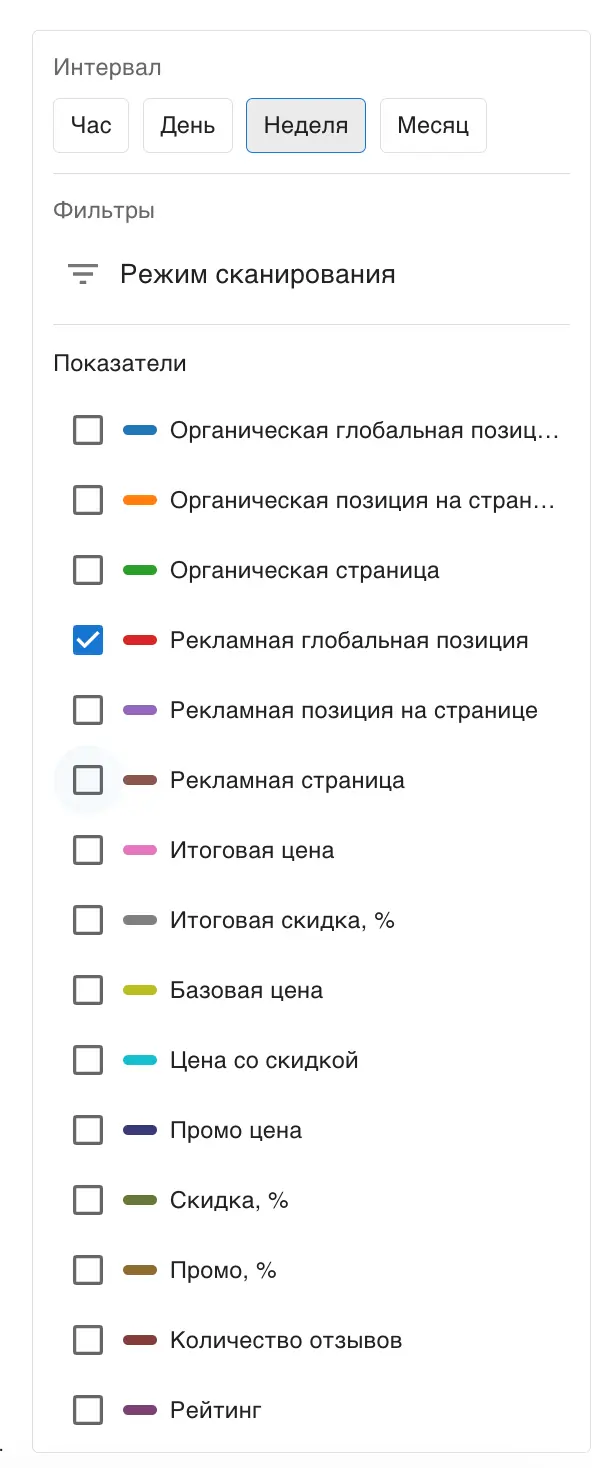
Наприклад:
- залишити тільки позиції,
- або порівняти ціну та позиції.
📅 Особливість відображення даних
Графік будується за даними аналітики, які зберігаються в Mixpanel.
Через особливості обробки даних у Mixpanel поточний день не відображається на графіку. Тому дані показуються тільки до вчорашнього дня включно.
Наприклад:
- сьогодні 15 березня
- на графіку будуть дані до 14 березня включно.
Це нормальна поведінка і не є помилкою.
⚠️ Коли графік може бути недоступний
Графік використовує дані аналітики, тому кнопка відкриття графіка може бути недоступною, якщо в обліковому записі не налаштована інтеграція з Mixpanel.
У цьому випадку:
- кнопка графіка буде неактивною;
- для роботи графіка необхідно підключити аналітику.