📥 Встановлення SellerIQ
Застосунок SellerIQ працює на Windows і macOS. Встановлення займає кілька хвилин.
⚠️ Оскільки застосунок не підписаний, при запуску можуть з’являтися стандартні попередження операційної системи. Це нормально. Нижче пояснено, як з ними впоратися.
💻 Встановлення на Windows
1. Завантажте застосунок
Натисніть на посилання нижче, щоб почати завантаження:
Файл:
SellerIQ-windows.exe
2. Встановіть застосунок
- Двічі клікніть по
SellerIQ.exe. - Якщо з’явиться вікно SmartScreen, виконайте наступне:
Приклад попередження:
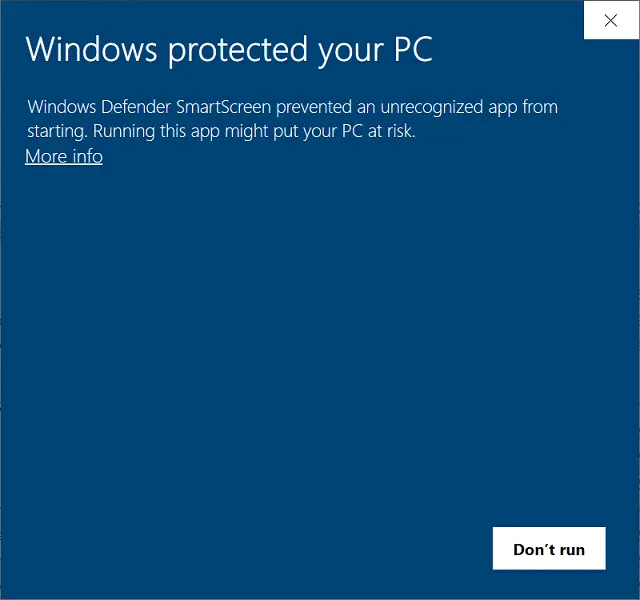
Що робити:
- Натисніть “Додатково (More info)”.
- Натисніть “Все одно виконати (Run anyway)“.
3. Запустіть застосунок
Після встановлення знайдіть застосунок SellerIQ у меню Пуск і запустіть його.
🍏 Встановлення на macOS
1. Визначте тип процесора вашого Mac
SellerIQ доступний у двох версіях:
- Apple Silicon — для Mac з процесорами M1 / M2 / M3
- Intel — для Mac з процесорами Intel
Щоб перевірити тип процесора:
- Натисніть → Про цей Mac
- Знайдіть поле Чип або Процесор
Приклади:
Apple M1,Apple M2,Apple M3→ завантажуйте версію Apple SiliconIntel Core i5,Intel Core i7→ завантажуйте версію Intel
2. Завантажте застосунок
Для Apple Silicon (M1 / M2 / M3)
👉 Завантажити для macOS Apple Silicon
Файл:
SellerIQ-macOS_arm64.dmg
Для Intel
Файл:
SellerIQ-macOS_x64.dmg
3. Встановіть застосунок
- Відкрийте завантажений
.dmgфайл. - У вікні, що відкриється, перетягніть іконку
SellerIQу папкуПрограми (Apps).
3. Запустіть застосунок
Після встановлення знайдіть застосунок SellerIQ у папці Програми (Apps) і запустіть його.
4. Дозвольте запуск (якщо macOS блокує)
При першому запуску може з’явитися повідомлення:
“Застосунок не може бути відкритий, оскільки він не отриманий від перевіреного розробника.”
Приклад попередження:
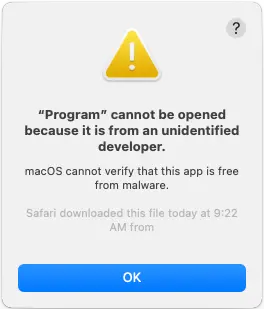
Що робити:
-
Відкрийте Термінал.
xattr -dr com.apple.quarantine /Applications/SellerIQ.app -
Натисніть Enter.
-
Після цього застосунок можна буде запускати без обмежень.
🔄 Оновлення SellerIQ
Для оновлення SellerIQ не потрібно видаляти застосунок вручну.
Достатньо:
- Завантажити актуальну версію застосунку.
- Встановити її поверх уже встановленої версії.
Всі дані та налаштування будуть збережені.
Що робити далі
Використовуйте ті ж інструкції, що і при першому встановленні:
- для Windows — див. розділ Встановлення на Windows
- для macOS — див. розділ Встановлення на macOS
Операційна система автоматично замінить стару версію новою.
📌 Важливо
- оновлення можливе з будь-якої версії одразу на останню;
- налаштування, товари та інтеграції не скидаються;
- рекомендується завжди використовувати останню версію, оскільки в ній виправляються помилки і з’являються нові можливості.