➕ Додавання товару
Щоб SellerIQ почав відстежувати зміни в картці товару, потрібно додати його до моніторингу.
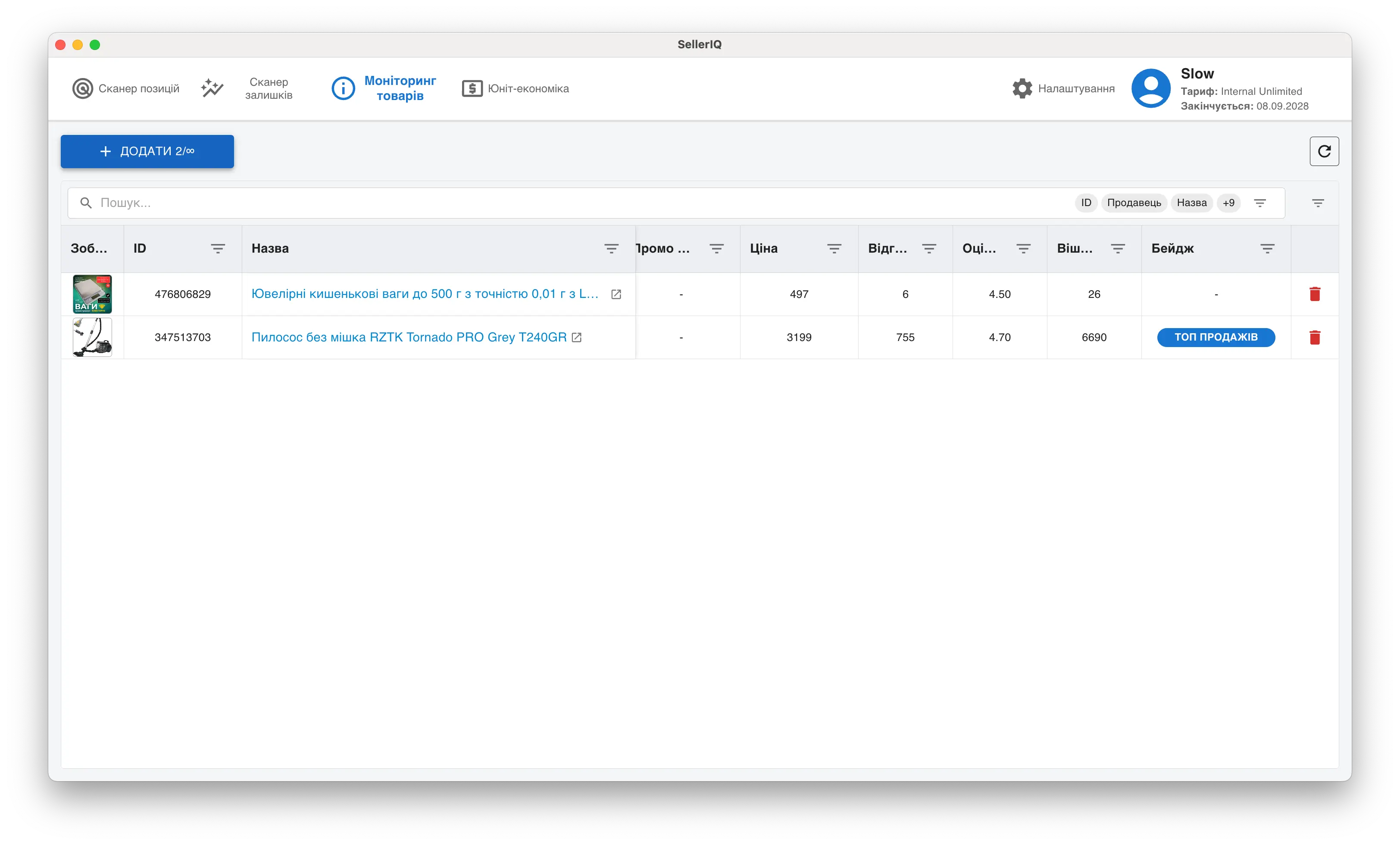
🔍 Де знайти кнопку «Додати»
- Відкрийте розділ «Моніторинг товарів» у застосунку SellerIQ.
- Натисніть кнопку «Додати»:
- якщо список ще порожній — велика кнопка буде показана в центрі екрана;
- якщо товари вже є — кнопка знаходиться у верхній частині сторінки.
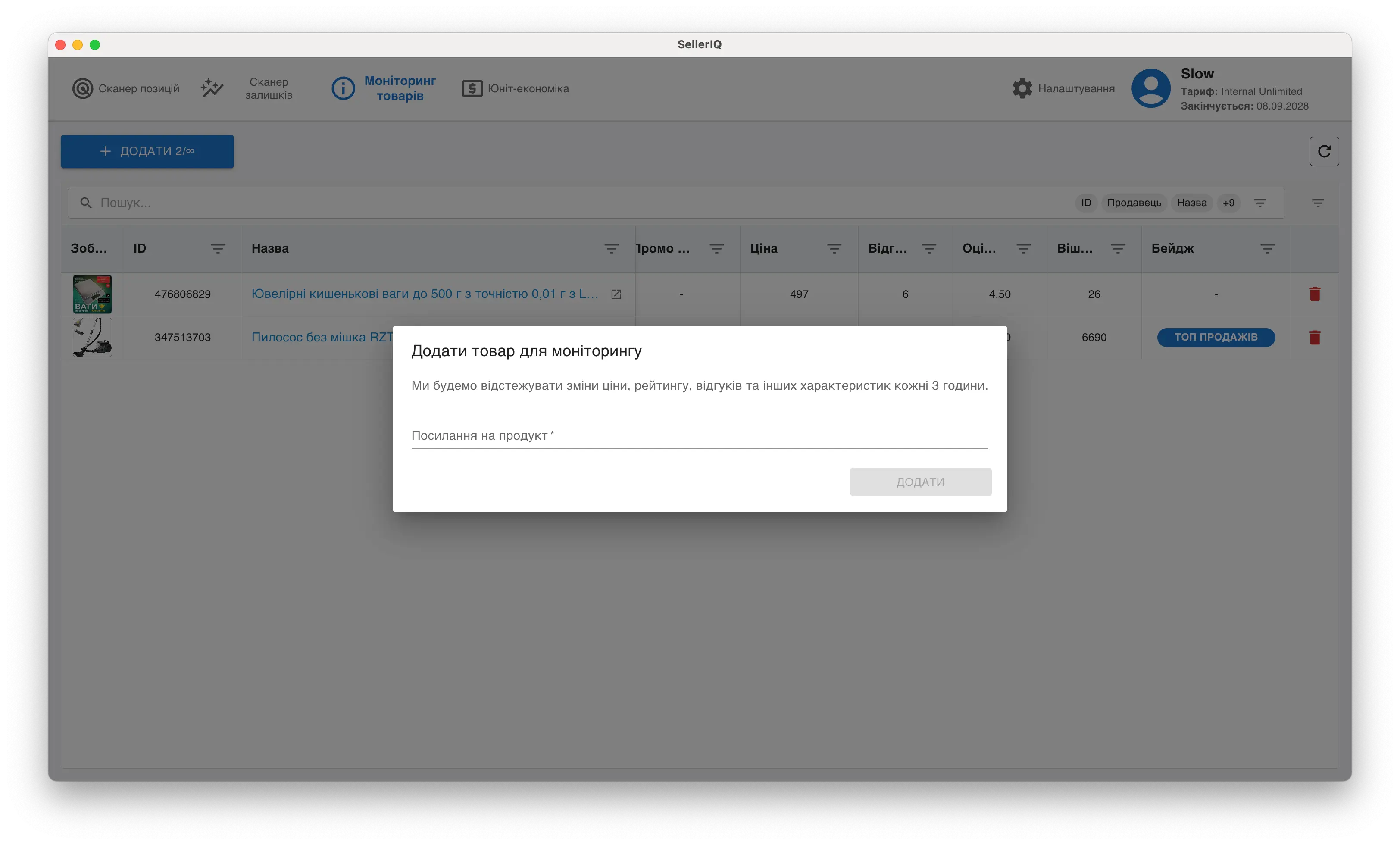
- Після натискання відкриється вікно додавання товару.
🪟 Що є у вікні додавання
У вікні є одне обов’язкове поле — посилання на товар Rozetka.
🔗 Посилання на товар Rozetka
Для додавання товару потрібно вставити пряме посилання на картку товару Rozetka.
Приклад:
https://rozetka.com.ua/ua/p123456789/
Як отримати посилання:
- Відкрийте потрібний товар на Rozetka.
- Скопіюйте повну адресу сторінки з браузера.
- Вставте її в поле «Посилання на товар».
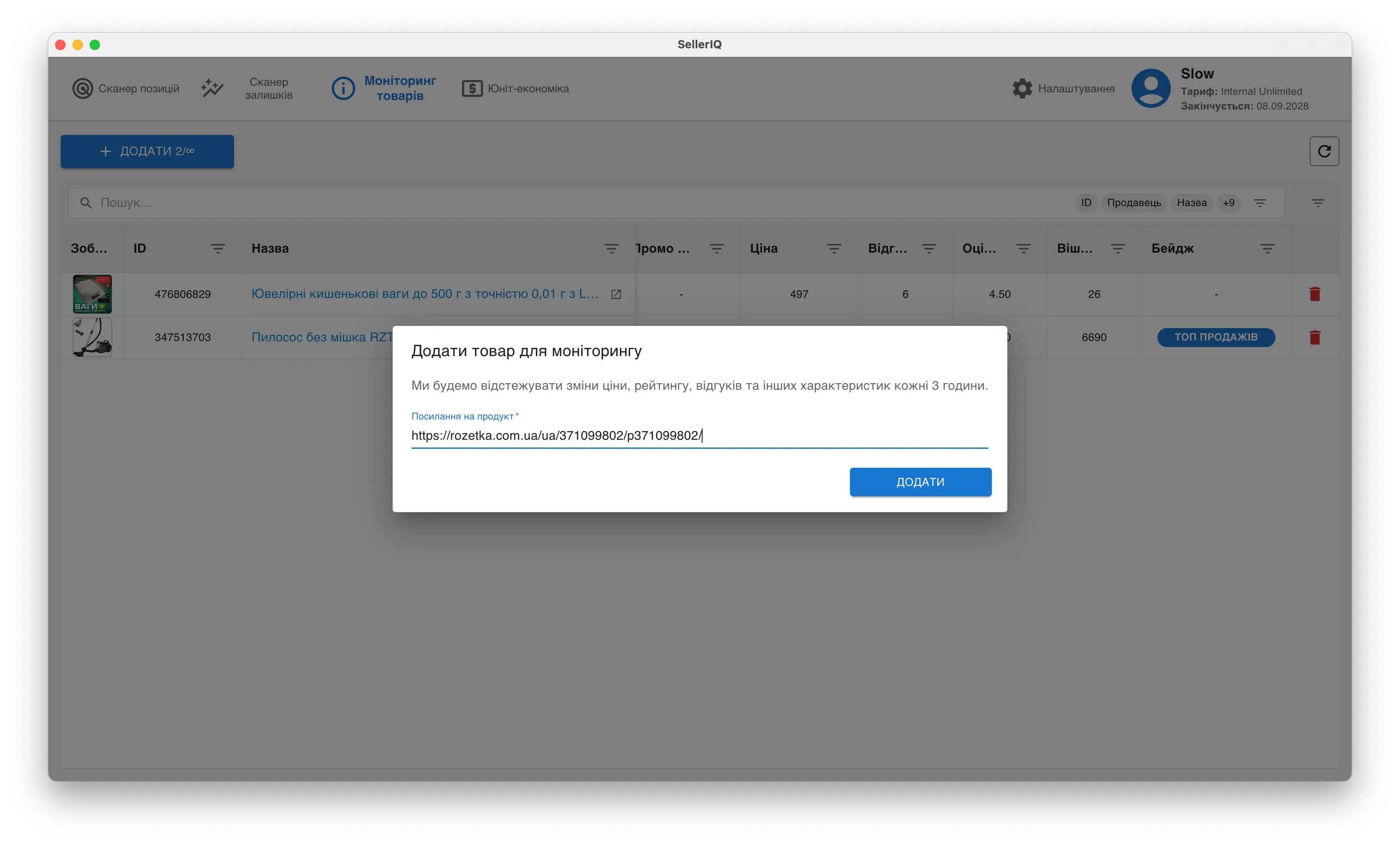
⚠️ Використовуйте саме посилання на картку товару, а не посилання на пошук або каталог.
✅ Перевірка посилання
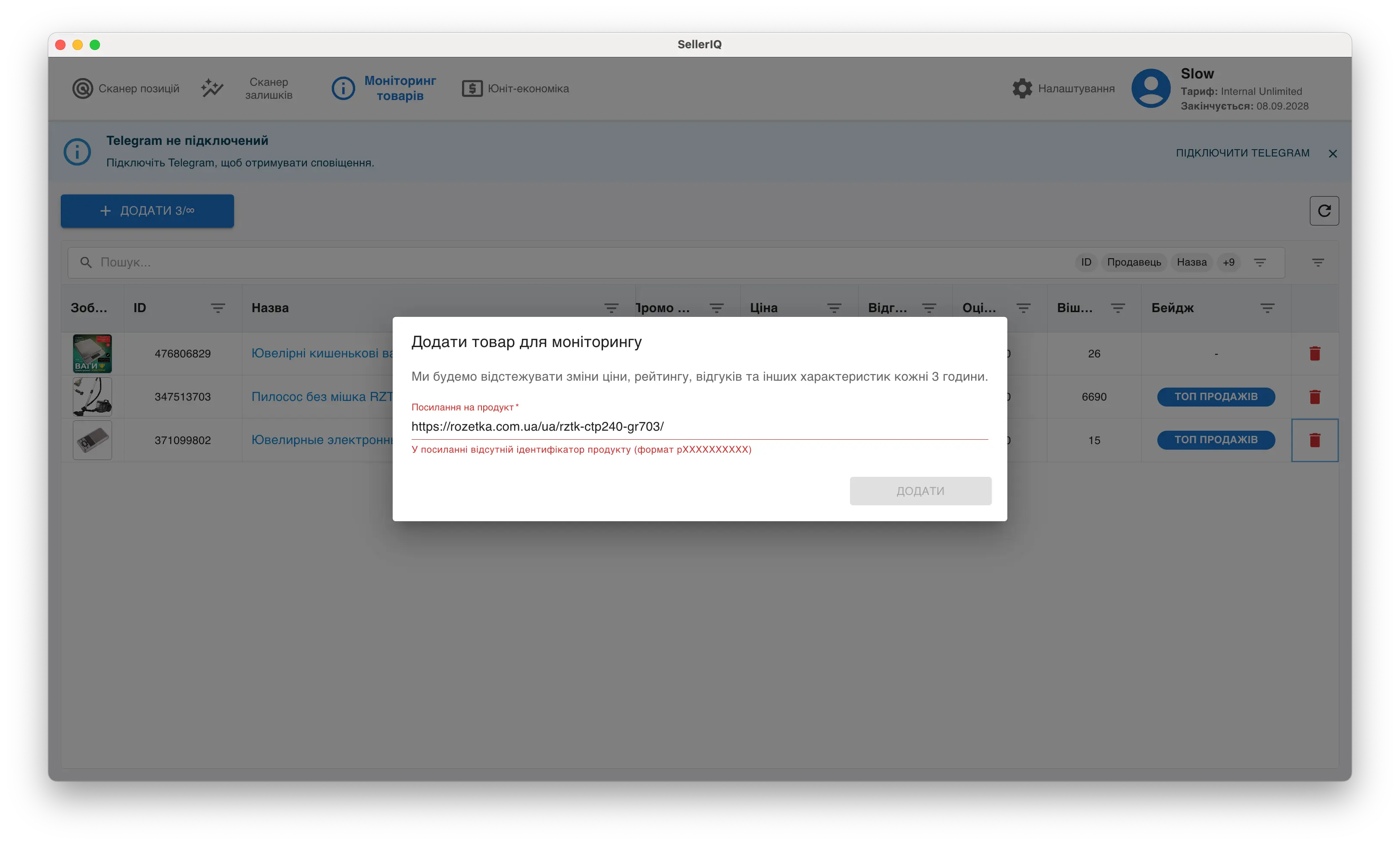
Застосунок автоматично перевіряє посилання.
Перевіряється:
- що посилання веде на домен Rozetka;
- що в адресі можна визначити ID товару;
- що URL має коректний формат.
Якщо посилання некоректне, застосунок покаже помилку.
✅ Як додати товар — кроки
- Відкрийте розділ «Моніторинг товарів».
- Натисніть кнопку «Додати».
- Вставте посилання на товар Rozetka.
- Натисніть кнопку «Додати».
Після успішного додавання система одразу виконає перше сканування товару і він з’явиться у списку.
🚫 Можливі помилки
Некоректне посилання
Помилка з’явиться, якщо:
- посилання не на Rozetka;
- у ньому не знайдено ID товару;
- URL має неправильний формат.
Такий товар уже додано
Якщо товар із таким посиланням вже є в моніторингу, застосунок покаже повідомлення і не створить дублікат.
🔗 Пов’язані інструкції
Last updated on