➕ Додавання товару в пошук
Розділ «Сканер позицій» дозволяє відстежувати, на яких місцях у видачі Rozetka відображаються ваші товари за обраними пошуковими запитами.
Щоб почати відстеження, потрібно додати зв’язку:
- товар
- пошуковий запит
🔍 Де знайти кнопку «Додати»
- Відкрийте сторінку «Сканер позицій» у застосунку SellerIQ.
- Натисніть кнопку «Додати»:
- якщо список ще порожній — велика кнопка буде показана в центрі екрана;
- якщо товари вже є — кнопка знаходиться у верхній частині сторінки.
- Після натискання відкриється вікно додавання товару.
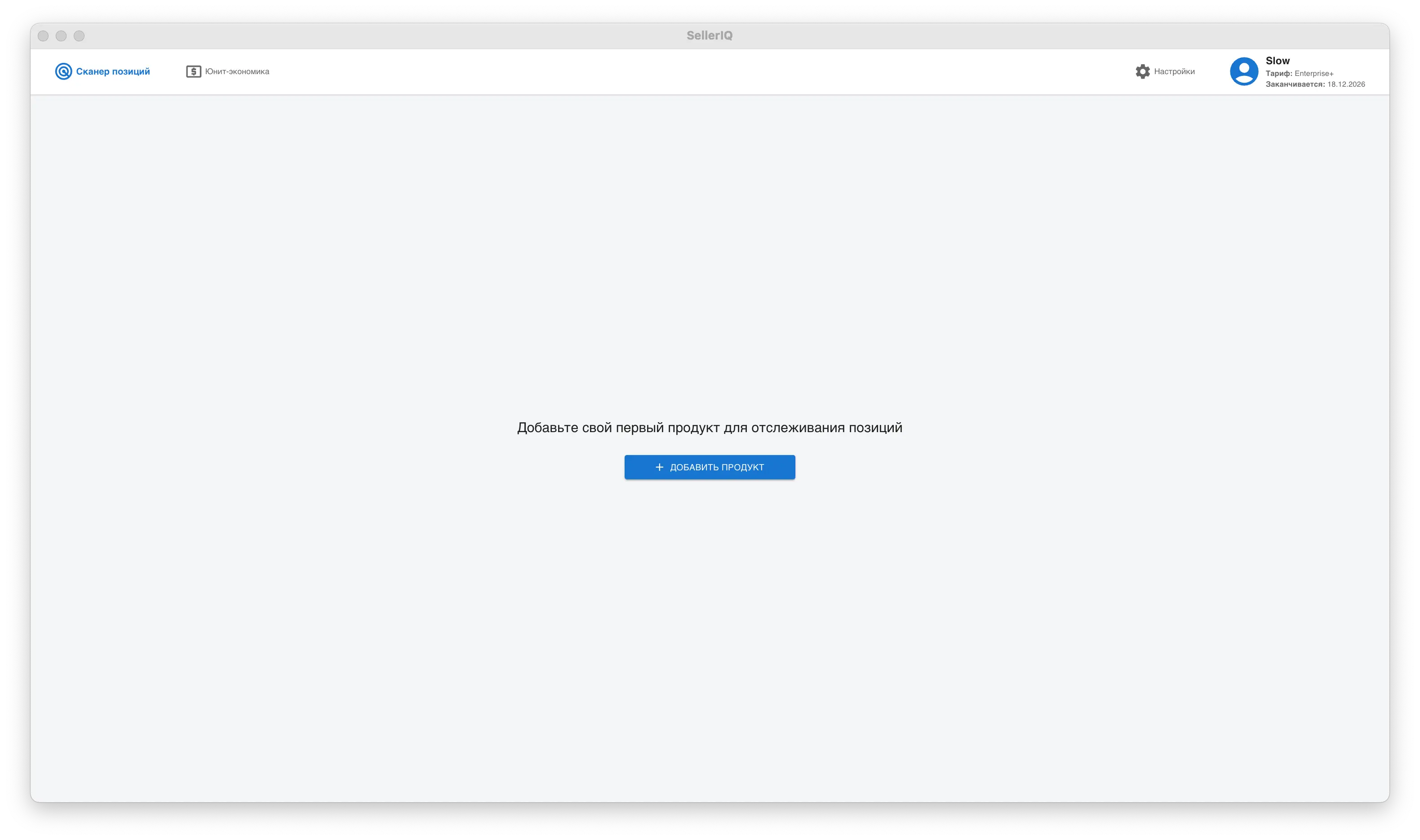
🪟 Що є у вікні додавання
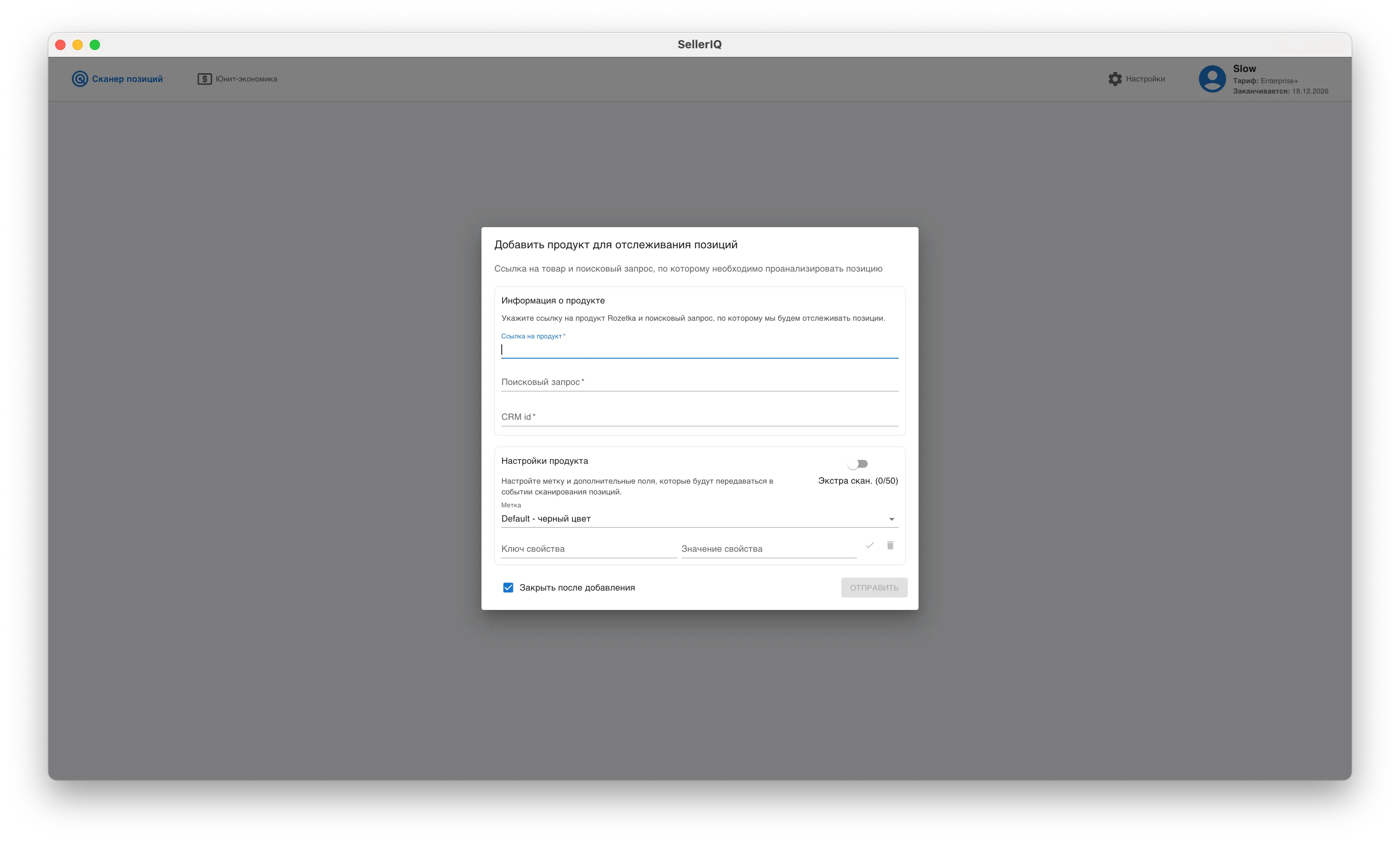
У вікні додавання є два основні блоки:
1. Блок товару
Сюди відносяться:
- посилання на товар Rozetka;
- пошуковий запит;
- CRM ID.
2. Блок налаштувань
Сюди відносяться:
- екстра сканування;
- мітка;
- додаткові параметри.
Також унизу є:
- кнопка додавання;
- опція «Закривати вікно після додавання».
🔗 Посилання на товар Rozetka
Для додавання товару потрібно вказати пряме посилання на картку товару Rozetka.
Приклад:
https://rozetka.com.ua/ua/p123456789/
Як отримати посилання:
- Відкрийте потрібний товар на Rozetka.
- Скопіюйте повну адресу сторінки з браузера.
- Вставте її в поле «Посилання на товар».
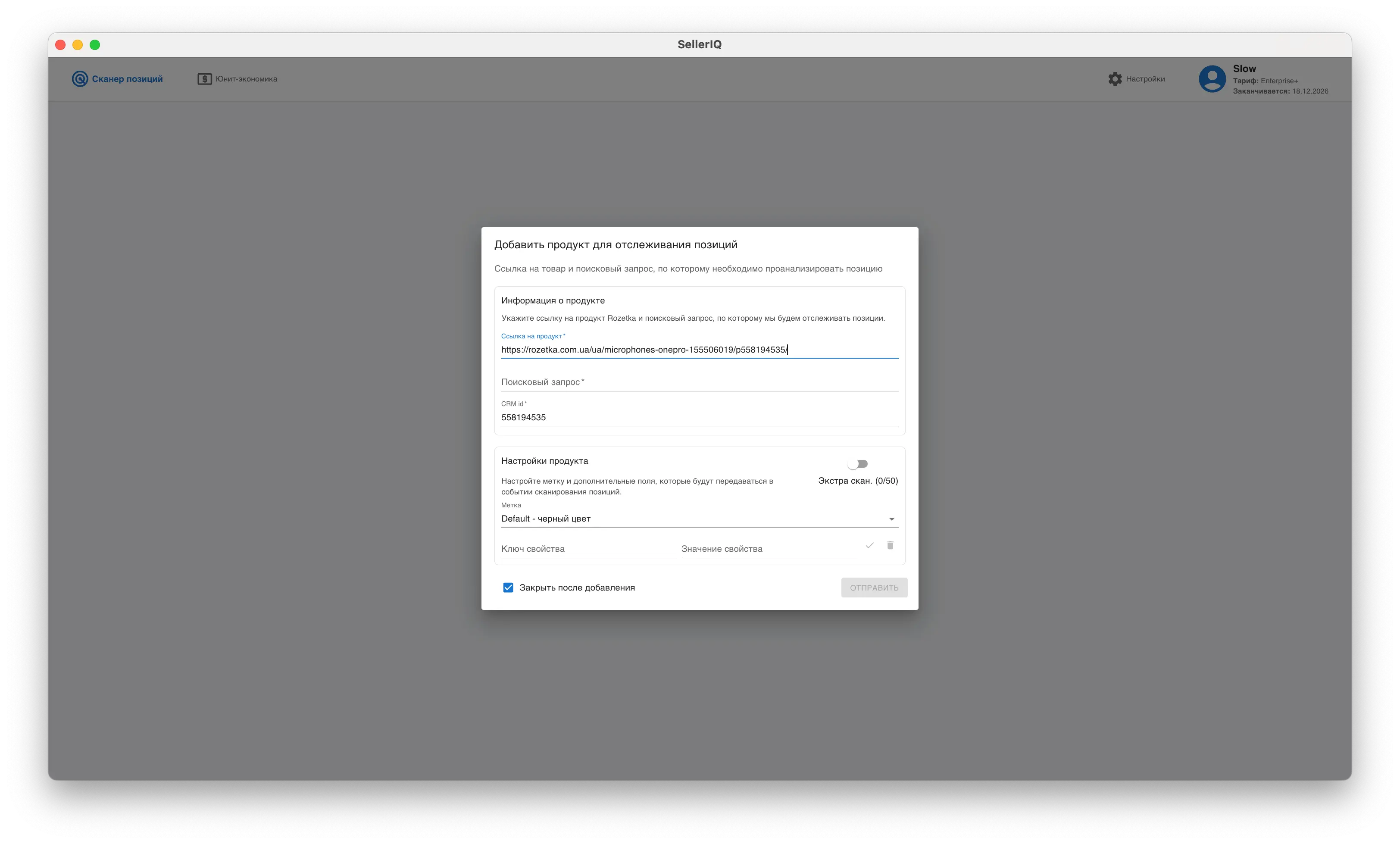
✅ Перевірка посилання
Застосунок автоматично перевіряє посилання.
Перевіряється:
- що посилання веде на домен Rozetka;
- що в адресі можна визначити ID товару;
- що URL має коректний формат.
Якщо посилання некоректне, застосунок покаже помилку.
Наприклад:
- посилання не відноситься до Rozetka;
- у посиланні не знайдено ID товару;
- адреса введена в неправильному форматі.
⚠️ Використовуйте саме посилання на картку товару, а не посилання на пошук, каталог або кошик.
🔎 Пошуковий запит, категорія або видача
У це поле можна вставити один з трьох варіантів:
1. Простий пошуковий запит (як і раніше):
беспроводные наушники xiaomiпосудомоечная машина boschчехол iphone 15 pro max
2. Посилання на категорію Rozetka:
https://rozetka.com.ua/ua/headphones/c80027/21079=2731/
3. Посилання на пошукову видачу Rozetka:
https://rozetka.com.ua/ua/search/?text=...
Застосунок сам розпізнає, що саме ви вставили, і коректно це обробить — окремо вказувати тип не потрібно.
Поле обов’язкове.
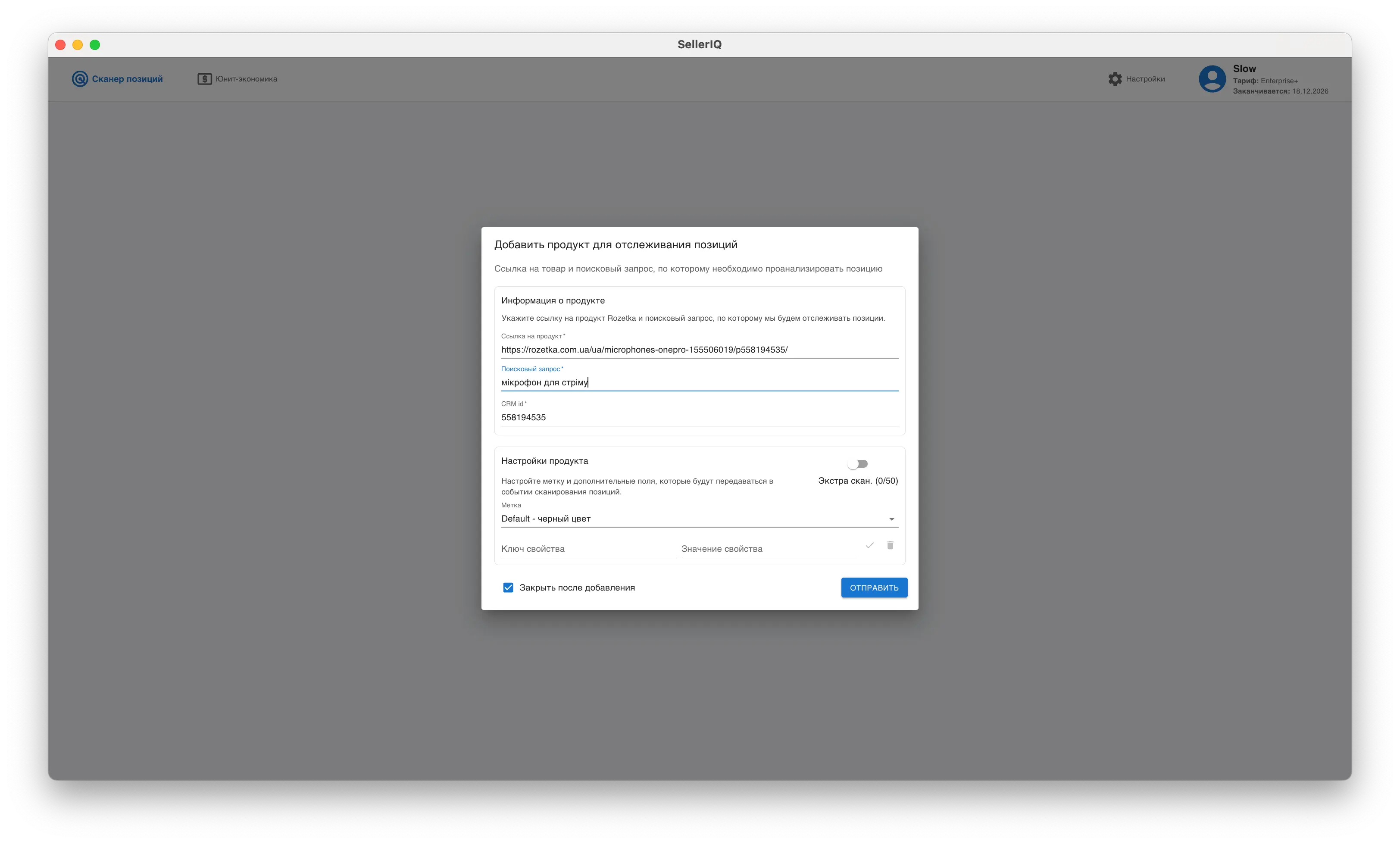
⚠️ Якщо вставити щось інше — наприклад, посилання на сторінку конкретного товару чи на інший сайт — додавання буде відхилено. Це зроблено навмисно, щоб не створювати запит, який ніколи нічого не знайде.
📂🔍 Позначення категорії та видачі в таблиці
Щоб у таблиці сканера було видно, де категорія, а де пошукова видача, на початку запиту автоматично додається іконка:
- 📂 — категорія;
- 🔍 — пошукова видача.
Для звичайного текстового запиту іконка не додається.
⚠️ Відомий нюанс поточної версії застосунку. Через цю іконку посилання-кнопка на Rozetka в таблиці (поряд із текстом запиту) працює не зовсім коректно: значок потрапляє в саме посилання, тому замість потрібної сторінки відкривається пошук Rozetka із цим значком у запиті. Це некритична проблема, тому окремий реліз через неї не випускався — виправлення заплановане разом з одним із наступних оновлень застосунку.
💡 Підказки щодо пошукових запитів
Під час введення запиту застосунок підкаже вам варіанти, які ви раніше використовували для інших товарів.
🆔 CRM ID
Це ваш внутрішній код товару, який потрібен для зв’язку даних по позиціях з іншою аналітикою.
За замовчуванням застосунок намагається підставити сюди Rozetka ID із посилання товару. Це зручно для швидкого старту, але для повноцінної аналітики краще вказувати реальний код товару з вашої CRM або облікової системи.
Це корисно, якщо ви хочете:
- пов’язувати позиції з продажами;
- аналізувати видачу в розрізі замовлень;
- співставляти дані по одному й тому ж товару між різними системами.
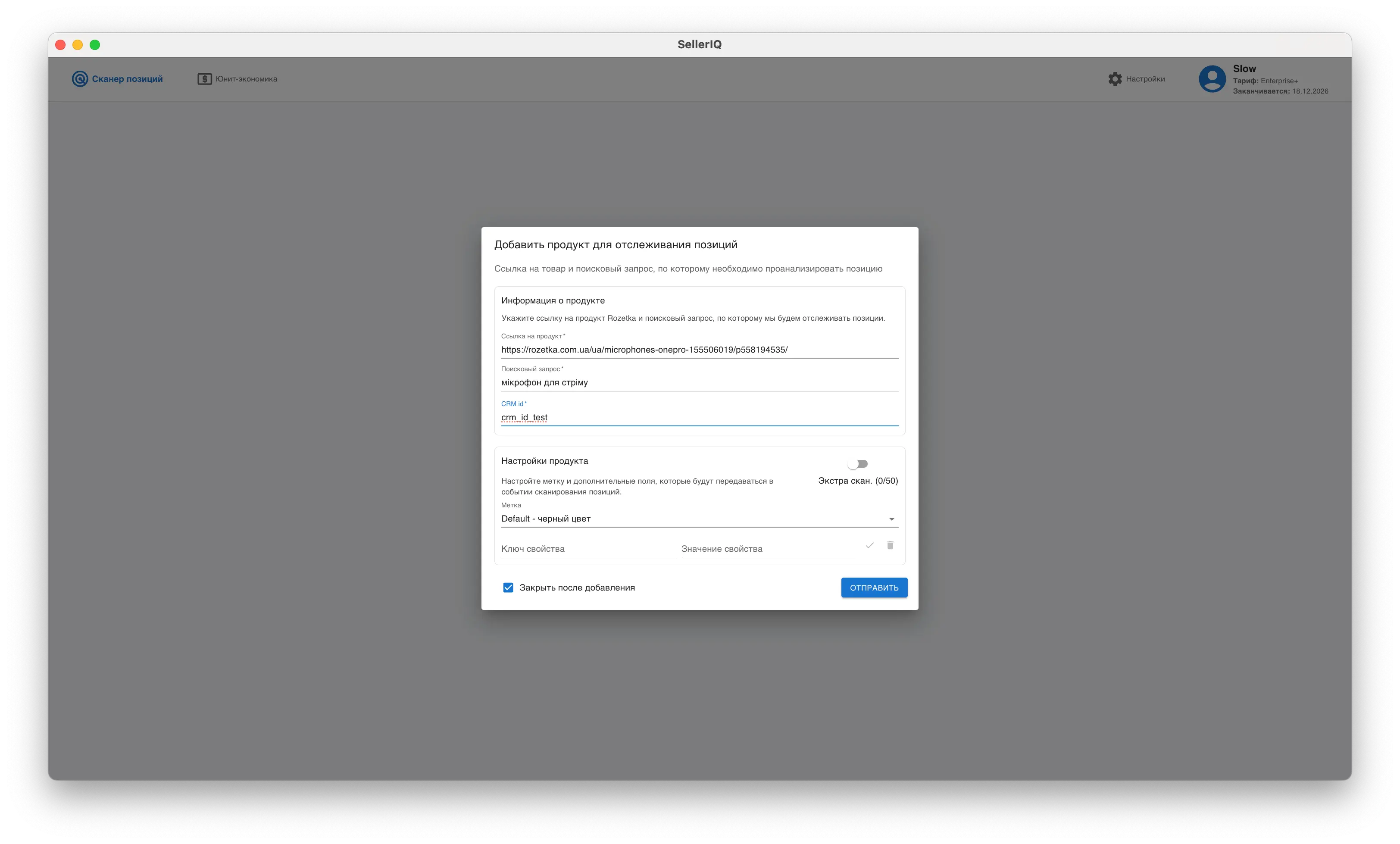
Автозаповнення CRM ID
Якщо ви ще не вводили CRM ID вручну, застосунок спробує автоматично взяти його з посилання Rozetka.
Тобто:
- ви вставляєте посилання;
- система витягує ID товару;
- цей ID підставляється в поле CRM ID.
Ручне введення CRM ID
Якщо ви вводите CRM ID вручну, значення вважається заданим вами і більше не буде автоматично замінюватися при зміні посилання.
Рекомендується використовувати саме той код, який реально використовується у вас у CRM або системі обліку.
Обмеження для CRM ID
У полі CRM ID допускаються лише:
- латинські літери;
- цифри;
- символ підкреслення
_.
Інші символи автоматично не зберігаються.
Якщо поле очистити і вийти з нього, застосунок знову спробує підставити ID із посилання товару.
⚙️ Налаштування товару
Нижче знаходиться окремий блок із налаштуваннями.
✅ Екстра сканування
Екстра сканування — це додатковий режим, при якому система збирає інформацію не тільки по вашому товару, але й по всіх товарах з першої сторінки видачі за обраним запитом.
Це допомагає краще аналізувати конкурентне оточення за ключовими запитами.
Екстра сканування корисне, якщо ви хочете:
- бачити, хто знаходиться поруч із вами у видачі;
- аналізувати склад першої сторінки пошуку;
- відстежувати сильних конкурентів за важливими запитами.
В інтерфейсі поруч із перемикачем показується поточне використання ліміту.
Приклад:
3/10
Це означає:
- зараз екстра сканування увімкнене для 3 товарів;
- максимум доступний для 10.
⚠️ Екстра сканування доступне не для всіх товарів одразу. Ліміт залежить від вашого тарифу.
Якщо ліміт уже досягнутий, увімкнути екстра сканування для нового товару не вийде, поки ви не вимкнете його для іншого товару.
🏷 Мітка
Мітка потрібна для зручного візуального групування товарів у таблиці.
Доступні стандартні варіанти:
defaultinfosuccesserrorwarning
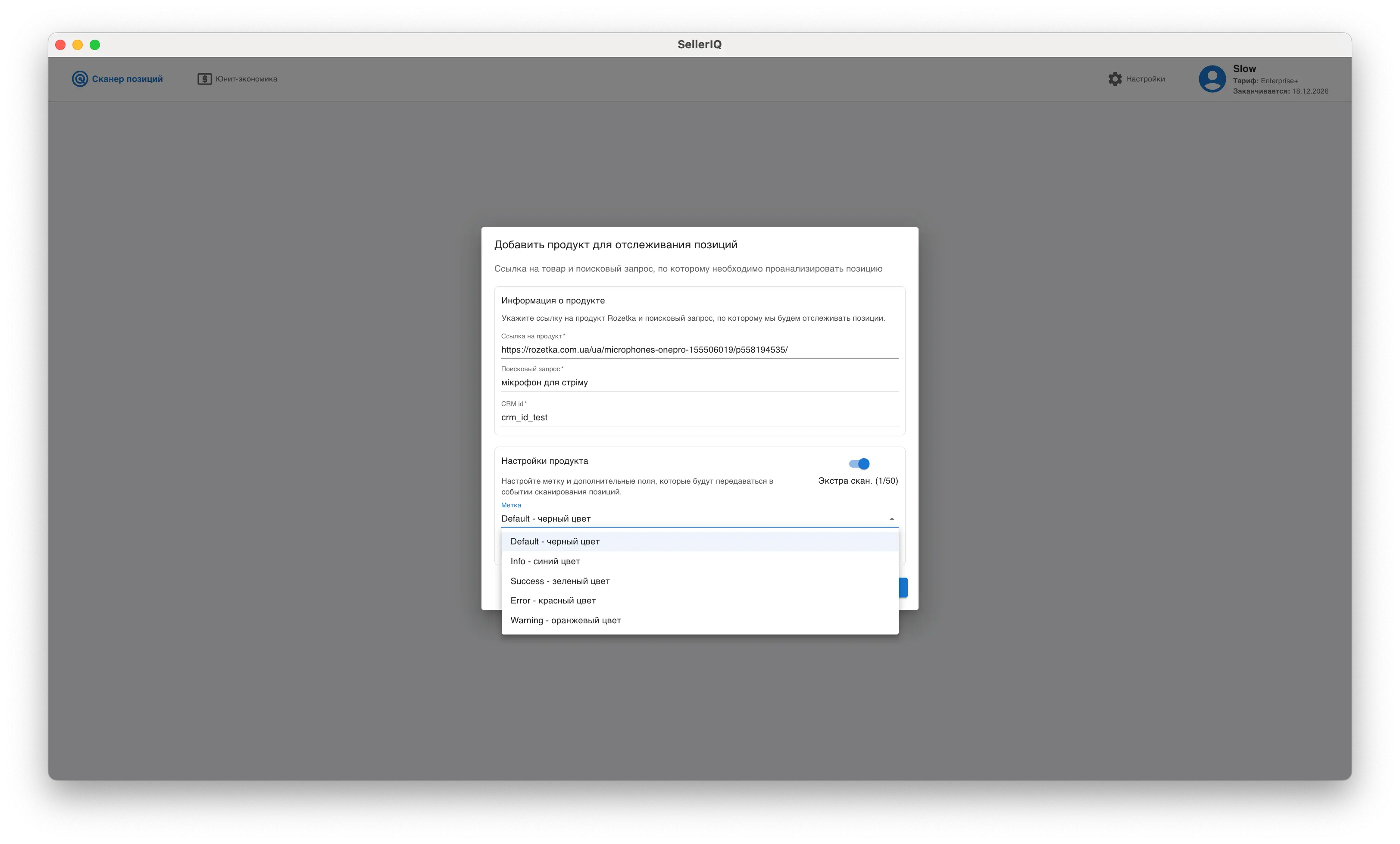
Мітка допомагає швидше орієнтуватися у списку товарів, але не впливає на саме сканування.
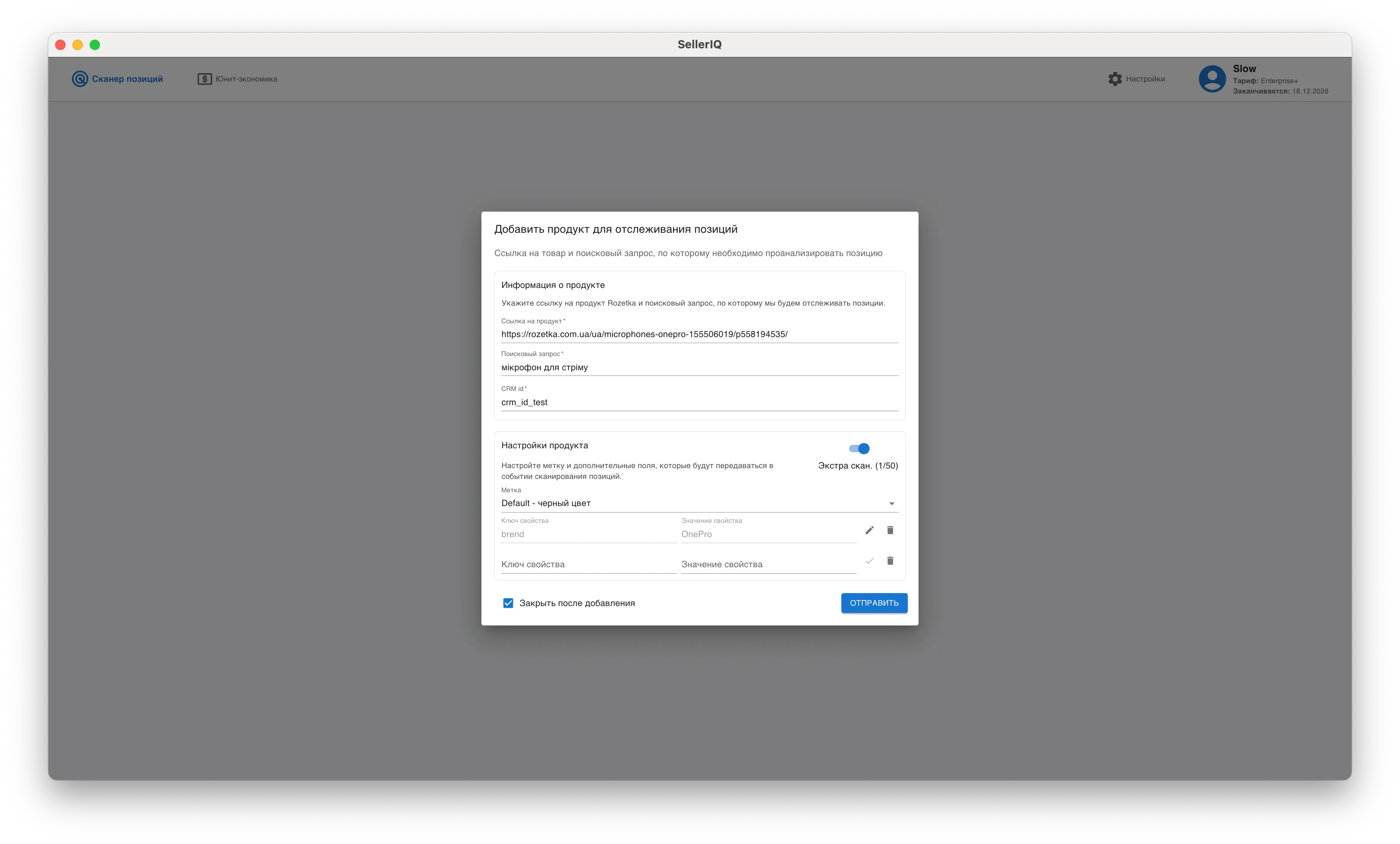
🧩 Додаткові параметри
У нижній частині вікна можна додати додаткові параметри у форматі:
ключ → значення
Вони потрібні для того, щоб передавати разом із товаром додаткові службові або аналітичні дані.
Наприклад, сюди можна записувати:
- бренд;
- категорію;
- постачальника;
- внутрішню групу;
- назву рекламної кампанії;
- будь-які інші корисні ознаки.
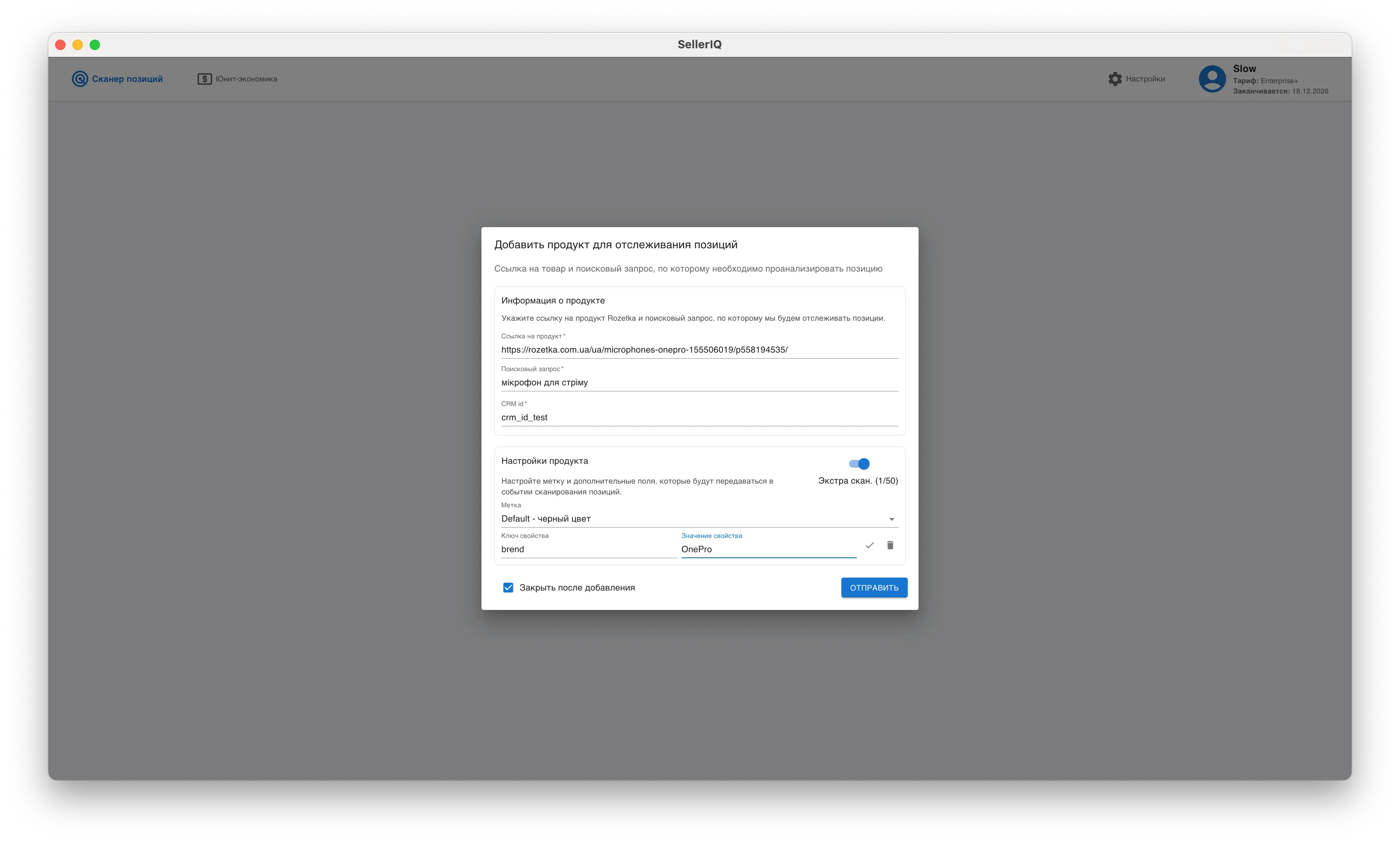
✏️ Як працювати з додатковими параметрами
Для кожного рядка доступні дії:
- Зберегти — зафіксувати пару ключ → значення;
- Редагувати — знову відкрити рядок для зміни;
- Видалити — прибрати параметр.
Порожній ключ або порожнє значення зберегти не можна.
Перед збереженням:
- зайві пробіли по краях прибираються;
- порожні рядки не зберігаються.
📌 Рекомендації щодо додаткових параметрів
Краще використовувати короткі та зрозумілі ключі, наприклад:
brandcategorysuppliercampaignmanager
Це спростить подальшу аналітику і роботу з даними.
🧩 Закривати вікно після додавання
Унизу вікна є опція «Закривати вікно після додавання».
Якщо вона увімкнена:
- після успішного додавання вікно закриється автоматично.
Якщо вимкнена:
- вікно залишиться відкритим;
- можна буде швидко додати наступний товар.
Це зручно, якщо ви додаєте одразу багато товарів підряд.
✅ Як додати товар — кроки
- Відкрийте сторінку «Сканер позицій».
- Натисніть кнопку «Додати».
- Вставте посилання на товар Rozetka.
- Вкажіть пошуковий запит, посилання на категорію або посилання на пошукову видачу Rozetka.
- Перевірте або вручну задайте CRM ID.
- За потреби увімкніть екстра сканування.
- Оберіть мітку.
- За потреби додайте додаткові параметри.
- Натисніть кнопку «Додати».
🚫 Можливі помилки
Такий товар уже додано
Якщо така зв’язка товару і запиту вже існує, застосунок покаже повідомлення і не створить дублікат.
Некоректне посилання
Помилка з’явиться, якщо:
- посилання не на Rozetka;
- у ньому не знайдено ID товару;
- URL має неправильний формат.
Некоректний пошуковий запит або посилання
Помилка з’явиться безпосередньо під полем запиту, якщо вставлено щось, що не є ні пошуковим запитом, ні посиланням на категорію, ні посиланням на пошукову видачу — наприклад, посилання на сторінку конкретного товару або на інший сайт.
Товар не знайдено
Якщо сервіс не може співставити товар із внутрішніми даними, з’явиться повідомлення про те, що товар не знайдено.
У такому випадку варто:
- ще раз перевірити посилання;
- переконатися, що це коректна картка товару;
- за потреби звернутися в підтримку.
📊 Що відбувається після додавання
Після успішного додавання товар з’являється в таблиці сканера позицій.
Далі по ньому будуть збиратися дані, наприклад:
- органічні позиції;
- рекламні позиції;
- ціна;
- продавець;
- відгуки;
- інші параметри картки товару.