📈 Що таке Insights у Mixpanel
Insights — це головний інструмент візуалізації даних у Mixpanel. З його допомогою ви можете будувати графіки, таблиці та порівняння на основі подій, які надходять у ваш проєкт.
На цій сторінці розберемо, як влаштований екран Insights і за що відповідають його основні блоки. Це базова інформація, яка знадобиться у всіх наступних інструкціях.
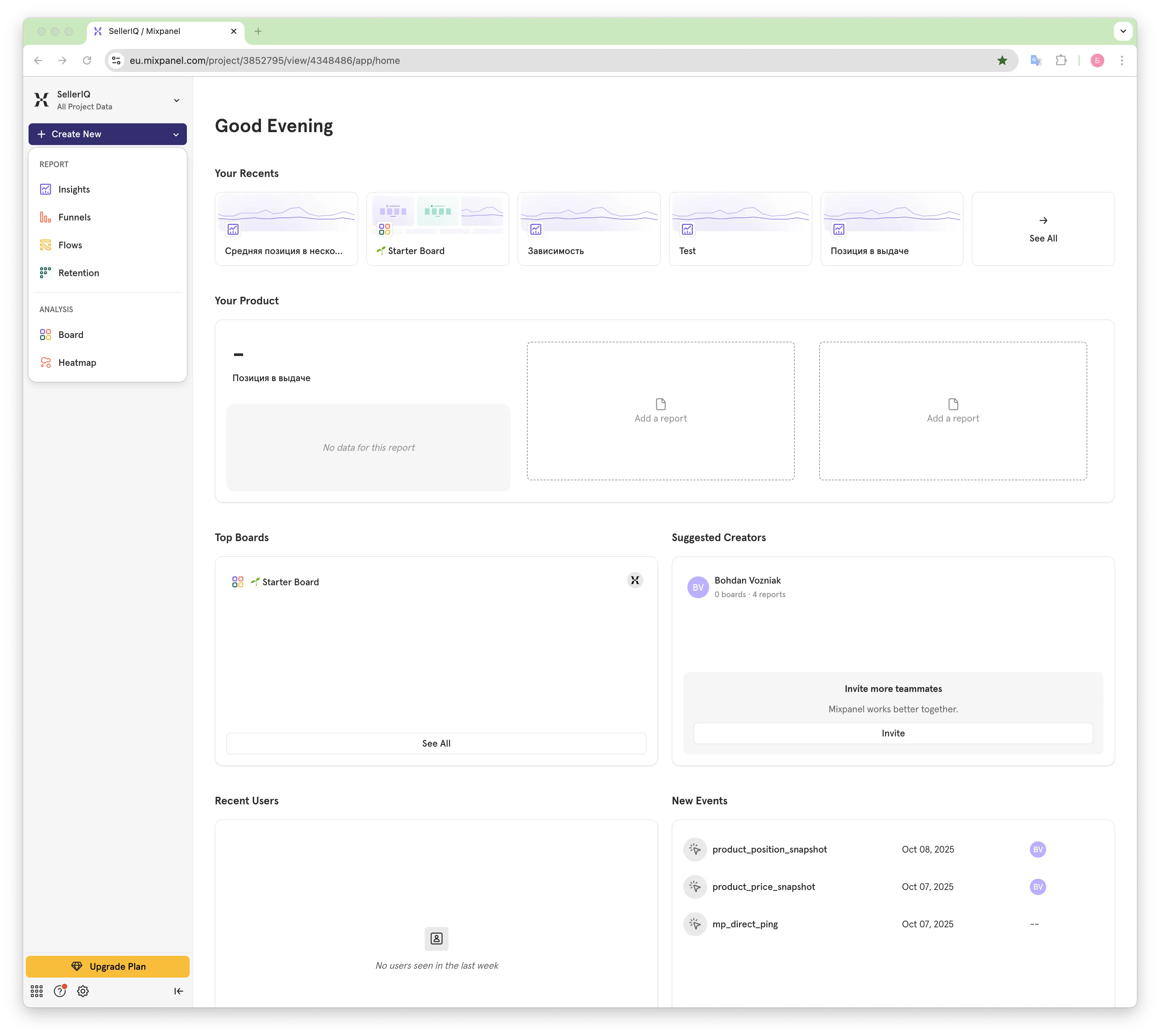
🧭 Де знаходяться звіти Insights
У лівій бічній панелі Mixpanel натисніть:
Create New → Insights
Відкриється екран побудови звітів.
🧱 Основні області інтерфейсу Insights
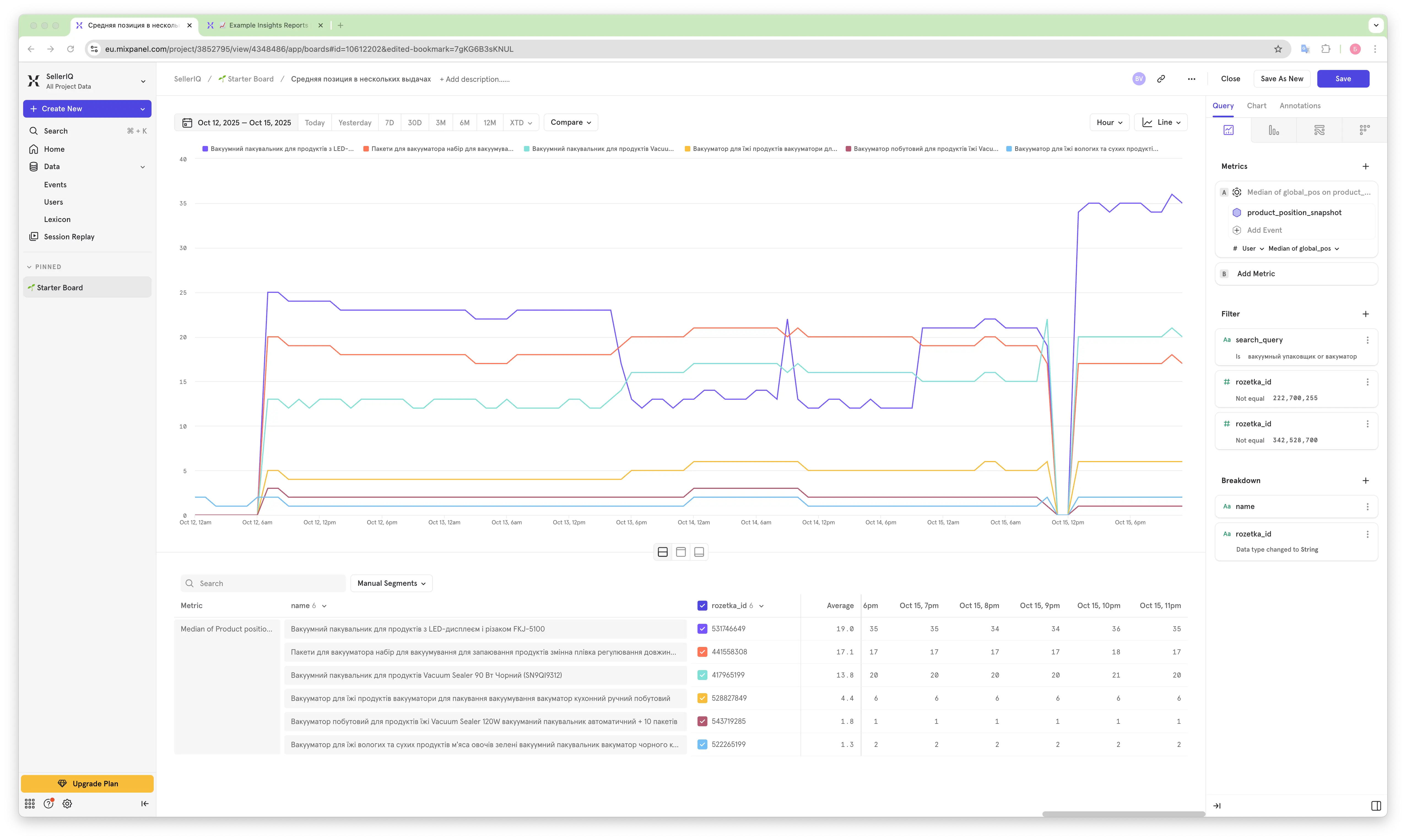
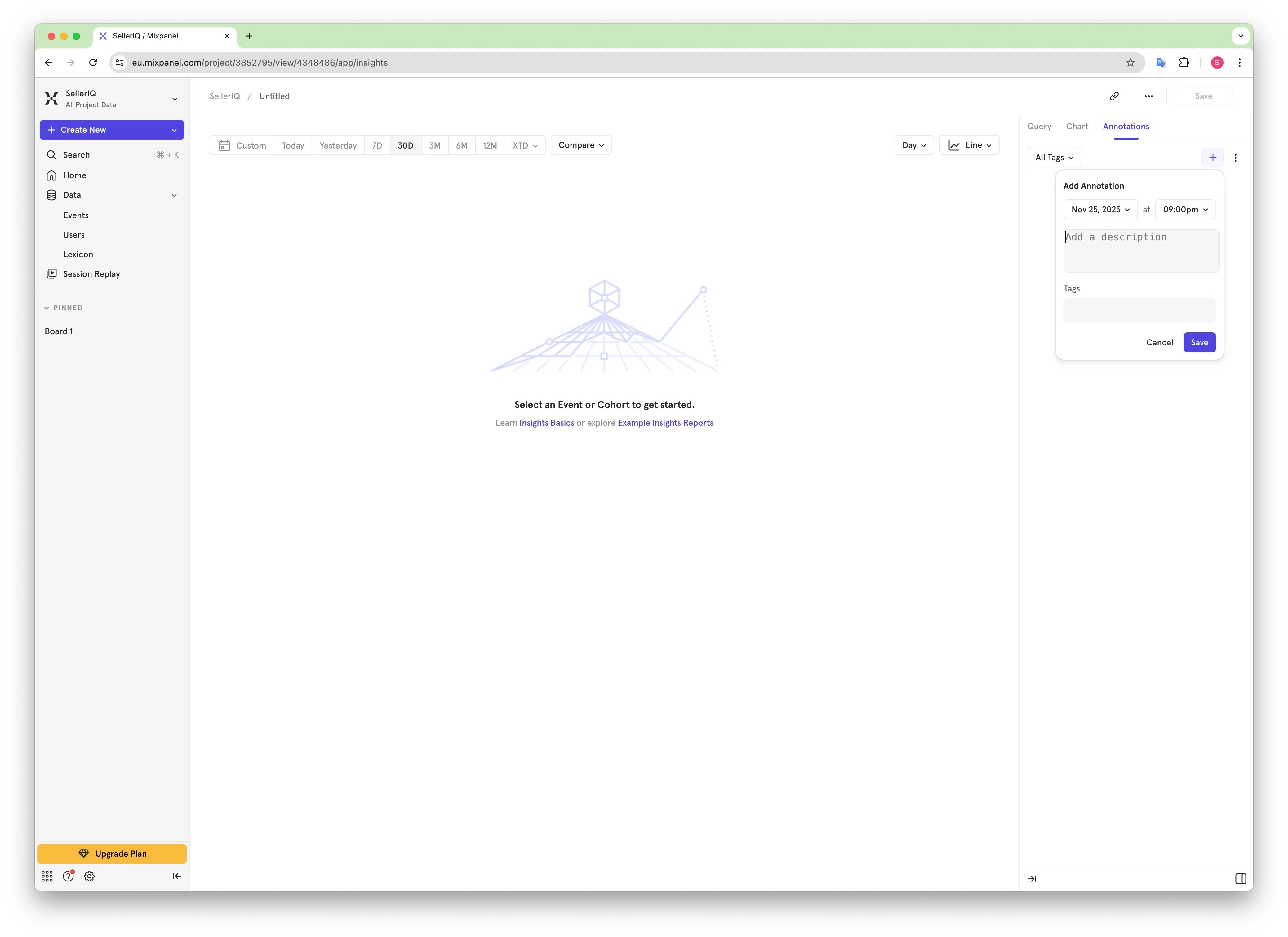
Екран Insights можна умовно розділити на кілька блоків:
- Верхня панель (період, порівняння, тип візуалізації)
- Основна область графіка / таблиці
- Права панель з налаштуваннями (Query / Chart / Annotations)
Розберемо кожен блок детальніше.
⏱ Верхня панель (Time Range і тип графіка)
У верхній частині екрана розташовані елементи керування часом і видом звіту:
-
Діапазон дат Швидкий вибір періоду аналізу: Today, Yesterday, 7D, 30D, 3M, 6M, 12M, All time або довільний діапазон через Custom.
-
Compare Дозволяє порівнювати:
- період з попереднім (наприклад, останні 30 днів vs попередні 30),
- кілька метрик або сегментів між собою.
-
Період агрегації Перемикач Day / Week / Month — задає, як саме за часом будуть згруповані дані на графіку.
-
Тип візуалізації Перемикач Line / Bar / Table / … Визначає, чи буде звіт показаний як:
- лінія (динаміка у часі),
- стовпчиковий графік,
- таблиця тощо.
📊 Основна область графіка
Центральна частина екрана — це поле візуалізації:
- тут відображається сам графік або таблиця,
- внизу, як правило, є табличне представлення даних,
- при наведенні на точки графіка показуються підказки зі конкретними значеннями.
🧩 Права панель налаштувань: вкладки Query / Chart / Annotations
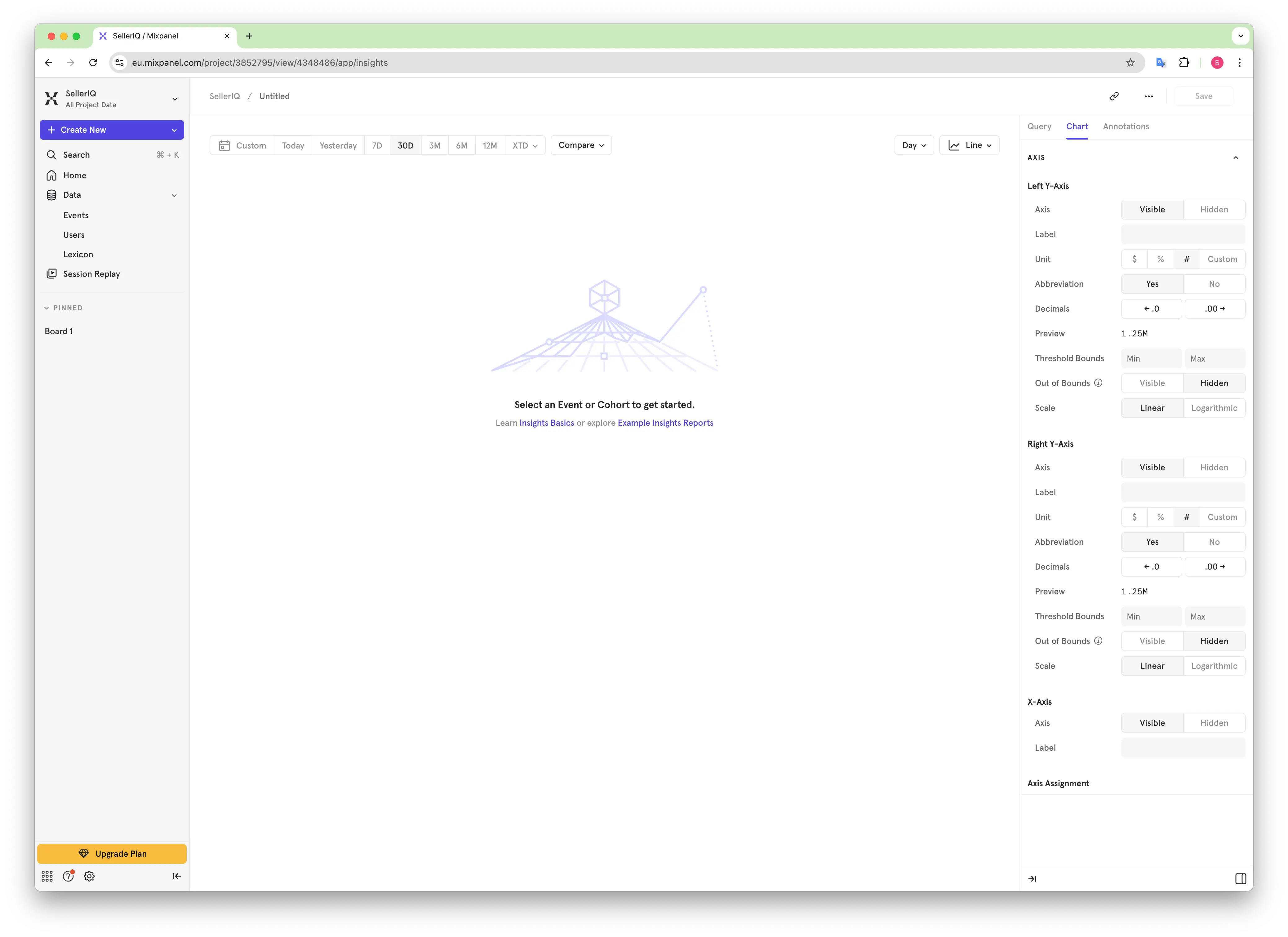
Праворуч знаходиться панель з налаштуваннями, яка складається з трьох вкладок:
- Query — що рахуємо і як (метрика, фільтри, розбиття);
- Chart — як саме це відобразити (осі, підписи, формат значень);
- Annotations — текстові позначки на графіку.
Ці три вкладки працюють разом: спочатку ви налаштовуєте дані у Query, потім зовнішній вигляд у Chart, а потім за потреби додаєте пояснення в Annotations.
🔍 Вкладка Query
Вкладка Query відповідає за те, які дані будуть потрапляти у звіт.
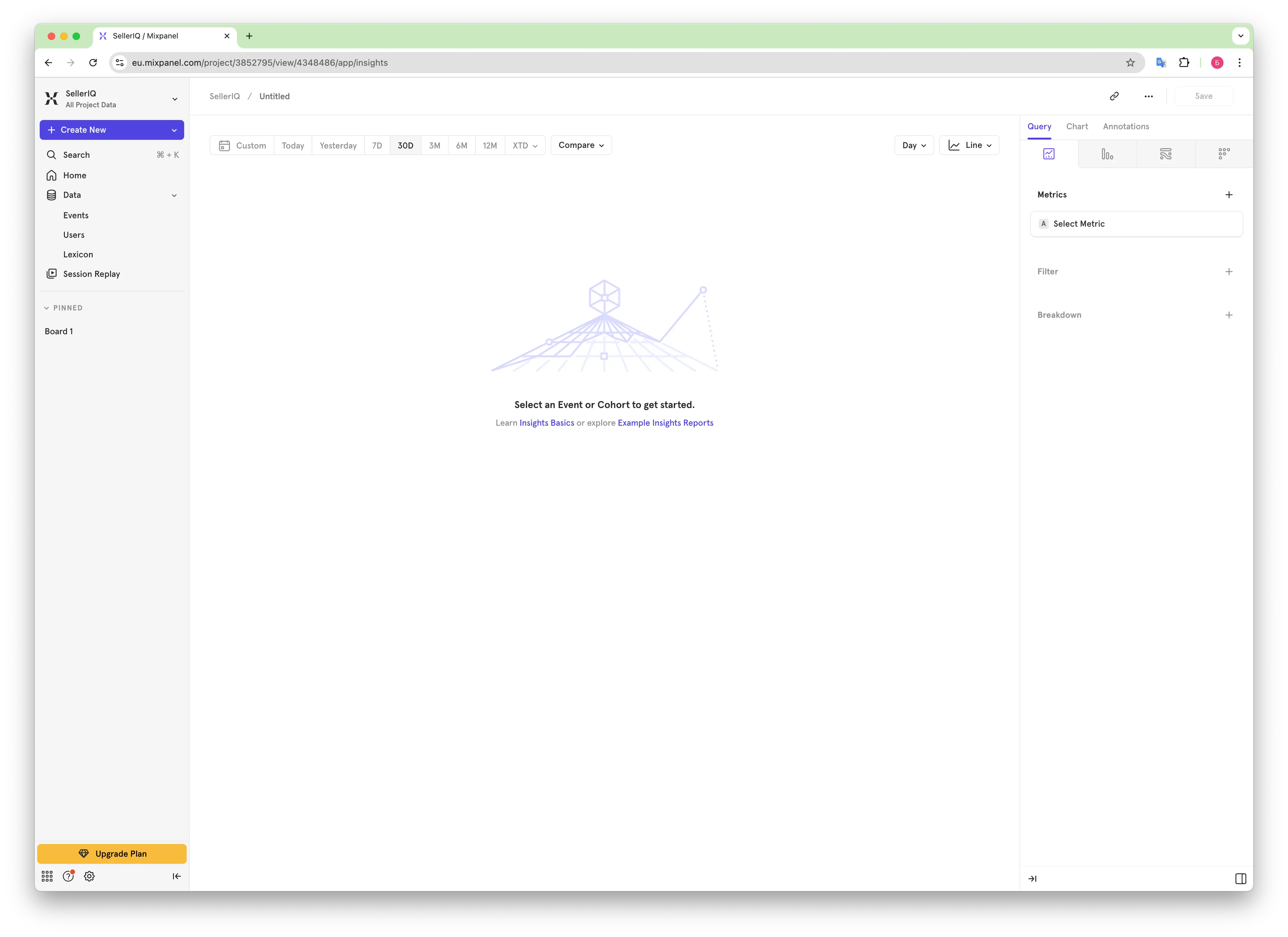
Основні блоки всередині:
1. Metrics (Метрики)
Тут задається, що саме рахувати:
- обирається подія (Event),
- задається тип метрики (Total Events, Unique Users, Aggregate Property тощо),
- за потреби можна додати кілька метрик і виводити їх на одному графіку.
У наступних інструкціях ви налаштуєте тут метрики, засновані на властивостях подій (properties).
2. Filter (Фільтр)
Блок Filter дозволяє обмежити дані:
- взяти події тільки за певними умовами,
- наприклад, за одним товаром, пошуковим запитом або діапазоном значень властивості.
Фільтри зручні, коли потрібно:
- аналізувати окрему групу товарів,
- порівняти різні сегменти на окремих графіках,
- виключити шумові дані.
3. Breakdown (Розбиття)
Breakdown ділить один загальний графік на кілька ліній/стовпців за значенням властивості:
- наприклад, розбити події за:
- назвою товару,
- типом події,
- міткою,
- статусом тощо.
Так можна на одному графіку порівнювати:
- кілька товарів між собою,
- різні типи поведінки,
- окремі сегменти.
📐 Вкладка Chart
Вкладка Chart відповідає за оформлення та читабельність звіту.
Основні налаштування:
-
Осі (Left Y-Axis / Right Y-Axis / X-Axis) Можна:
- вмикати/вимикати відображення кожної осі,
- задавати підпис (Label),
- обирати одиниці виміру (%, число, грошовий формат або кастомний),
- керувати кількістю знаків після коми (Decimals),
- задавати мінімальні/максимальні значення (Threshold Bounds),
- обирати шкалу: Linear або Logarithmic.
-
Axis Assignment Якщо у вас кілька метрик, можна вказати, яка з них малюється по лівій осі, а яка — по правій. Це зручно, коли показники сильно відрізняються за масштабом (наприклад, ціна і кількість подій).
Налаштування Chart не змінюють самі дані — вони тільки допомагають зробити графік зрозумілим і наочним.
📝 Вкладка Annotations
Вкладка Annotations дозволяє додавати текстові позначки на графік.
Анотації допомагають зафіксувати важливі події:
- запуск рекламної кампанії,
- зміну цін або опису товарів,
- експерименти, акції, сезонні сплески.
Ви можете:
- додати анотацію на конкретну дату,
- вказати короткий опис,
- за потреби використовувати теги.
Пізніше, переглядаючи графік, ви легко згадаєте, чому саме в цей момент дані сильно змінилися.
✅ Підсумки
На сторінці Insights:
- верхня панель керує часом і типом візуалізації;
- основна область показує сам графік або таблицю;
- права панель (вкладки Query / Chart / Annotations) керує:
- що рахувати (Query),
- як показувати (Chart),
- які пояснення додати (Annotations).
Розуміючи призначення цих блоків, ви зможете без труднощів будувати будь-які звіти на базі подій, які надходять у ваш проєкт Mixpanel.