📊 Сканер позицій товарів
Сканер позицій — один з інструментів платформи автоматизації та аналітики SellerIQ. Він відстежує, на яких місцях ваші товари знаходяться у пошуковій видачі Rozetka за обраними запитами.
За допомогою сканера ви можете:
- додавати товари в відстеження;
- бачити органічні та рекламні позиції;
- відстежувати зміни позицій з часом;
- переглядати додаткові дані по товару прямо в таблиці;
- відкривати графіки динаміки;
- дублювати, редагувати, оновлювати та видаляти товари.
ℹ️ Зараз сканер працює з маркетплейсом Rozetka.
🧠 Як працює сканування
Сканер перевіряє, де саме знаходиться ваш товар у результатах пошуку Rozetka за вказаними вами запитами.
При кожному оновленні система:
- відкриває видачу за потрібним запитом;
- шукає ваш товар у рекламних блоках і в органічній видачі;
- визначає сторінку і місце товару;
- оновлює пов’язані дані по картці товару;
- зберігає результат для подальшого аналізу.
У результаті ви отримуєте зрозумілу таблицю, за якою можна швидко оцінити:
- видимість товару в пошуку;
- зміни позицій;
- наявність реклами;
- поточний стан картки товару.
🎨 Особливість Rozetka: групи товарів за кольором
На Rozetka один і той самий товар у різних кольорах часто об’єднаний в одну картку. У пошуку при цьому може відображатися не ваш конкретний варіант, а інший колір із цієї ж групи.
Через це бувають ситуації, коли:
- ваш товар фактично є у видачі;
- але у пошуку відображається інший колір;
- візуально здається, що товару немає або що показується не той варіант.
SellerIQ враховує цю особливість і показує додаткову інформацію, щоб ви правильно інтерпретували результати.
🧭 Як влаштований екран сканера
Екран складається з двох основних частин:
- верхня панель керування
- таблиця товарів і запитів
1. Верхня панель керування
➕ Кнопка «Додати»
Відкриває вікно додавання товару в сканер.
На кнопці також показується поточна кількість доданих товарів і ваш ліміт за тарифом.
Приклад:
Додати 12/50
Це означає:
- зараз у сканері 12 товарів;
- максимальний ліміт — 50.
👉 Детальна інструкція: ➕ Додавання товару в сканер
🗂 Перемикач «Групувати за»
Дозволяє швидко перемикати спосіб відображення таблиці.
Доступно два режими:
- За продуктом — рядки групуються за товаром;
- За запитом — рядки групуються за пошуковим запитом.
Це зручно в різних сценаріях:
- якщо ви хочете подивитися, за якими запитами ранжується конкретний товар — використовуйте групування за продуктом;
- якщо хочете зрозуміти, які товари і як ранжуються за одним запитом — використовуйте групування за запитом.
2. Таблиця сканера
Таблиця має два рівні вкладеності:
| Рівень | Режим «За продуктом» | Режим «За запитом» |
|---|---|---|
| 1 (група) | Товар | Пошуковий запит |
| 2 (рядок) | Пошуковий запит | Товар |
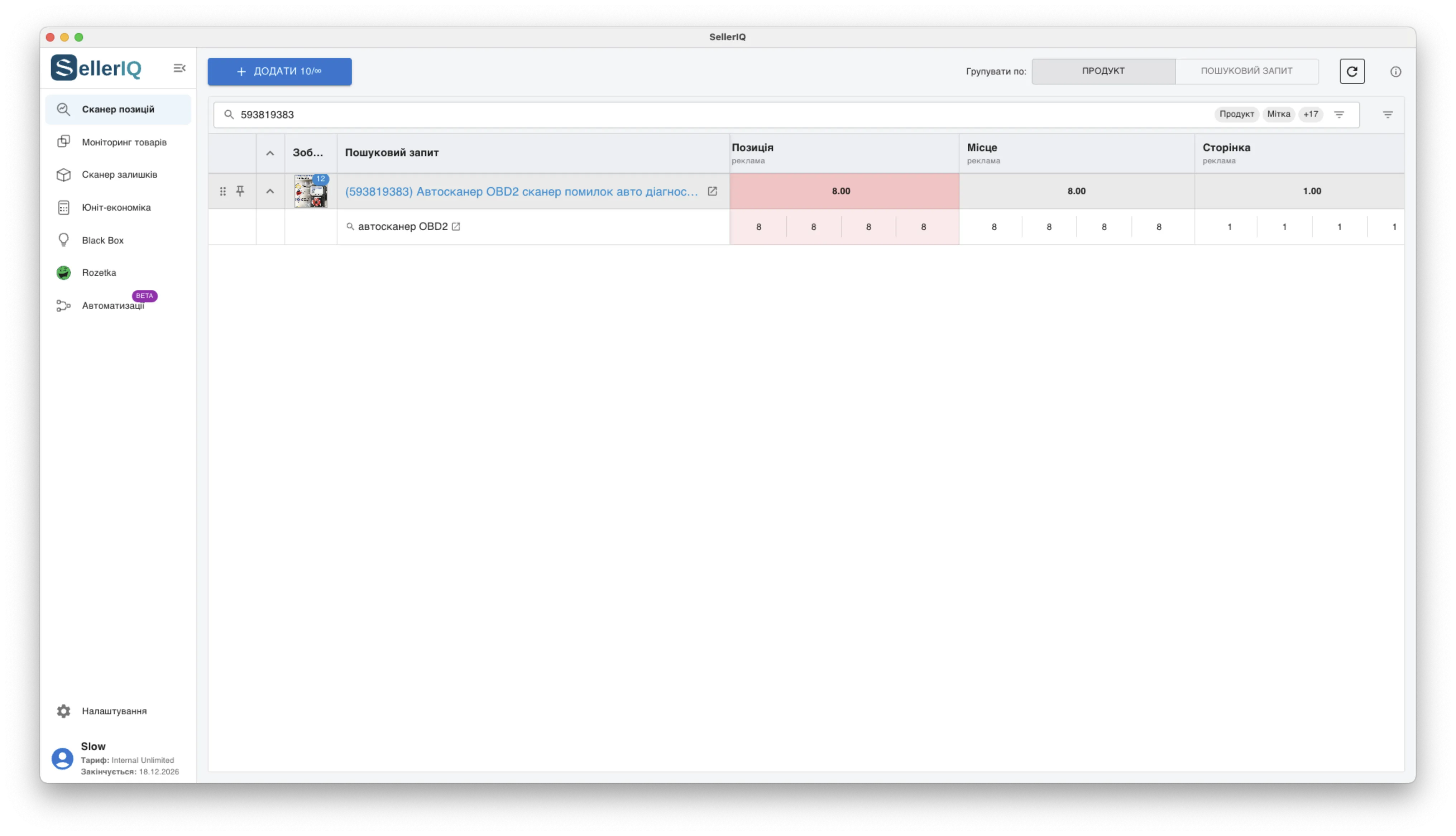
На Rozetka існує 4 варіанти видачі за одним і тим самим запитом — різні відвідувачі можуть бачити різні варіанти, і позиція товару в кожному з них може відрізнятися. SellerIQ завжди перевіряє і показує всі 4 варіанти одразу, щоб ви бачили повну картину, а не тільки один випадковий варіант. У колонках позицій (розділ 📊 Позиції у видачі) вони показуються поруч в одній колонці, через вертикальний розділювач, без додаткових рядків у таблиці.
Усі 4 варіанти показуються поруч завжди, навіть якщо їхні значення збігаються.
📋 Що показується в таблиці
Таблиця складається з трьох частин: специфічних колонок сканера позицій, загальної бази товару та колонок позицій у видачі.
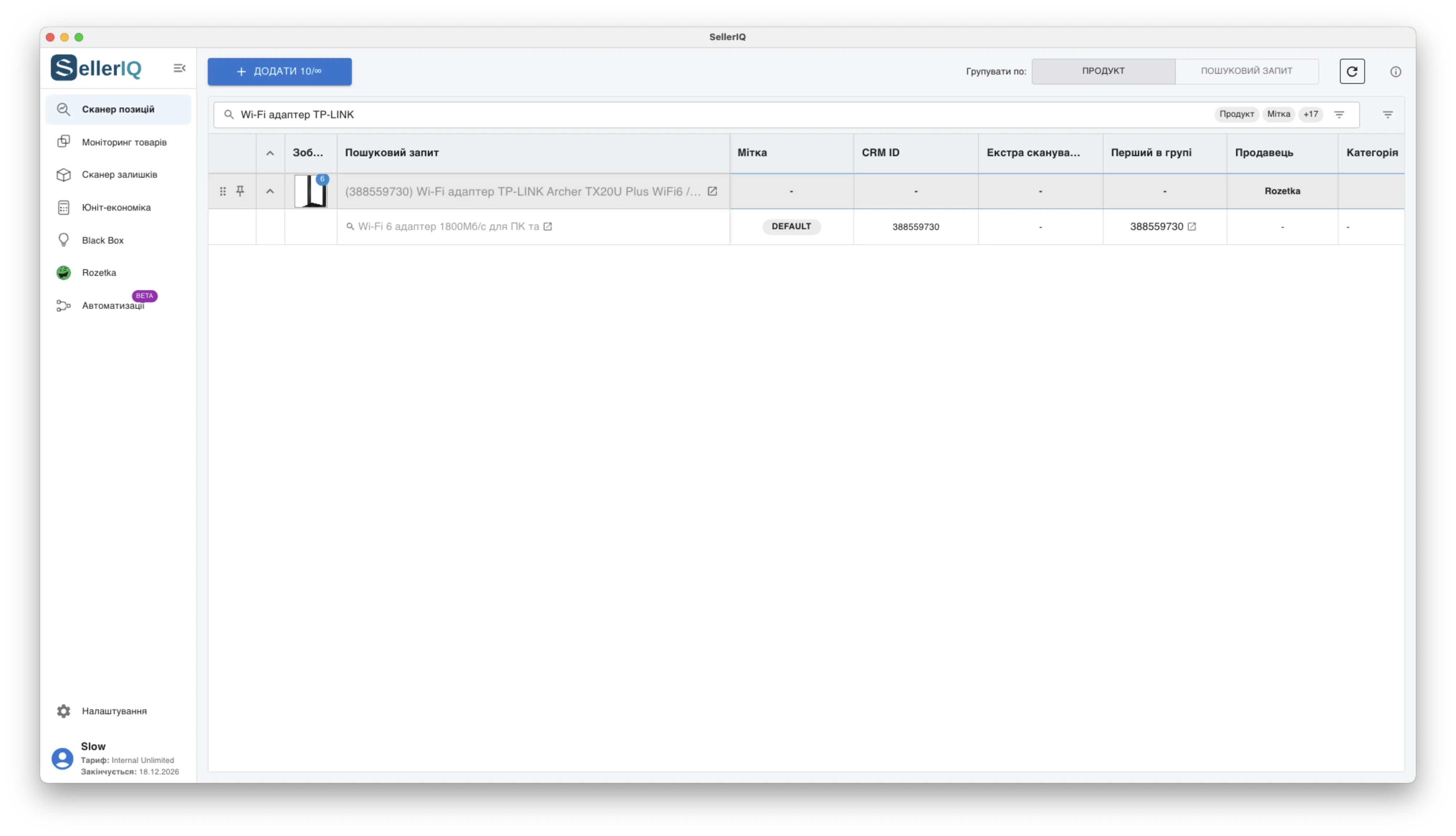
🔍 Колонки сканера позицій
| Колонка | Опис |
|---|---|
| Пошуковий запит | Запит, за яким перевіряється позиція: простий текстовий запит, посилання на категорію Rozetka або посилання на пошукову видачу Rozetka. На початку запиту може стояти іконка 📂 (категорія) або 🔍 (видача) |
| Мітка | Кольорова мітка товару для ваших внутрішніх категорій (конкурент, реклама тощо) |
| CRM ID | Код товару з вашої CRM — для зв’язку позицій із продажами в аналітиці |
| Екстра сканування | Якщо увімкнено — збирає дані по всій першій сторінці видачі, а не лише по вашому товару |
| Перший у групі | ID головного товару в кольоровій групі (зі значком ❗, якщо головний — не ваш варіант) |
⚠️ Екстра сканування має власний ліміт товарів, менший за загальний ліміт тарифу (колонка «Екстра скан» у тарифній таблиці). На тарифі Starter екстра сканування недоступне.
⚠️ Відомий нюанс поточної версії застосунку. Через іконку 📂/🔍 на початку запиту посилання-кнопка на Rozetka в стовпці «Пошуковий запит» зараз працює не зовсім коректно: значок потрапляє в саме посилання, тому замість потрібної сторінки відкривається пошук Rozetka із цим значком у запиті. Виправлення заплановане в одному з наступних оновлень застосунку.
Детальніше про додавання категорій і видачі: ➕ Додавання товару в сканер
🧱 База товару
Ці колонки є у всіх таблицях товарів SellerIQ.
| Колонка | Опис |
|---|---|
| Фото | Мініатюра товару |
| Назва | Назва товару із посиланням на картку Rozetka |
| Продавець | Назва продавця картки |
| Категорія | Категорія товару на Rozetka |
| Бренд | Бренд товару |
| Ціна (базова) | Базова ціна до знижок і промо, ₴ |
| Ціна (знижка) | Ціна зі знижкою, ₴ (зі значком відсотку, наприклад -15%) |
| Ціна (промо) | Акційна промо-ціна, ₴ |
| Ціна | Поточна ціна продажу, ₴ |
| Конкуренти | Мінімальна ціна серед конкурентів + кількість конкурентів |
| Відгуки | Кількість відгуків |
| Рейтинг | Середній рейтинг ★ |
| Вішлист | Кількість додавань у список бажань |
| Мітка картки | Спеціальна мітка картки (наприклад «Топ продажів», «Вибір Rozetka») |
| Статус продажу | Статус доступності для покупки |
| Статус активності | Активний / Неактивний |
ℹ️ Якщо товар або запит неактивний (відстеження вимкнено), його назва в таблиці відображається блідим кольором — так рядки з вимкненим відстеженням візуально відрізняються від активних без потреби відкривати кожен окремо.
📊 Позиції у видачі
| Колонка | Опис |
|---|---|
| Позиція (реклама) | Глобальна рекламна позиція товару |
| Місце (реклама) | Місце на сторінці рекламної видачі |
| Сторінка (реклама) | Номер сторінки рекламної видачі |
| Позиція (органіка) | Глобальна органічна позиція (зі значком зміни відносно попереднього сканування) |
| Місце (органіка) | Місце на сторінці органічної видачі |
| Сторінка (органіка) | Номер сторінки органічної видачі |
| Остання перевірка | Дата і час останнього сканування рядка |
ℹ️ У цих колонках значення всіх 4 варіантів видачі завжди показуються поруч, через розділювач — замість одного усередненого числа, навіть якщо значення збігаються.
⚙️ Дії в таблиці
У правій частині рядка знаходяться кнопки дій.
📈 Графік
Відкриває графік динаміки по товару.
Кнопка доступна, якщо:
- у вас підключений Mixpanel;
- події завантажені без помилки;
- дані готові для побудови графіка.
Графік потрібен, щоб дивитися зміни по товару не тільки у вигляді поточного значення, але й у часі.
📄 Дублювати
Створює копію існуючого запису і відкриває форму дублювання.
Це зручно, якщо ви хочете:
- швидко додати той самий товар;
- змінити тільки запит;
- не вводити все заново вручну.
✏️ Редагувати
Відкриває вікно редагування обраного товару.
👉 Детальна інструкція: ✏️ Редагування товару в сканері
🔄 Оновити
Запускає ручне оновлення даних.
Якщо натиснути кнопку у звичайному рядку — оновиться тільки цей запис.
Якщо натиснути кнопку на рівні групи — оновляться всі рядки всередині групи.
👉 Детальна інструкція: ♻️ Оновлення інформації про товар
🗑 Видалити
Видаляє товар зі сканера.
Як і у випадку з оновленням:
- можна видалити один рядок;
- можна видалити цілу групу.
Перед видаленням застосунок показує підтвердження.
👉 Детальна інструкція: 🗑 Видалення товару зі сканера
🟩🟥 Бейджі змін
У деяких колонках SellerIQ показує бейджі змін.
Вони допомагають швидко помітити, що сталося з товаром після чергового сканування.
Можливі такі варіанти:
- зелений бейдж — показник покращився або виріс;
- червоний бейдж — показник погіршився або знизився;
- бейджа немає — змін не було;
- у деяких цінових колонках бейдж може показувати відсоток знижки.
Такі індикатори особливо корисні, коли ви переглядаєте багато товарів і хочете швидко побачити важливі зміни без ручного порівняння рядків.
🔄 Оновлення даних
Автоматичне оновлення
Дані у сканері оновлюються автоматично один раз на добу.
Автоскан починається о 00:00 і далі перевіряє товари по черзі, поки не будуть оброблені всі товари.
Оскільки перевірка виконується послідовно, час оновлення конкретного товару може відрізнятися. Наприклад, один товар може бути перевірений о 00:20, інший — о 01:30, а наступний — о 02:40.
У таблиці застосунку завжди відображається реальний час останньої перевірки товару.
Після автосканування оновлюються:
- позиції товару в пошуку;
- рекламні позиції;
- ціни;
- продавець;
- відгуки;
- кількість додавань в обране;
- додаткові ознаки картки товару.
Ручне оновлення
Ви можете оновити дані вручну через кнопку 🔄 у таблиці.
При ручному оновленні:
- перевірка запускається одразу;
- можна оновити один товар або цілу групу;
- дані в таблиці оновляться після завершення перевірки.
📌 Що важливо розуміти при аналізі даних
Під час роботи зі сканером варто враховувати кілька моментів:
- позиції можуть змінюватися через рекламу, конкуренцію та алгоритми Rozetka;
- по товарах із варіантами у видачі може відображатися не ваш конкретний варіант;
- рекламна та органічна видача рахуються окремо;
- частина додаткових даних показує не тільки позицію, а й поточний стан картки товару.
Тому сканер корисно використовувати не тільки як таблицю позицій, а й як інструмент загального контролю карток і пошукової видимості.