📡 Підключення Mixpanel до SellerIQ
Щоб SellerIQ міг відправляти дані аналітики та будувати графіки динаміки товару, потрібно підключити інтеграцію з Mixpanel через Service Account.
Після підключення SellerIQ зможе відправляти:
- події сканування позицій;
- зміни цін і знижок;
- соціальні метрики (відгуки, рейтинг, wishlist);
- дані для графіків і аналітики.
Підключення складається з двох кроків:
1️⃣ створити Service Account у Mixpanel
2️⃣ вказати його дані в налаштуваннях SellerIQ
🧩 Крок 1. Створіть Service Account у Mixpanel
- Відкрийте Mixpanel.
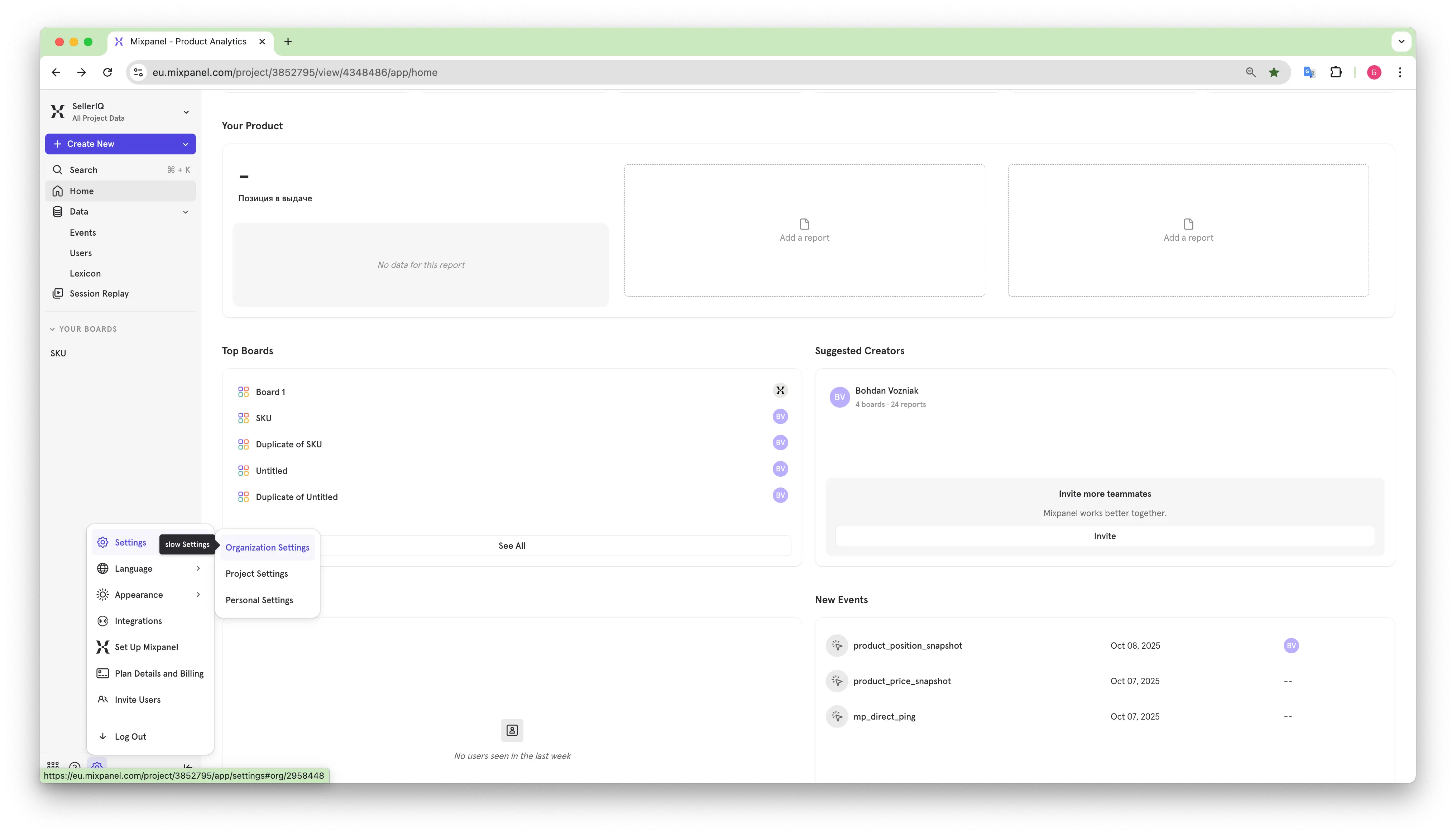
- У лівому нижньому куті натисніть ⚙️ Settings.
- Перейдіть у налаштування організації:
Settings → Organization Settings
- У верхньому меню оберіть вкладку Project.
- У лівому меню відкрийте розділ:
Service Accounts
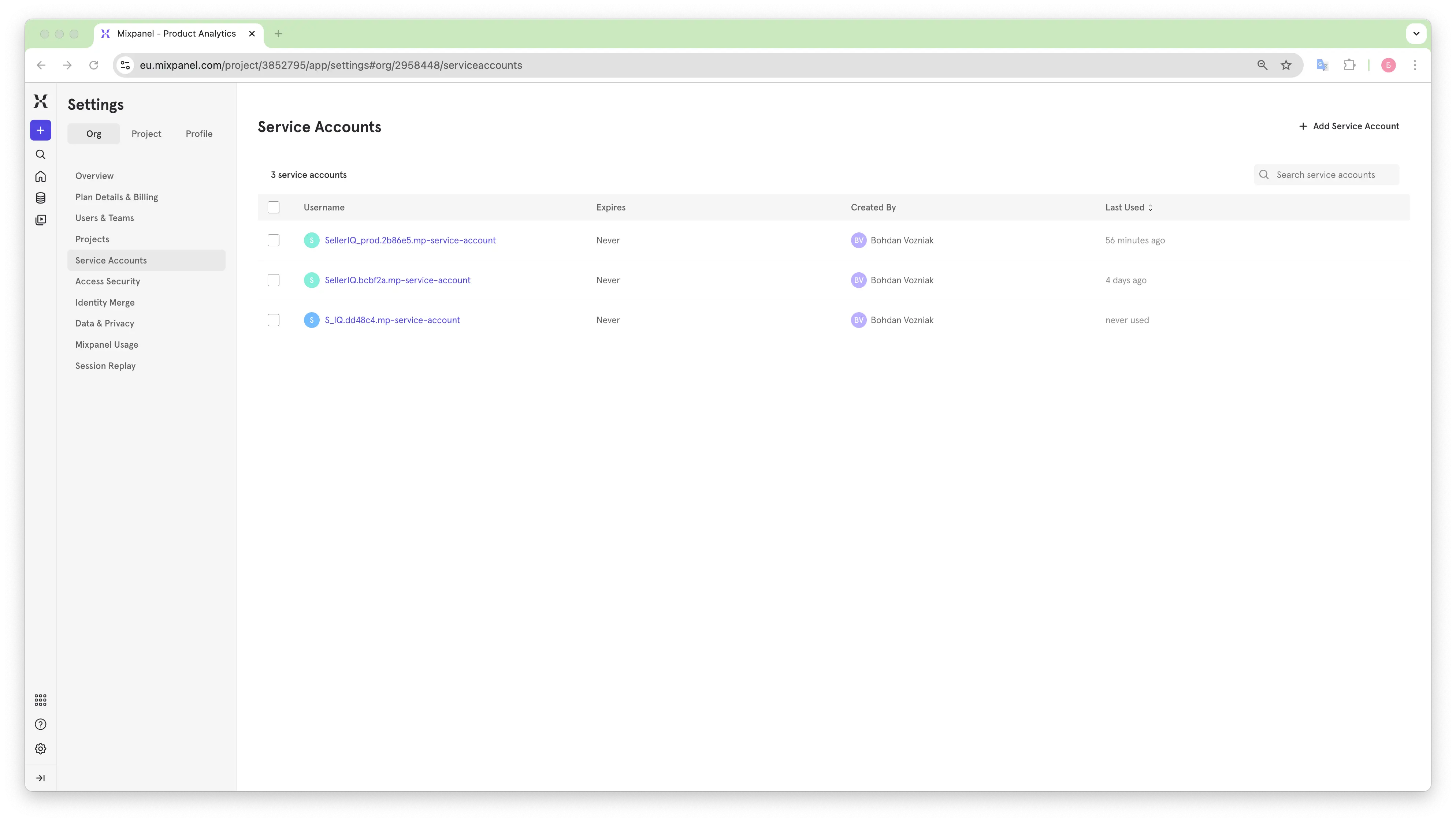
- Натисніть кнопку Add Service Account (або Create Service Account).
Відкриється вікно створення:
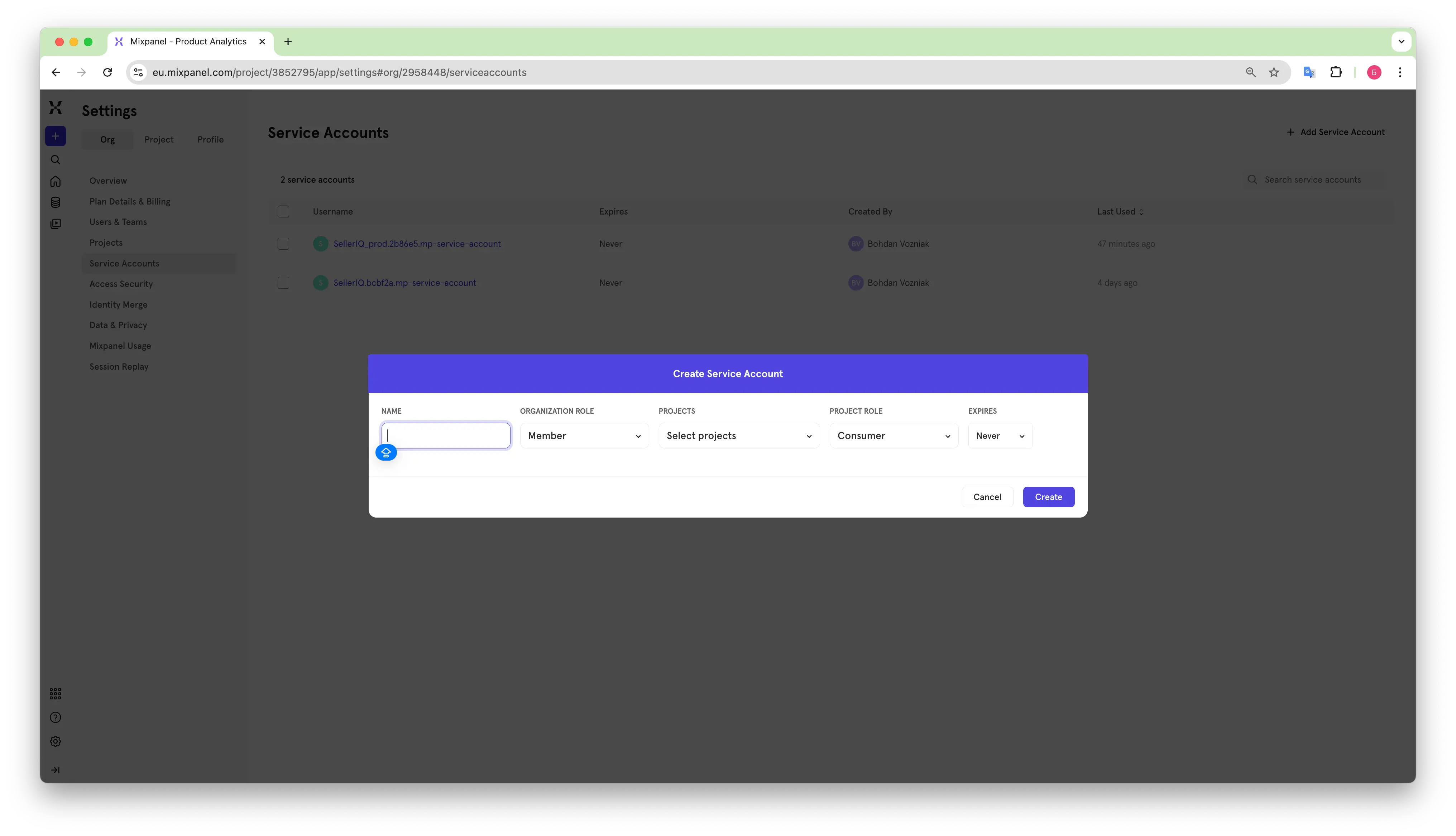
⚙️ Як заповнити форму
Заповніть поля таким чином:
- Name — будь-яке зручне ім’я
(наприклад:
SellerIQабоS_IQ) - Organization Role —
Admin - Projects — оберіть потрібний проєкт
- Project Role —
Admin - Expires —
Never
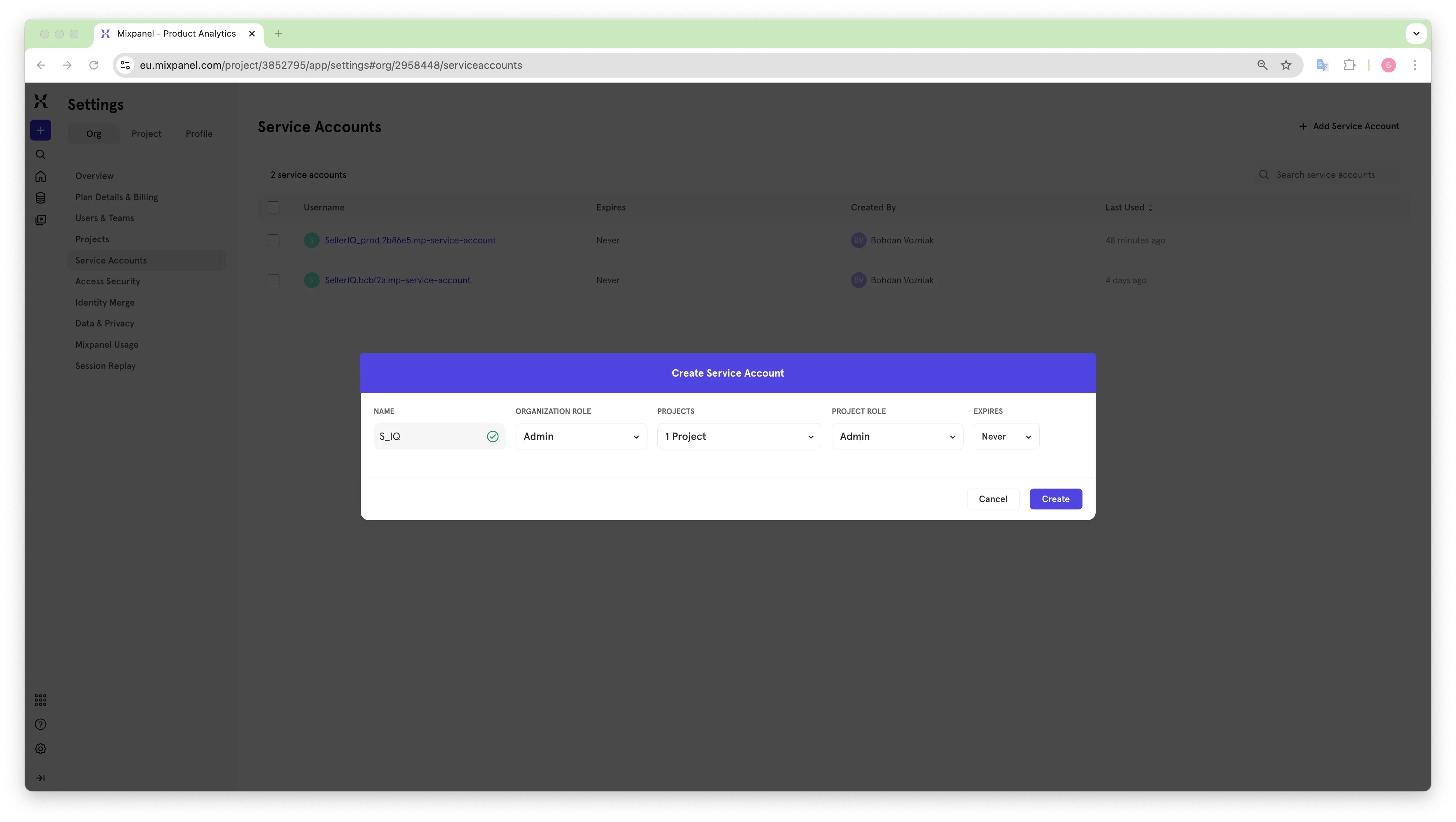
Після цього натисніть Create.
🔐 Отримання ключів
Після створення Mixpanel покаже:
- Service Account Username
- Service Account Secret
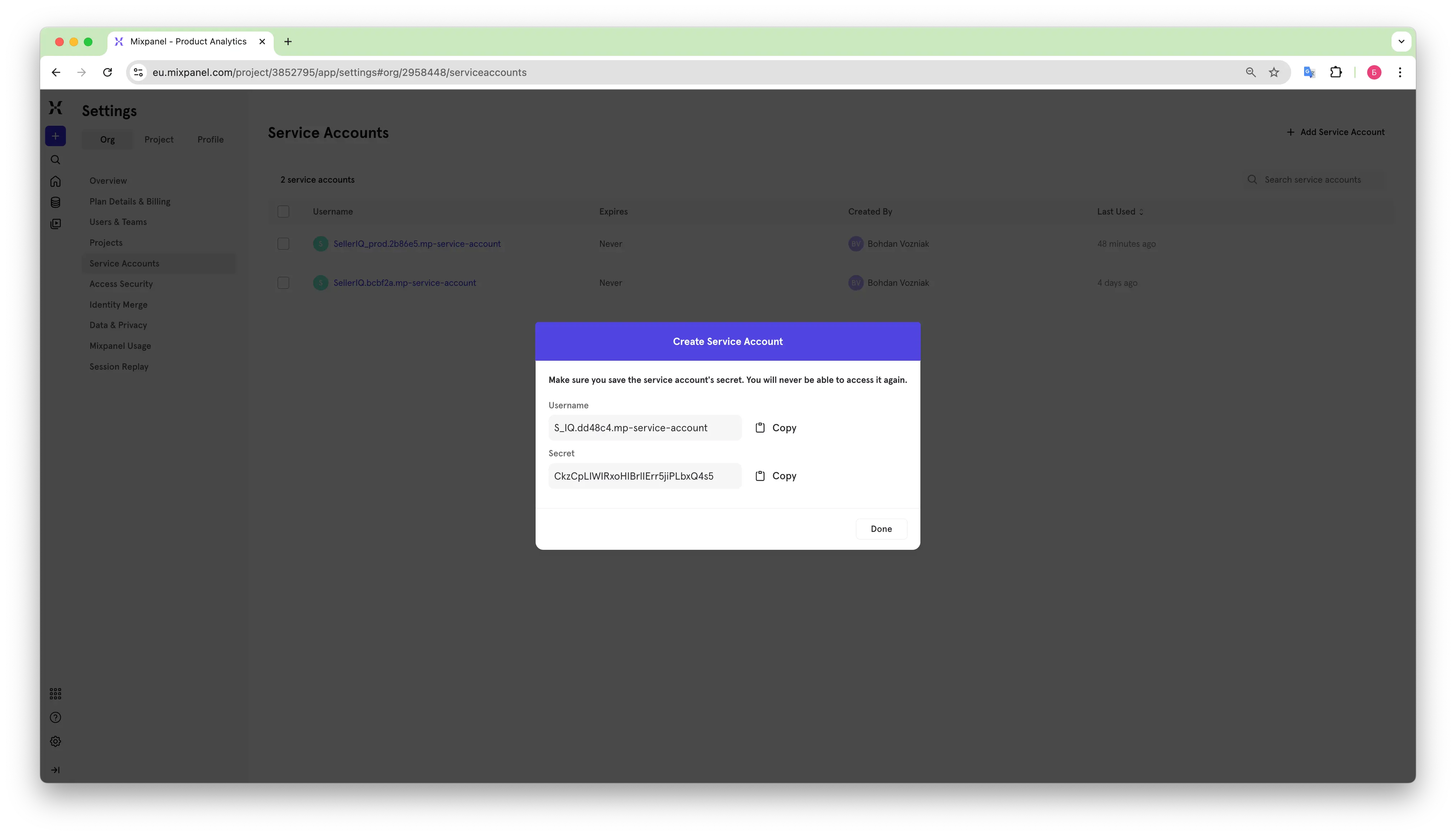
⚠️ Важливо: збережіть Secret
Секрет сервісного акаунта показується тільки один раз.
Після закриття вікна:
- його неможливо переглянути знову;
- доведеться створювати новий Service Account.
Тому обов’язково:
- збережіть Secret у менеджері паролів;
- або тимчасово збережіть його в безпечному місці.
🔑 Крок 2. Знайдіть Project ID
Тепер потрібно скопіювати ID проєкту Mixpanel.
- Перейдіть у:
Settings → Project Settings → Overview
- Знайдіть поле Project ID.
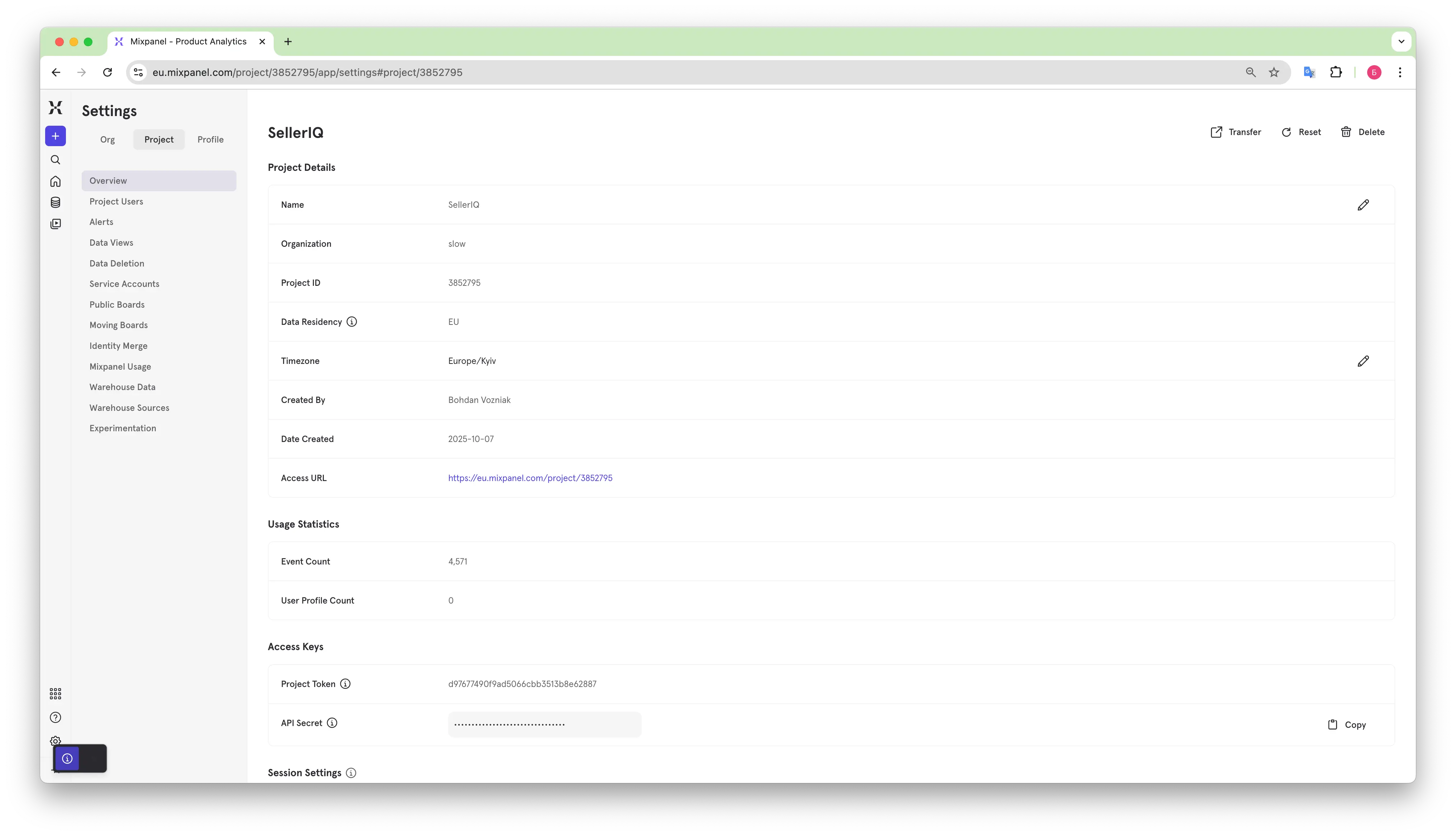
Скопіюйте значення — воно знадобиться в SellerIQ.
⚙️ Крок 3. Відкрийте налаштування SellerIQ
- Запустіть застосунок SellerIQ.
- Перейдіть у розділ Налаштування.
- Знайдіть блок Mixpanel.
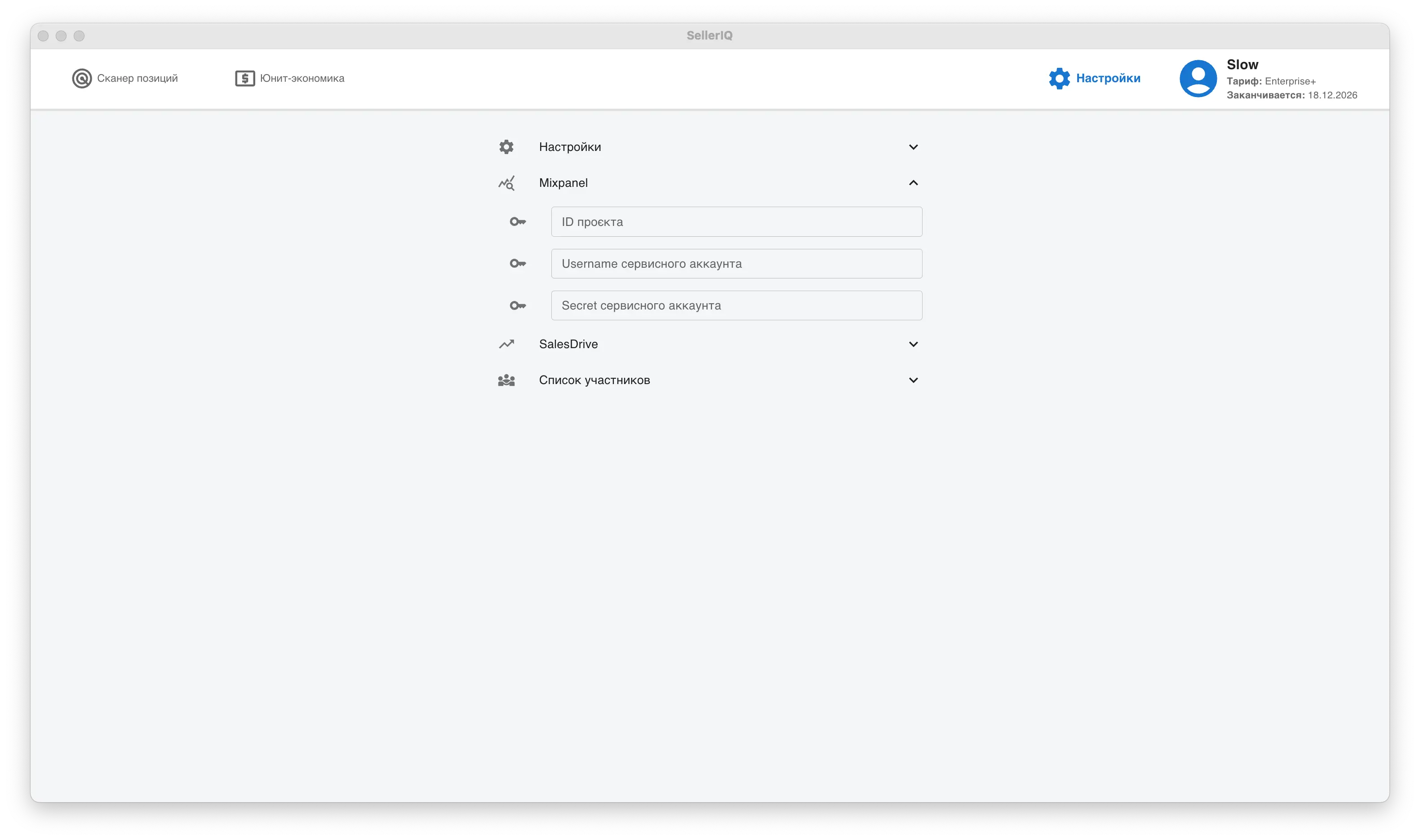
🔐 Крок 4. Вкажіть дані інтеграції
У блоці Mixpanel потрібно заповнити три поля.
ID проєкту (Project ID)
Ідентифікатор проєкту Mixpanel.
Він вказує SellerIQ, у який проєкт відправляти події аналітики.
Username сервісного акаунта
Ім’я створеного Service Account.
Використовується для авторизації при відправці подій.
Secret сервісного акаунта
Секретний ключ Service Account.
Він використовується для безпечної відправки даних у Mixpanel.
💾 Як зберегти значення
Кожне поле зберігається окремо.
Щоб зберегти значення:
- вставте ключ;
- натисніть кнопку ✓ праворуч.
Після збереження:
- поле стає тільки для читання;
- з’являється кнопка ✏️ для редагування.
📊 Для чого використовується Mixpanel
Mixpanel використовується SellerIQ для:
- зберігання історії сканування;
- побудови графіків динаміки товару;
- аналізу змін позицій;
- аналізу цін і знижок;
- аналізу соціальних метрик.
Наприклад можна побачити:
- як змінювалася позиція товару;
- чи впливає ціна на видачу;
- чи зростає кількість відгуків;
- чи збільшується wishlist.
🔄 Перехід зі старої інтеграції
Раніше SellerIQ використовував підключення через:
- Project Token
- API Secret
Ця схема вважається застарілою.
До кінця поточного місяця вона буде продовжувати працювати для користувачів, які вже підключили її раніше.
Після цього підтримка Token + API Secret буде повністю видалена, і інтеграція працюватиме тільки через Service Account.
📝 Коротко
Щоб підключити Mixpanel:
- створіть Service Account у Mixpanel;
- збережіть:
- Service Account Username
- Service Account Secret
- скопіюйте Project ID;
- вставте ці дані в Налаштування → Mixpanel у SellerIQ.
Після цього SellerIQ почне відправляти дані аналітики і графіки стануть доступними.