📊 Підключення Mixpanel-конектора
Щоб асистент міг відповідати на запити про продажі, юніт-економіку, позиції у видачі, рекламу чи залишки — тобто користуватись скілом 📊 Аналітика SellerIQ у Mixpanel — потрібне окреме, одноразове підключення Mixpanel до вашого AI-інструменту.
Це підключення не пов’язане з підключенням MCP-сервера SellerIQ — це два різні конектори, обидва мають бути підключені. Без Mixpanel-конектора решта можливостей MCP-сервера SellerIQ (картка товару, позиції, постачальники тощо) працюють як зазвичай — не працюватиме тільки аналітика в Mixpanel.
ℹ️ Робити це підключення заздалегідь необов’язково — асистент сам підкаже ці кроки, щойно ви вперше попросите звіт чи розріз по даних у Mixpanel. Ця сторінка — щоб пройти всі кроки одразу і не чекати на підказку в чаті.
🧩 Крок 1. Увімкніть MCP у налаштуваннях Mixpanel
Це вимикач на рівні самого Mixpanel: без нього жоден AI-інструмент не зможе достукатись до ваших даних, навіть якщо конектор із кроку 2 підключено правильно.
⚠️ Цей крок може виконати тільки власник або адміністратор організації в Mixpanel. Якщо у вас нижча роль — попросіть зробити це того, хто налаштовував акаунт Mixpanel.
- Відкрийте свій проєкт Mixpanel у браузері та увійдіть під своїм акаунтом.
- Угорі праворуч натисніть іконку шестерні ⚙️.
- Зліва оберіть Organization Settings.
- Знайдіть пункт AI Settings.
- Увімкніть перемикач Enable MCP.
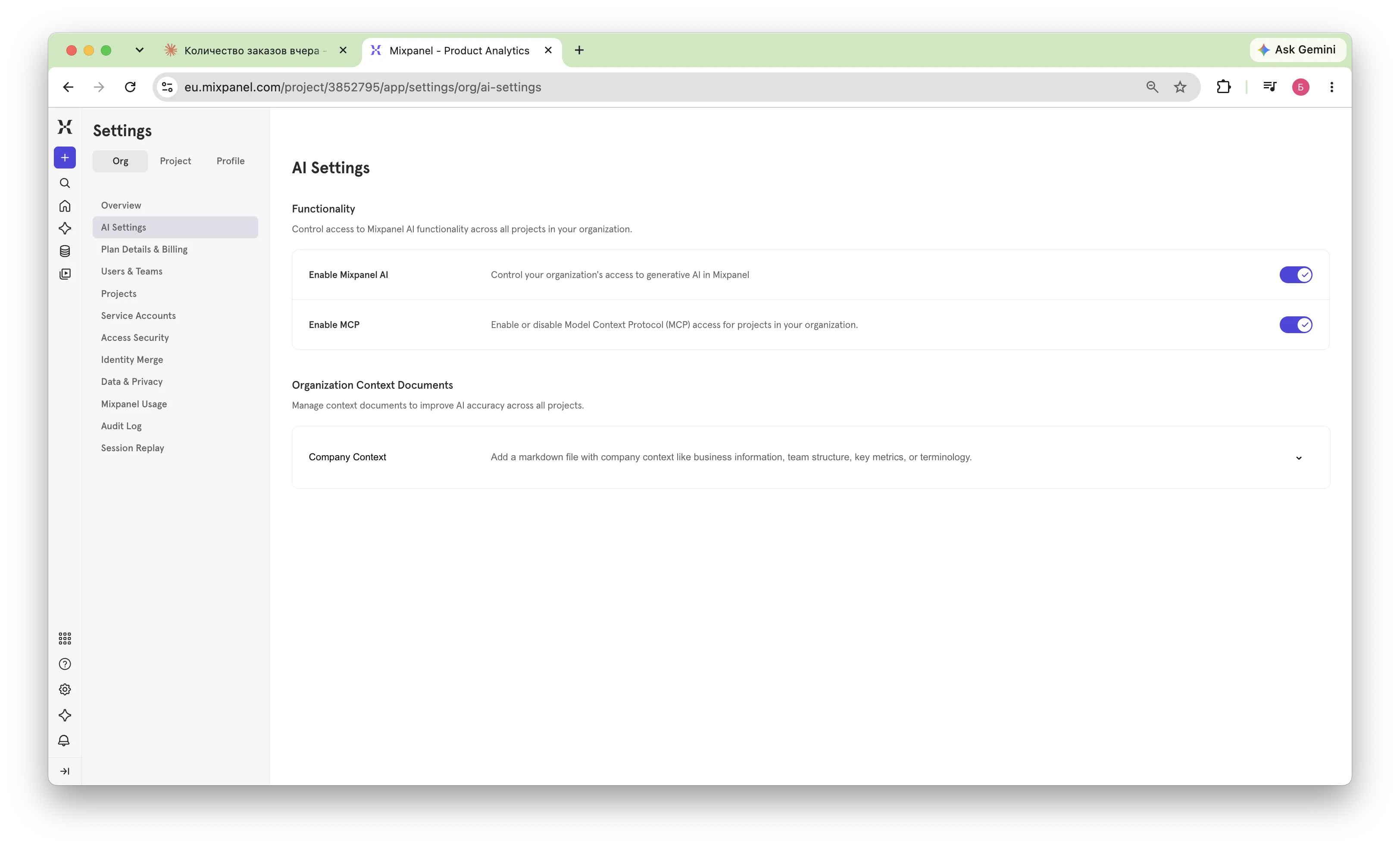
⏳ Після увімкнення може знадобитись до 15 хвилин, перш ніж це запрацює — одразу перевіряти не варто.
🔗 Крок 2. Підключіть Mixpanel як конектор у вашому AI-інструменті
Навіщо: цей крок каже конкретному чату (Claude, ChatGPT), де саме шукати ваші дані — без нього чат не знає про існування вашого Mixpanel, навіть якщо крок 1 уже зроблено.
Адреса підключення (саме ця, для проєктів SellerIQ у EU-регіоні):
https://mcp-eu.mixpanel.com/mcp⚠️ Не використовуйте готовий конектор Mixpanel, який AI-інструмент може запропонувати сам зі свого каталогу готових інтеграцій (наприклад, підказку на кшталт «Connectors that could help → Mixpanel»). Такий готовий конектор веде на американський сервер, а всі проєкти SellerIQ — на європейському. Завжди додавайте власний, кастомний конектор з адресою вище — навіть якщо готовий варіант виглядає простішим.
У Claude (у браузері)
- Ліворуч унизу натисніть на своє ім’я чи аватар.
- Оберіть Settings.
- Зліва оберіть вкладку Connectors.
- Натисніть Add custom connector.
- У полі «Name» впишіть, наприклад, «Mixpanel».
- У полі «URL» вставте адресу вище.
- Натисніть Add.
- Відкриється вікно входу в Mixpanel — увійдіть під тим самим акаунтом, яким користуєтесь у проєкті, і натисніть Allow.
- Поверніться в чат — конектор має показувати статус Connected.
У Claude Desktop (застосунок на комп’ютері)
- Перейдіть у Settings → Developer → Edit Config — відкриється текстовий файл конфігурації.
- Додайте в нього адресу підключення з кроку вище (у форматі, який вимагає файл конфігурації).
- Збережіть файл і повністю перезапустіть Claude Desktop.
- При першому зверненні до Mixpanel відкриється вікно входу — увійдіть і підтвердіть доступ, як і в кроці 9 вище.
У ChatGPT
- Перейдіть у Settings → Connectors → Advanced.
- Увімкніть перемикач Developer Mode.
- Створіть новий конектор з адресою вище і методом автентифікації OAuth.
- Увійдіть у Mixpanel і підтвердіть доступ.
ℹ️ Підтримка Mixpanel-конектора в ChatGPT — бета-фіча на боці Mixpanel, точні назви пунктів меню можуть відрізнятися.
✅ Готово
Спробуйте написати асистенту щось на кшталт «яка виручка за минулий тиждень?» — якщо він відповість реальними цифрами з вашого Mixpanel, підключення пройшло успішно.