🔗 Підключення CRM до SellerIQ
SellerIQ підтримує інтеграцію з двома CRM-системами:
- SalesDrive;
- KeyCRM.
Підключення CRM дозволяє:
- отримувати дані про продажі з CRM у реальному часі;
- пов’язувати історію замовлень з історією видачі за CRM ID;
- передавати події продажів в аналітику (Mixpanel).
ℹ️ Можна підключити декілька CRM-акаунтів одночасно — наприклад, SalesDrive і KeyCRM разом, або кілька акаунтів одного провайдера (для різних ФОП/магазинів).
✅ Що знадобиться
Перед підключенням отримайте дані доступу у своїй CRM:
- для SalesDrive — 🔗 API-ключ і домен;
- для KeyCRM — 🔗 API-ключ.
⚙️ Крок 1. Відкрийте блок CRM-інтеграцій
- Відкрийте застосунок SellerIQ.
- Перейдіть у розділ Налаштування.
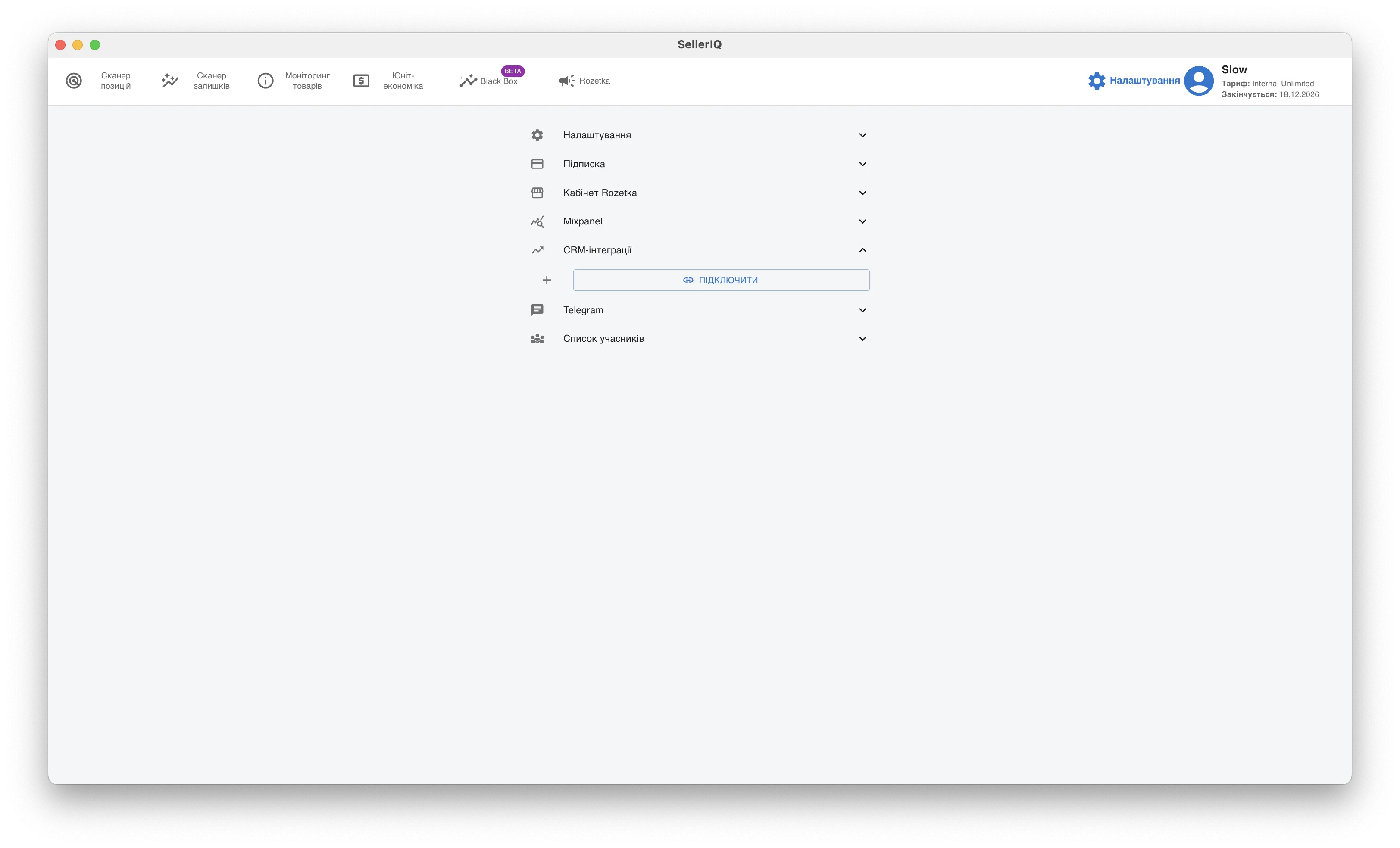
- Знайдіть блок CRM-інтеграції.
У цьому блоці показані всі вже підключені CRM-акаунти та кнопка Підключити.
➕ Крок 2. Додайте новий акаунт
Натисніть кнопку Підключити.
У вікні, що відкрилося:
- Оберіть CRM — SalesDrive або KeyCRM.
- Заповніть поле Назва — довільна назва для цього акаунта (рекомендується: назва ФОП або магазину, наприклад ФОП Іванов).
- Заповніть API-ключ (і Домен — тільки для SalesDrive).
- Натисніть кнопку Підключити.
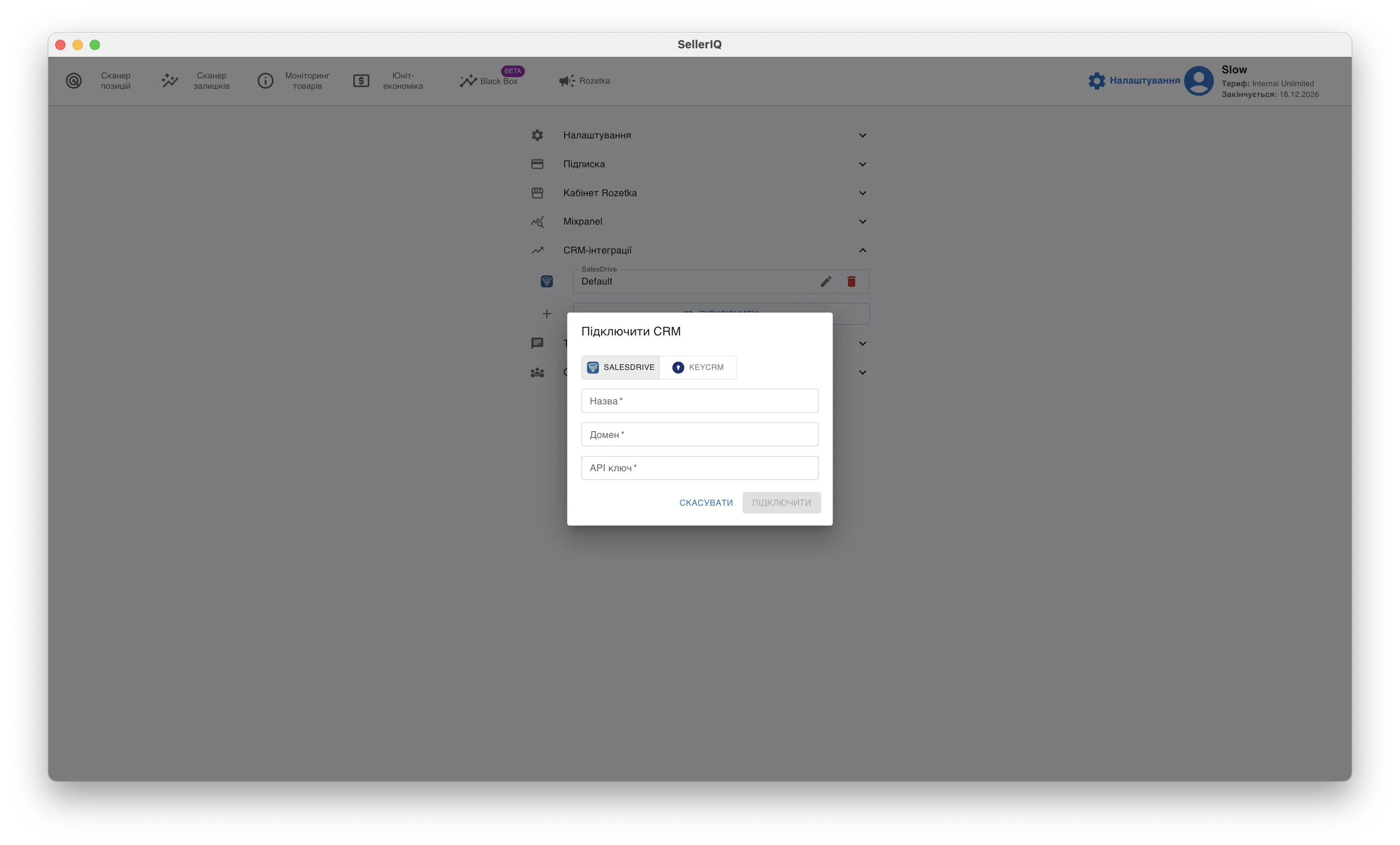
ℹ️ Поле Домен показується тільки для SalesDrive. Для KeyCRM потрібен лише API-ключ.
Перевірка підключення
Під час збереження SellerIQ виконує перевірку з’єднання з CRM:
- якщо з’єднання успішне — акаунт додається до списку;
- якщо перевірка не вдалася — з’явиться повідомлення про помилку, і акаунт не буде збережено.
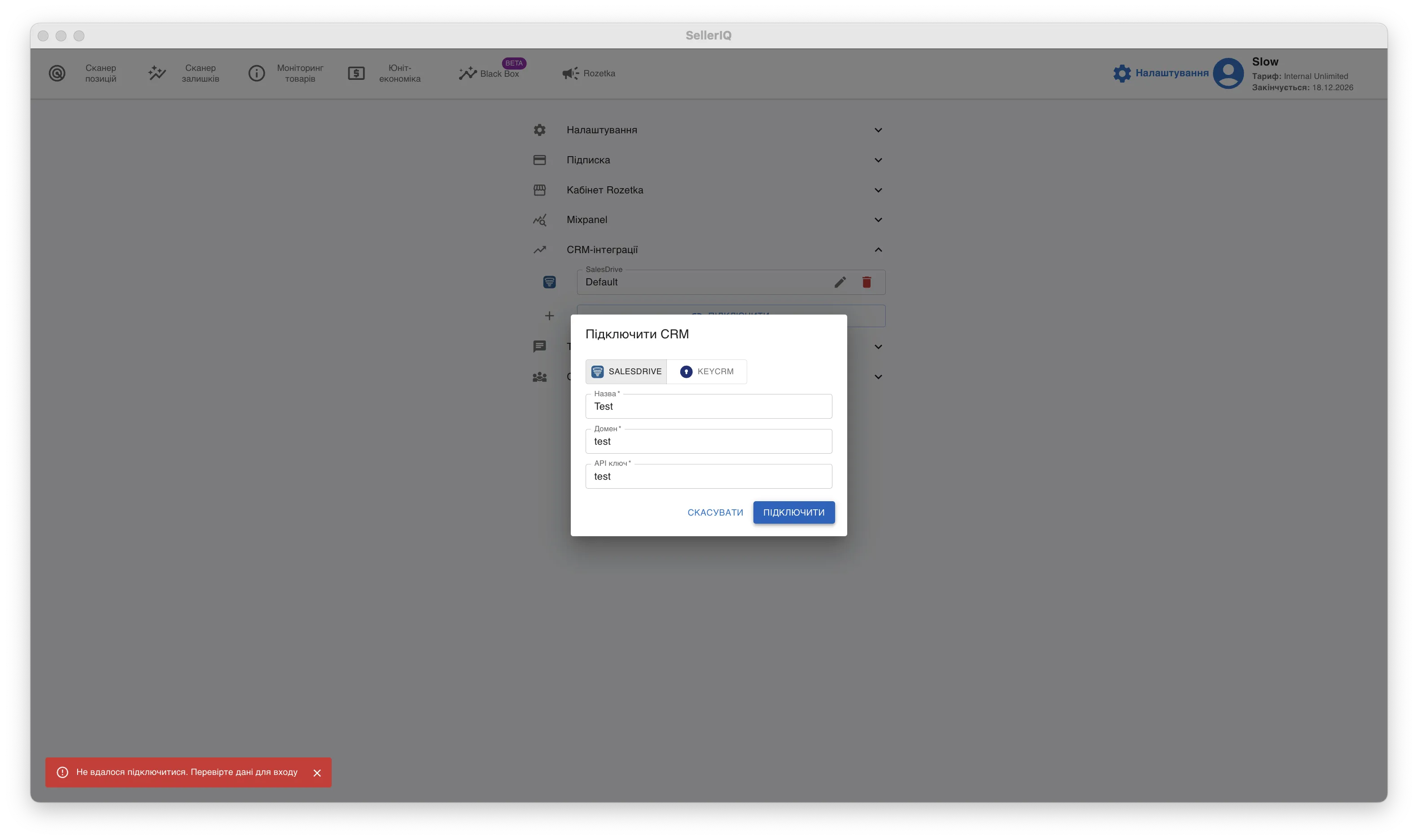
У разі помилки:
- перевірте коректність API-ключа (і домену — для SalesDrive);
- переконайтеся, що ключ активний і має потрібні права доступу.
📋 Список підключених акаунтів
Кожен підключений акаунт відображається окремим рядком з іконкою CRM, назвою та значенням API-ключа.
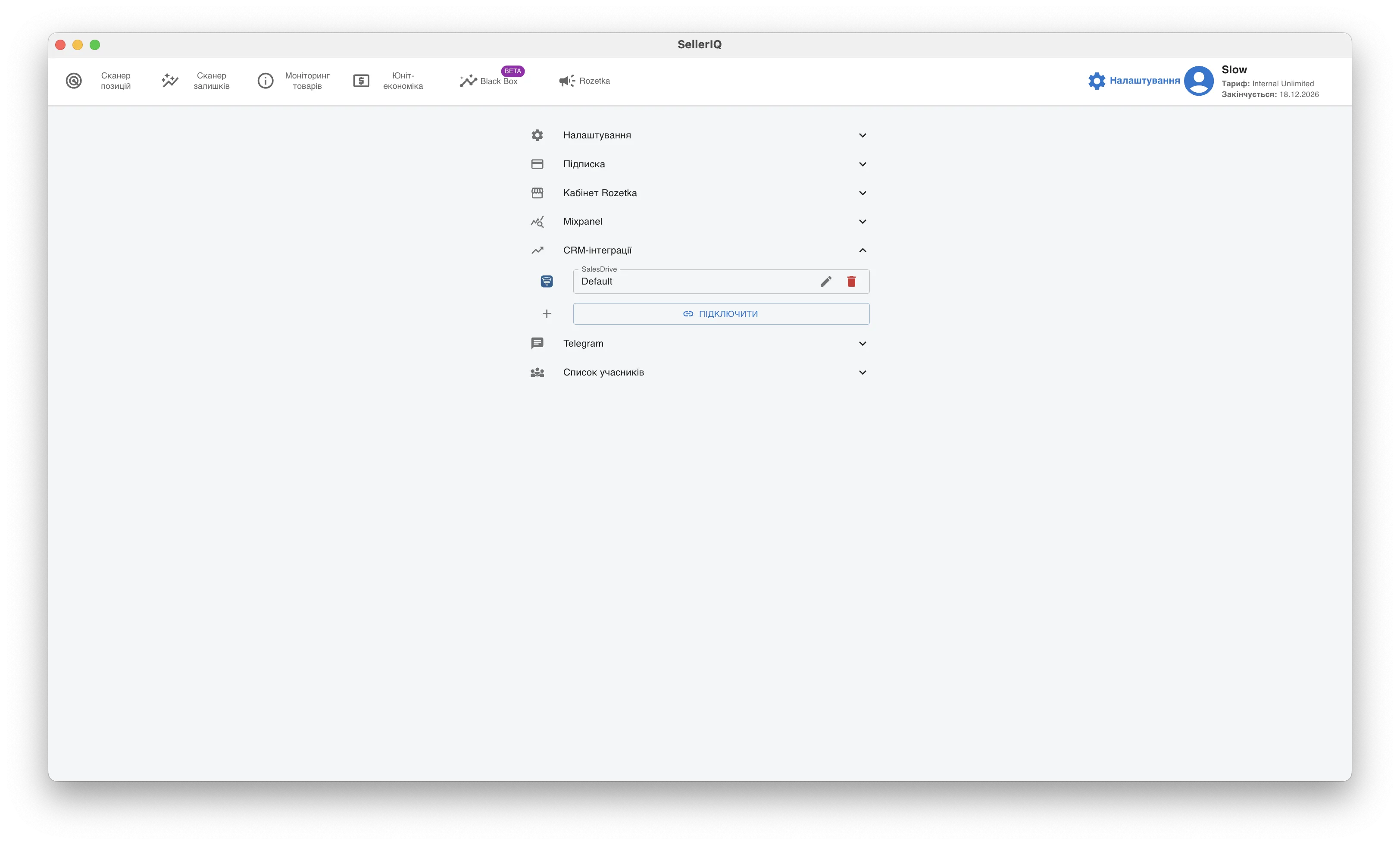
Для кожного акаунта доступні дії:
- ✏️ Змінити — редагувати назву, домен або API-ключ;
- 🗑 Відключити — відключити акаунт (див. нижче).
✏️ Зміна даних акаунта
- Натисніть ✏️ навпроти потрібного акаунта.
- Внесіть зміни в назву, домен або API-ключ.
- Натисніть Зберегти.
ℹ️ Провайдера (SalesDrive/KeyCRM) в існуючому акаунті змінити не можна — для іншого провайдера потрібно підключити окремий акаунт.
Якщо ви передумали — натисніть Скасувати, зміни не буде застосовано.
📴 Як відключити CRM-акаунт
- Натисніть 🗑 навпроти потрібного акаунта.
- У діалозі підтвердження введіть назву акаунта, щоб підтвердити дію.
- Натисніть Відключити.
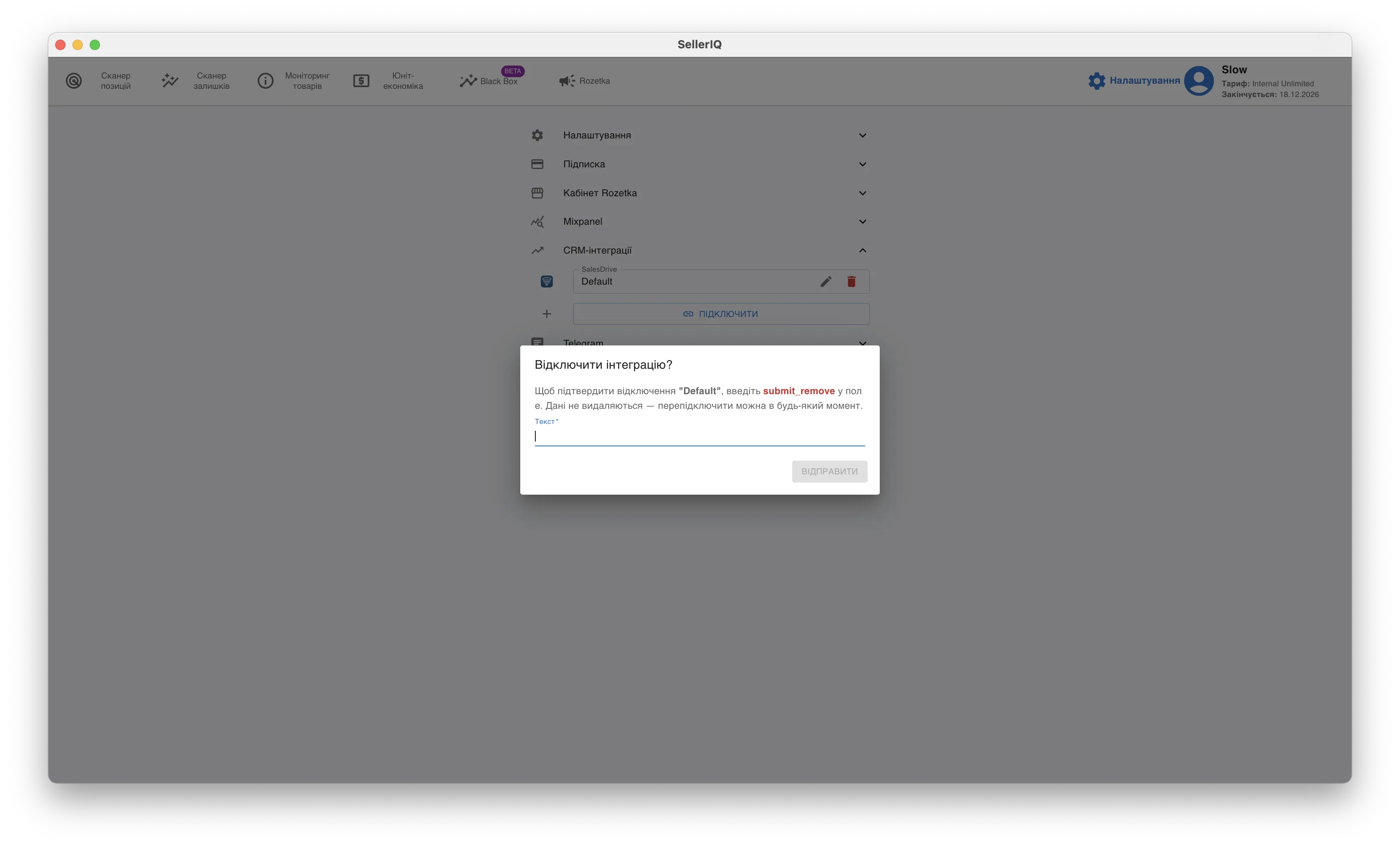
ℹ️ Відключення не видаляє дані — акаунт можна перепідключити в будь-який момент.
Після відключення:
- SellerIQ перестає синхронізувати замовлення з цього акаунта;
- акаунт залишається в списку з поміткою «Відключено».
🔁 Перепідключення акаунта
Відключений акаунт показується в списку з попередженням і кнопкою повторного підключення.
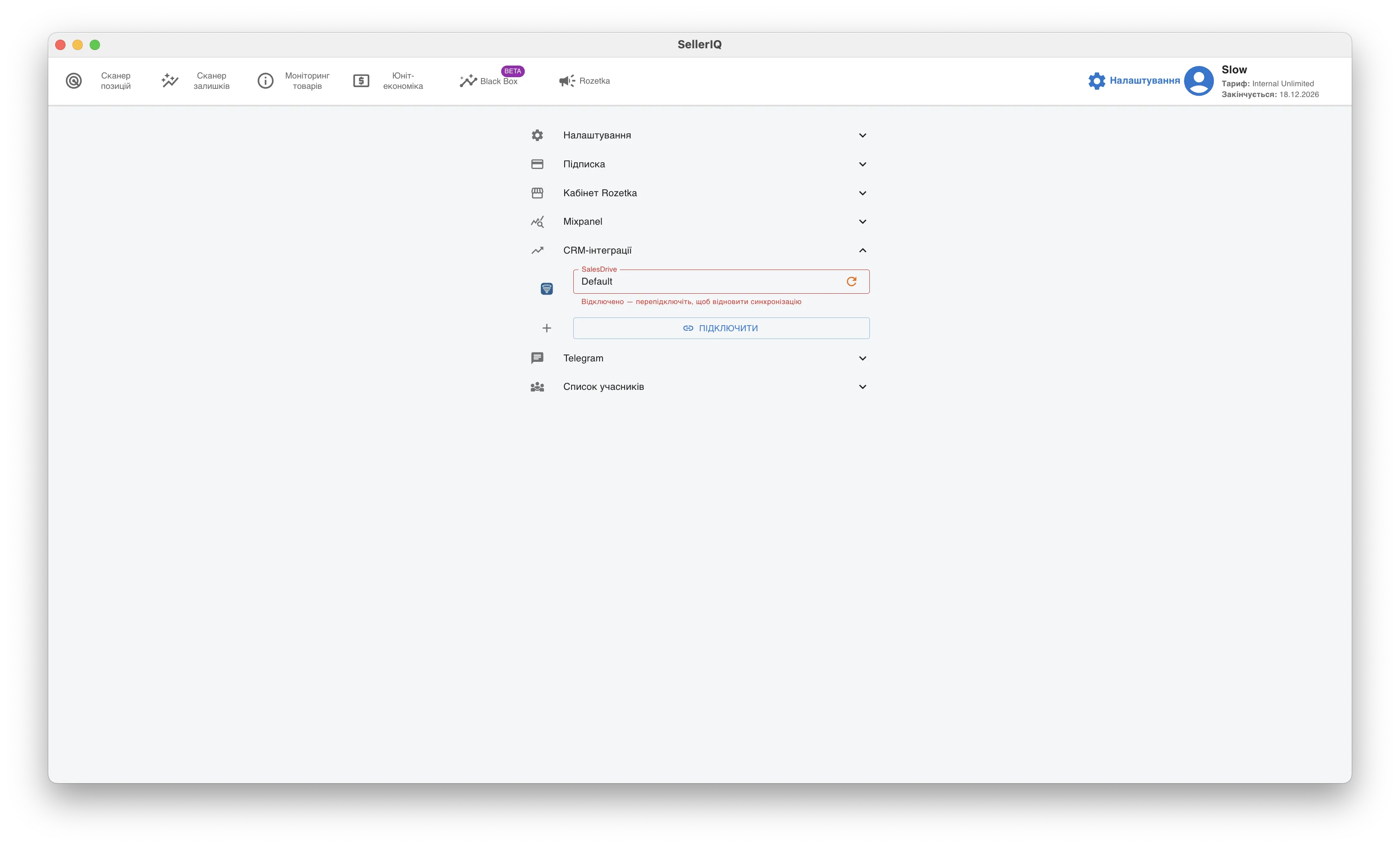
- Натисніть ↻ навпроти відключеного акаунта.
- За потреби оновіть API-ключ (або домен).
- Натисніть Перепідключити.
Після успішної перевірки з’єднання синхронізація відновлюється, а історія замовлень цього акаунта зберігається.
🔍 Як перевірити, що інтеграція працює
Після підключення CRM-акаунта:
- SellerIQ зможе отримувати дані про замовлення;
- дані будуть використовуватися для аналітики продажів;
- при підключеному Mixpanel події продажів будуть відправлятися в аналітику.
Якщо дані не з’являються:
- перевірте, що акаунт не має статусу «Відключено»;
- переконайтеся, що API-ключ дійсний;
- переконайтеся, що в CRM є замовлення за обраний період.
📌 Важливо пам’ятати
- CRM використовується тільки для отримання даних про продажі.
- Для аналітики позицій використовується сканер SellerIQ.
- Можна підключити декілька акаунтів — одного або різних провайдерів.
- Максимальну цінність інтеграція дає при використанні:
- CRM ID у товарах;
- Mixpanel API Secret для коректної дати подій продажів.
📝 Коротко
- SellerIQ підтримує SalesDrive і KeyCRM.
- Підключення виконується в блоці CRM-інтеграції в Налаштуваннях.
- Можна підключити декілька акаунтів одночасно.
- Відключення не видаляє історію — акаунт можна перепідключити.
- CRM + Mixpanel = глибока аналітика продажів і позицій.