🛒 SalesDrive — API-ключ і домен
Ця сторінка описує, як отримати API-ключ і домен вашого облікового запису SalesDrive CRM.
Ці дані знадобляться на кроці 🔗 Підключення CRM до SellerIQ.
🧩 Крок 1. Створення API-ключа в SalesDrive
Для підключення SellerIQ до SalesDrive необхідно створити окремий API-ключ у налаштуваннях CRM.
1️⃣ Відкрийте налаштування SalesDrive
Перейдіть у розділ Налаштування у вашому обліковому записі SalesDrive.
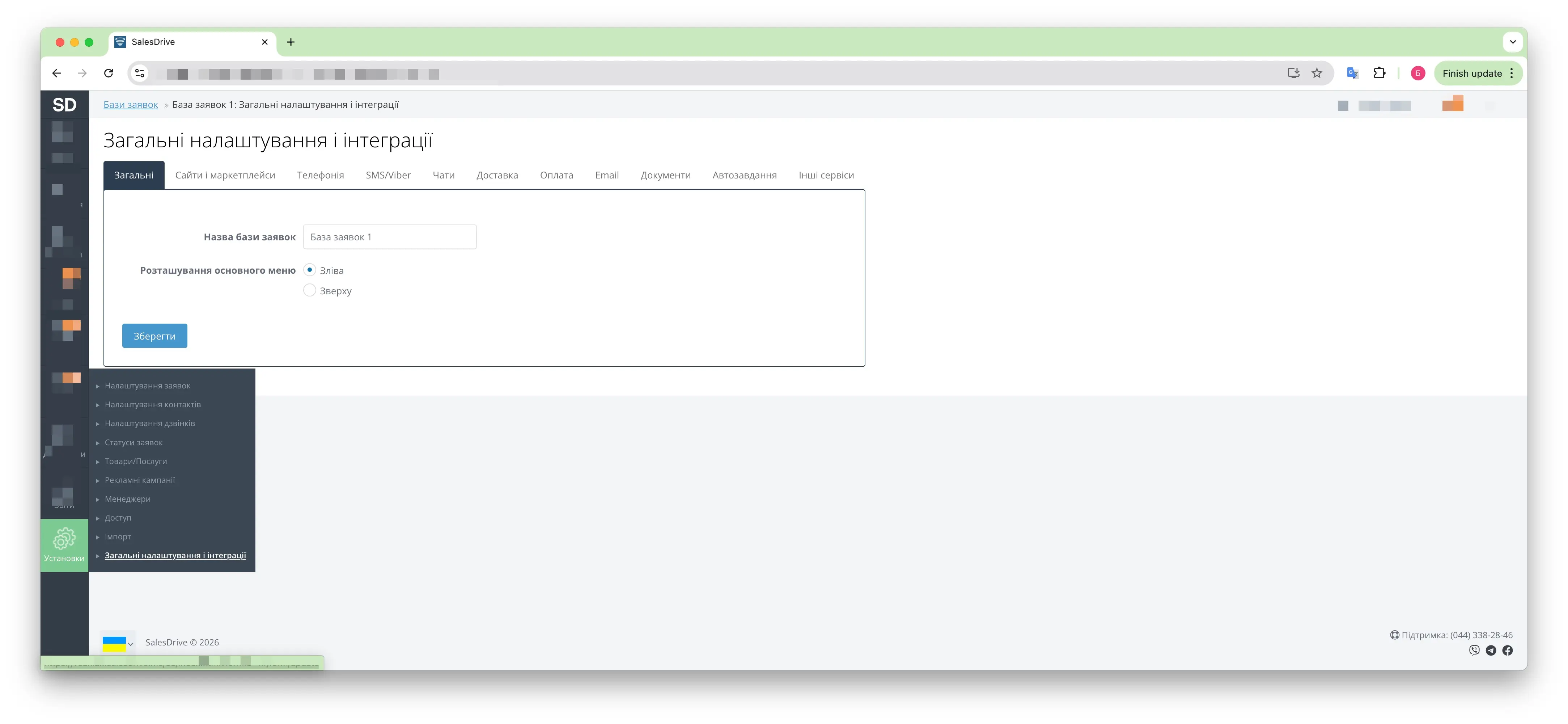
2️⃣ Перейдіть у «Загальні налаштування і інтеграції»
У меню налаштувань відкрийте розділ Загальні налаштування і інтеграції.
3️⃣ Відкрийте вкладку «Інші сервіси»
Усередині розділу переключіться на вкладку Інші сервіси.
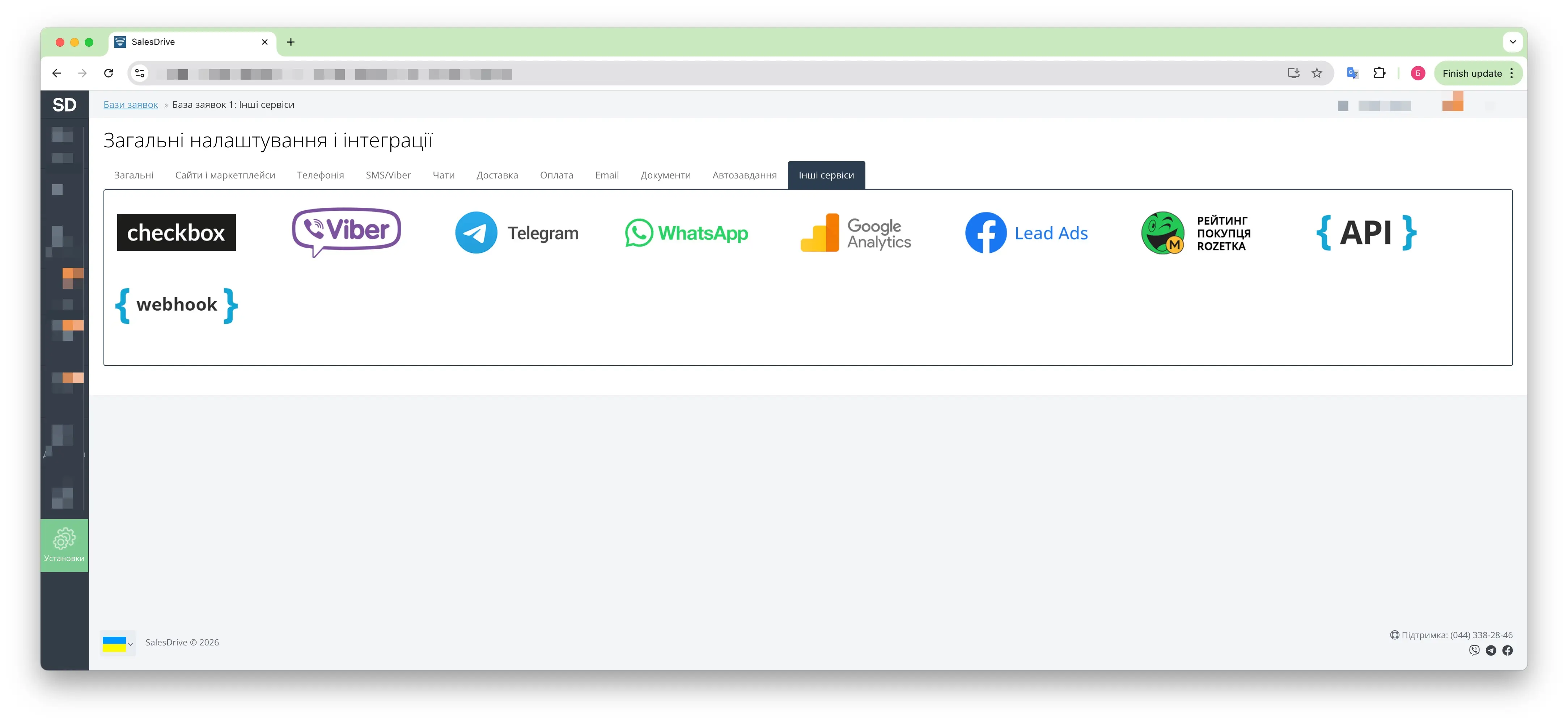
4️⃣ Перейдіть у пункт «API»
У списку сервісів оберіть пункт API.
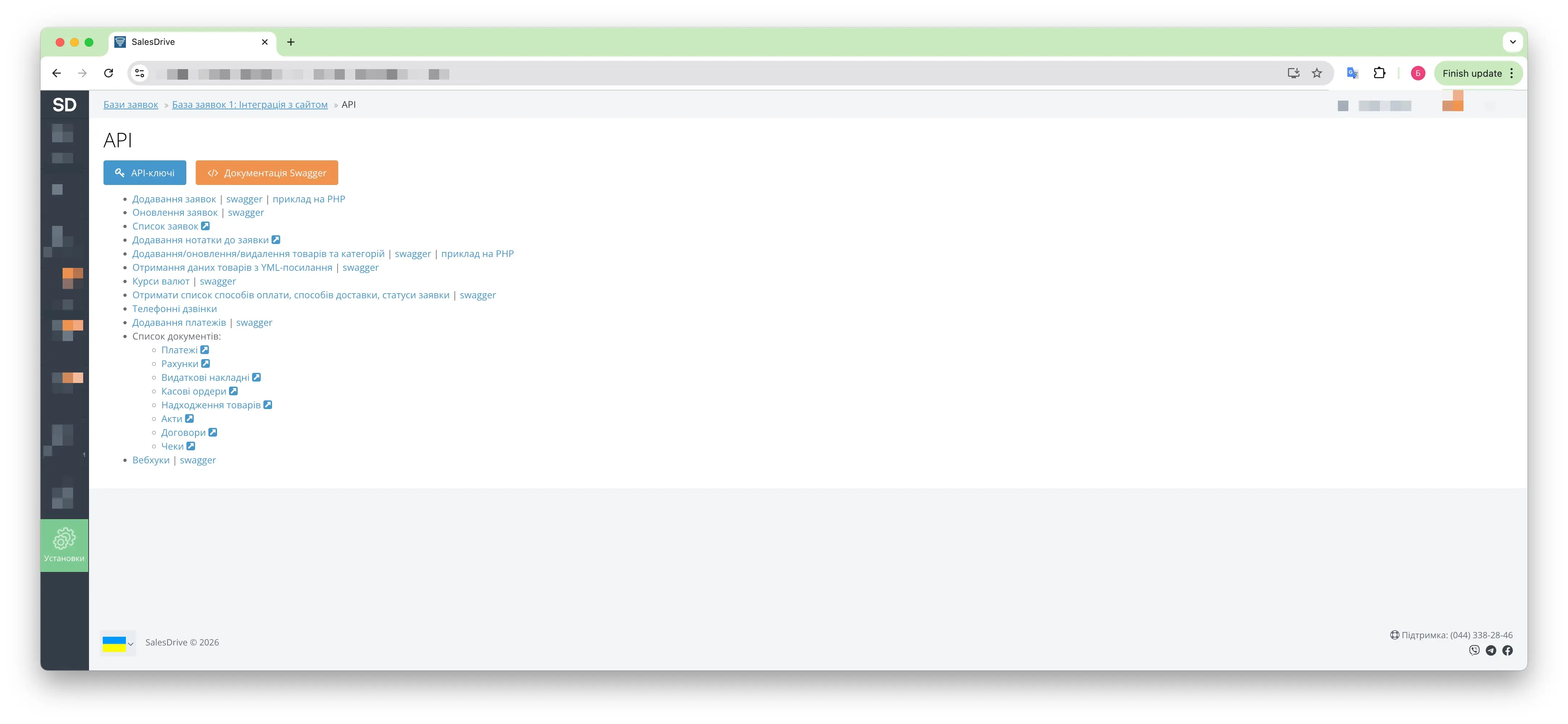
5️⃣ Відкрийте розділ «API-ключі»
Натисніть кнопку API-ключі для керування ключами доступу.
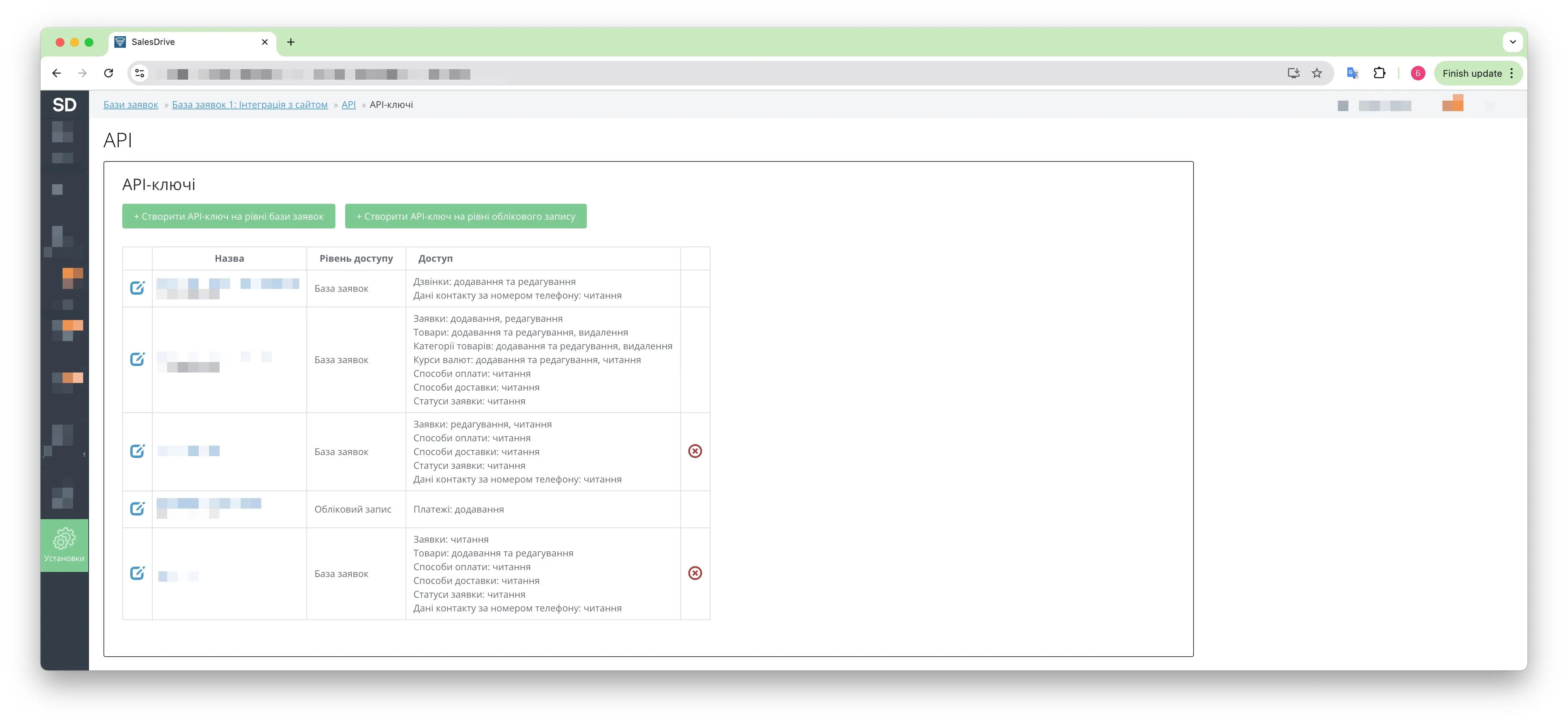
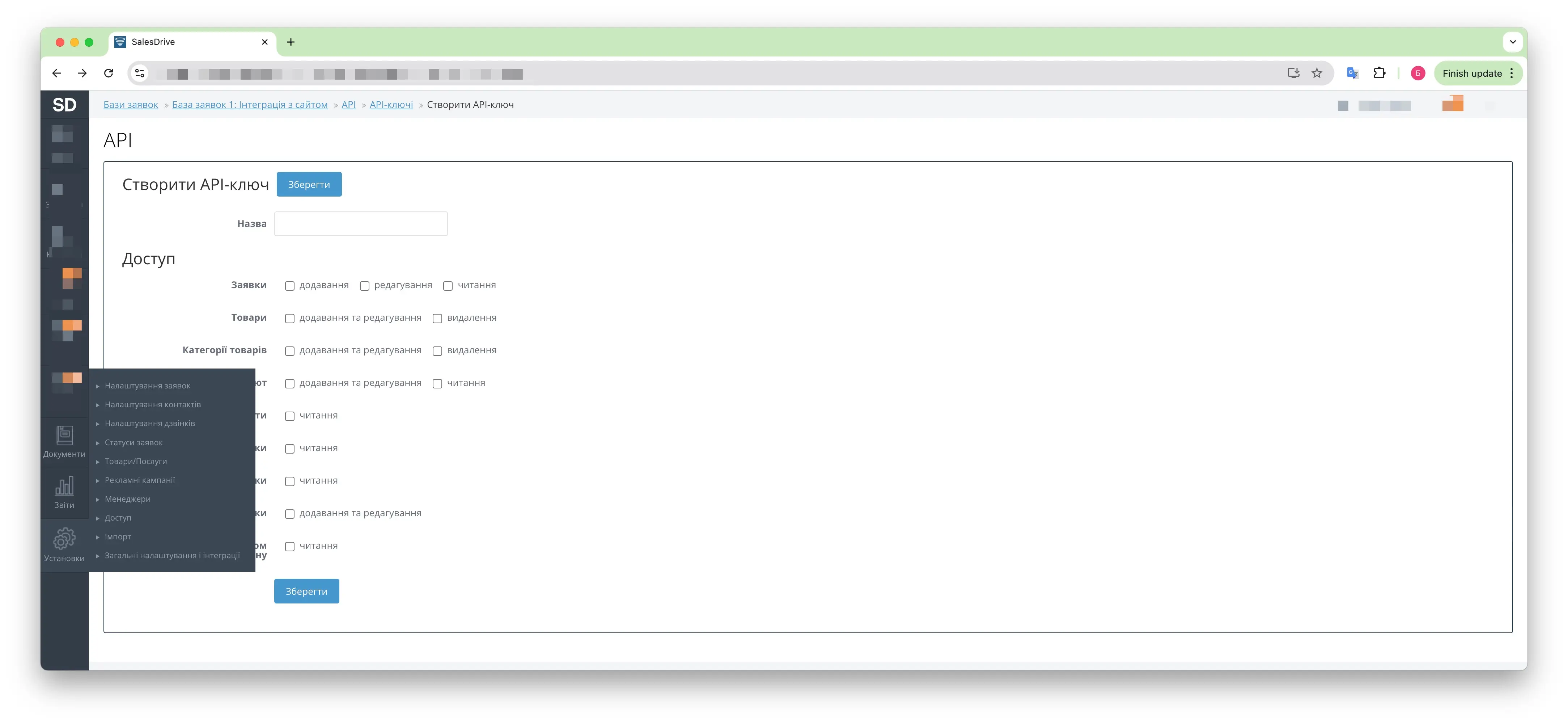
6️⃣ Створіть новий API-ключ
Натисніть кнопку Створити API-ключ.
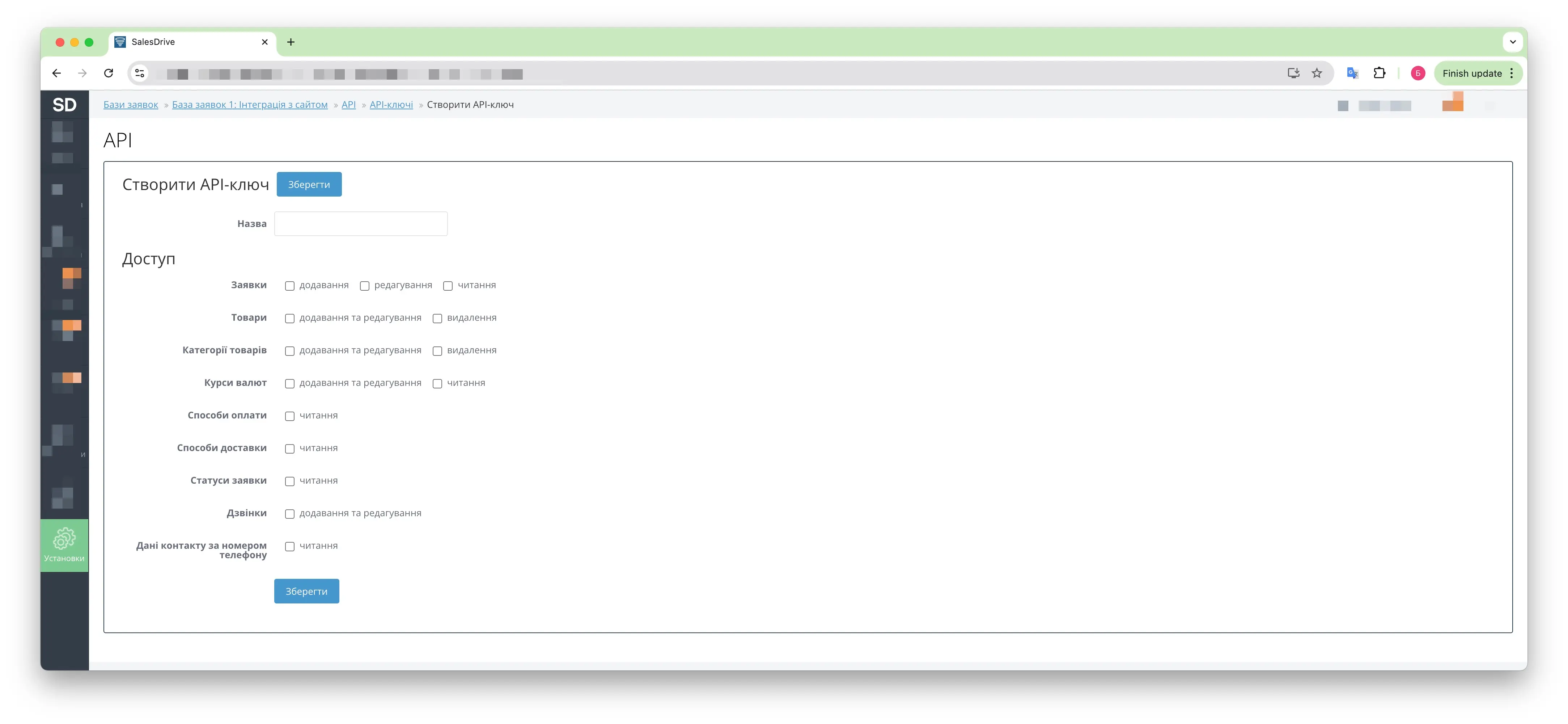
7️⃣ Заповніть дані API-ключа
У формі, що відкрилася:
- Введіть назву ключа (рекомендується: Seller_IQ).
- Увімкніть доступ:
- Заявки — читання.
- Натисніть кнопку Зберегти.
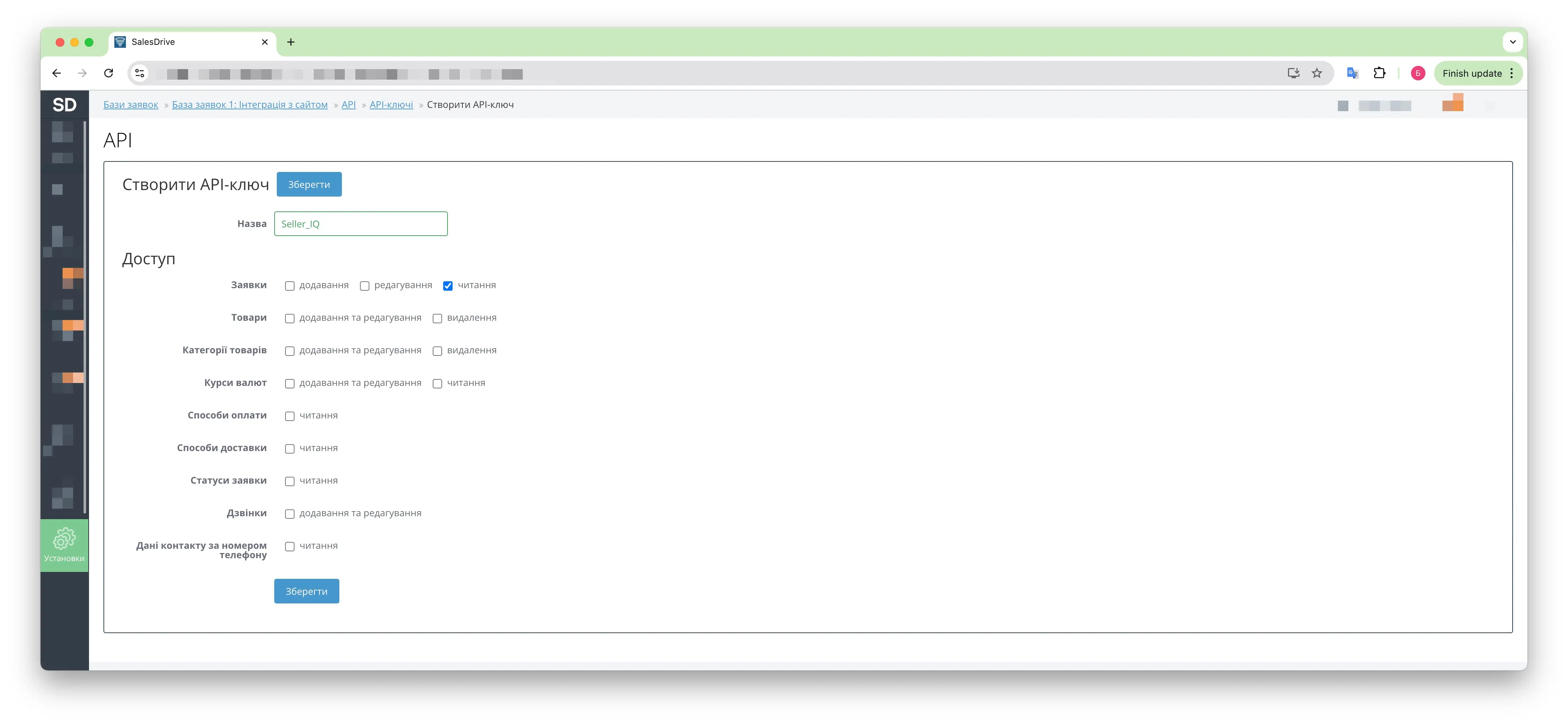
8️⃣ Скопіюйте створений API-ключ
Після збереження:
- на сторінці з’явиться новий API-ключ;
- у полі API-ключ буде відображено значення;
- скопіюйте цей ключ — він знадобиться для SellerIQ.
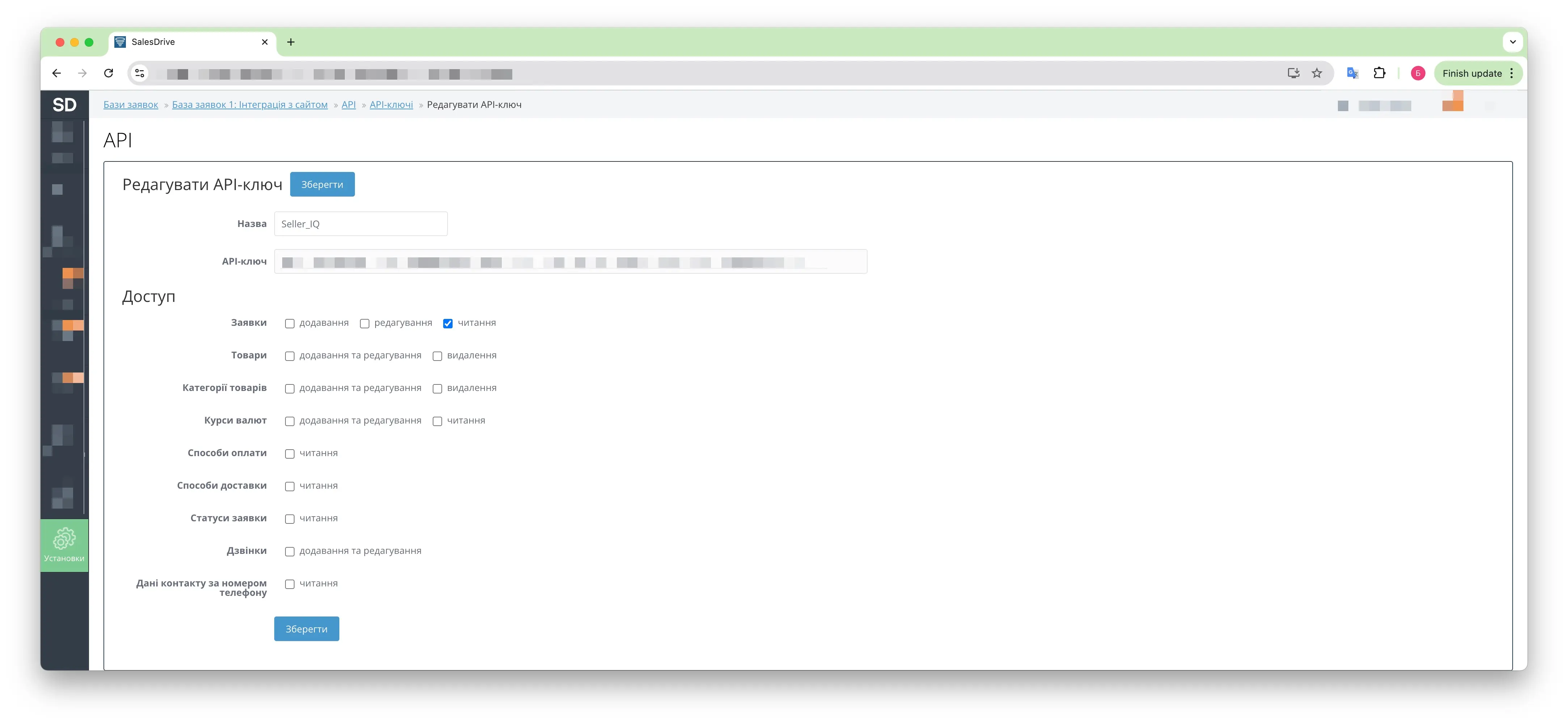
⚠️ Важливо Зберігайте API-ключ у безпеці. Він надає доступ до даних замовлень (тільки на читання).
🌐 Крок 2. Домен SalesDrive
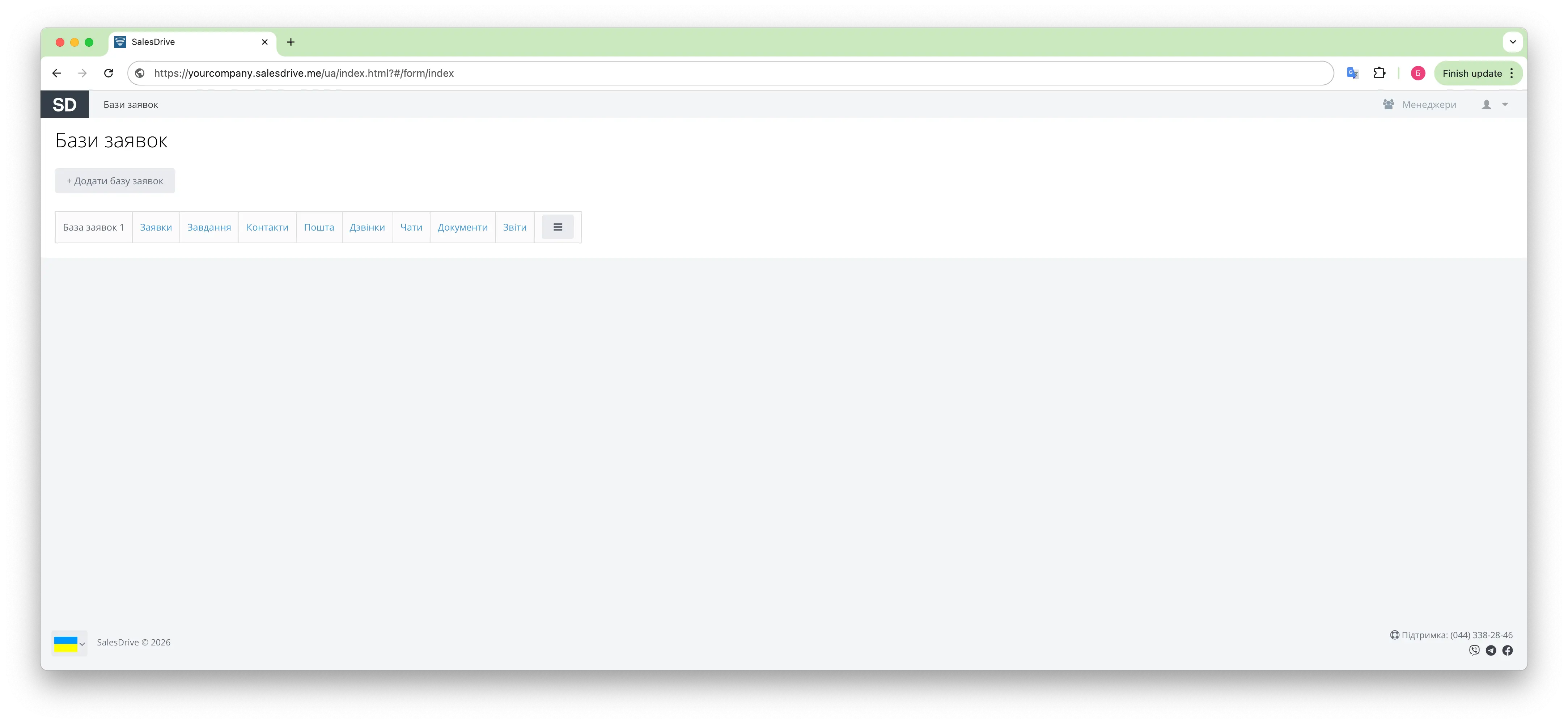
Домен вашого облікового запису SalesDrive зазвичай виглядає так:
https://yourcompany.salesdrive.me
Скопіюйте домен yourcompany з адресного рядка браузера.
▶️ Що далі
Тепер, коли API-ключ і домен готові, поверніться до інструкції з підключення CRM у застосунку SellerIQ:
👉 🔗 Підключення CRM до SellerIQ
📌 Важливо пам’ятати
- SalesDrive потребує обидва значення — API-ключ і домен.
- API-ключ рекомендується створювати з доступом тільки «Заявки — читання».