🔗 Підключення MCP-сервера
Підключення складається з двох кроків: додати SellerIQ як конектор у вашому AI-інструменті, а потім підтвердити доступ — у браузері та в застосунку SellerIQ.
⚠️ Потрібен встановлений застосунок SellerIQ, у якому ви вже увійшли в акаунт, на тому самому комп’ютері, де ви підтверджуватимете підключення.
Крок 1 — додайте SellerIQ як конектор
Адреса підключення:
https://api.seller-iq.app/mcpУ Claude
- Ліворуч унизу натисніть на своє ім’я чи аватар.
- Оберіть Settings.
- Зліва оберіть вкладку Connectors.
- Натисніть Add custom connector.
- У полі «Name» впишіть, наприклад, «SellerIQ».
- У полі «URL» вставте адресу вище.
- Натисніть Add.
У ChatGPT
- Перейдіть у Settings.
- Зліва оберіть Connectors (у деяких версіях — Plugins, спершу потрібно увімкнути Developer Mode).
- Натисніть + / Create, щоб додати новий конектор.
- У полі «Name» впишіть, наприклад, «SellerIQ».
- У полі «URL» вставте адресу вище.
- Натисніть Add.
ℹ️ Точні назви пунктів меню можуть відрізнятися залежно від версії ChatGPT.
В інших AI-інструментах
Будь-який AI-інструмент з підтримкою віддалених MCP-серверів підключається за тим самим принципом — додайте адресу вище як конектор, авторизація пройде автоматично за наступними кроками.
Крок 2 — підтвердьте доступ у браузері
Після додавання конектора AI-інструмент відкриє сторінку підтвердження в браузері з назвою застосунку, що запитує доступ, і списком того, що йому буде дозволено.
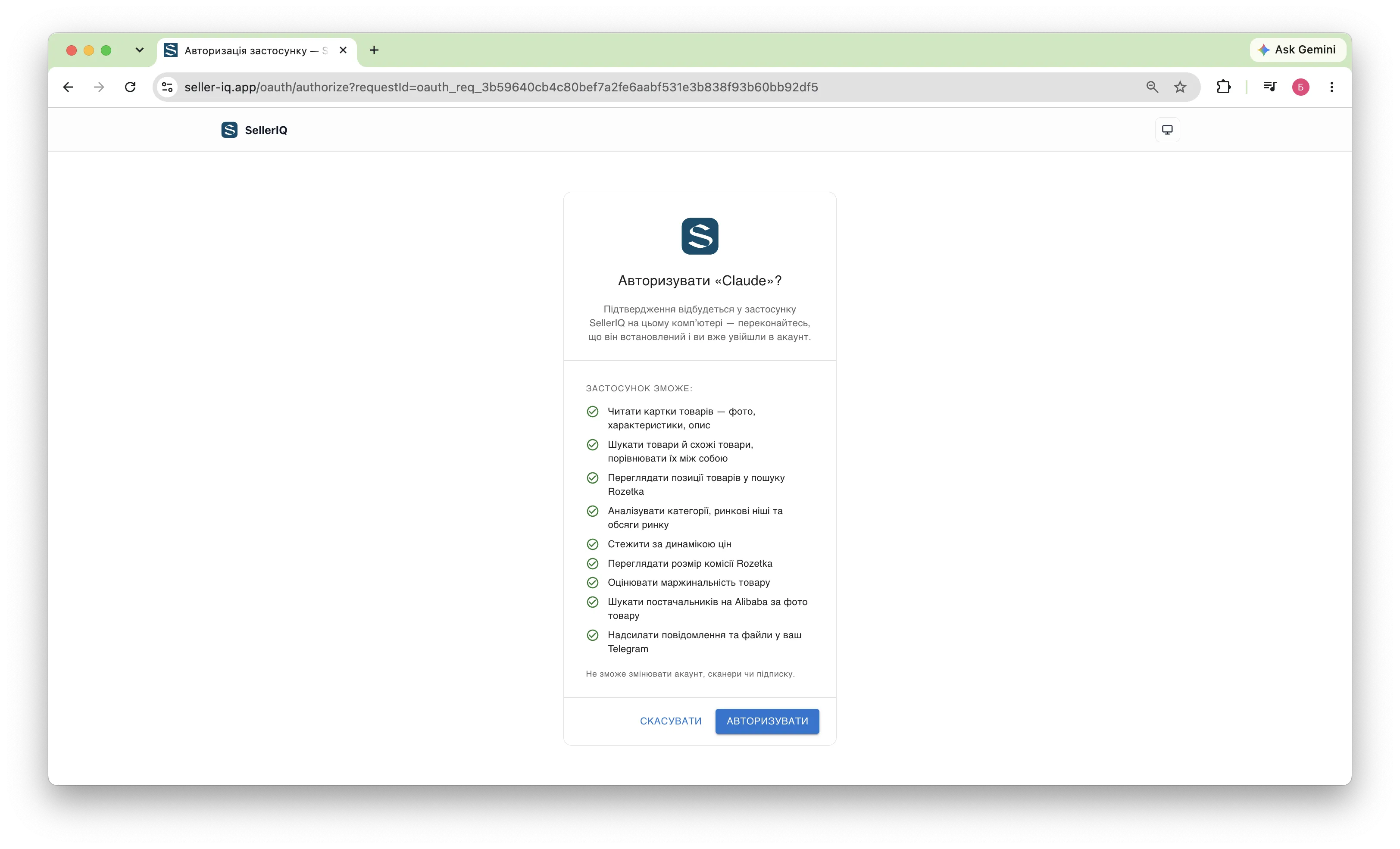
Натисніть «Авторизувати» — або «Скасувати», якщо це не ви ініціювали підключення.
Крок 3 — підтвердьте в застосунку SellerIQ
Після натискання «Авторизувати» браузер спробує відкрити застосунок SellerIQ. У застосунку з’явиться вікно з тим самим запитом — підтвердіть або відхиліть підключення там.
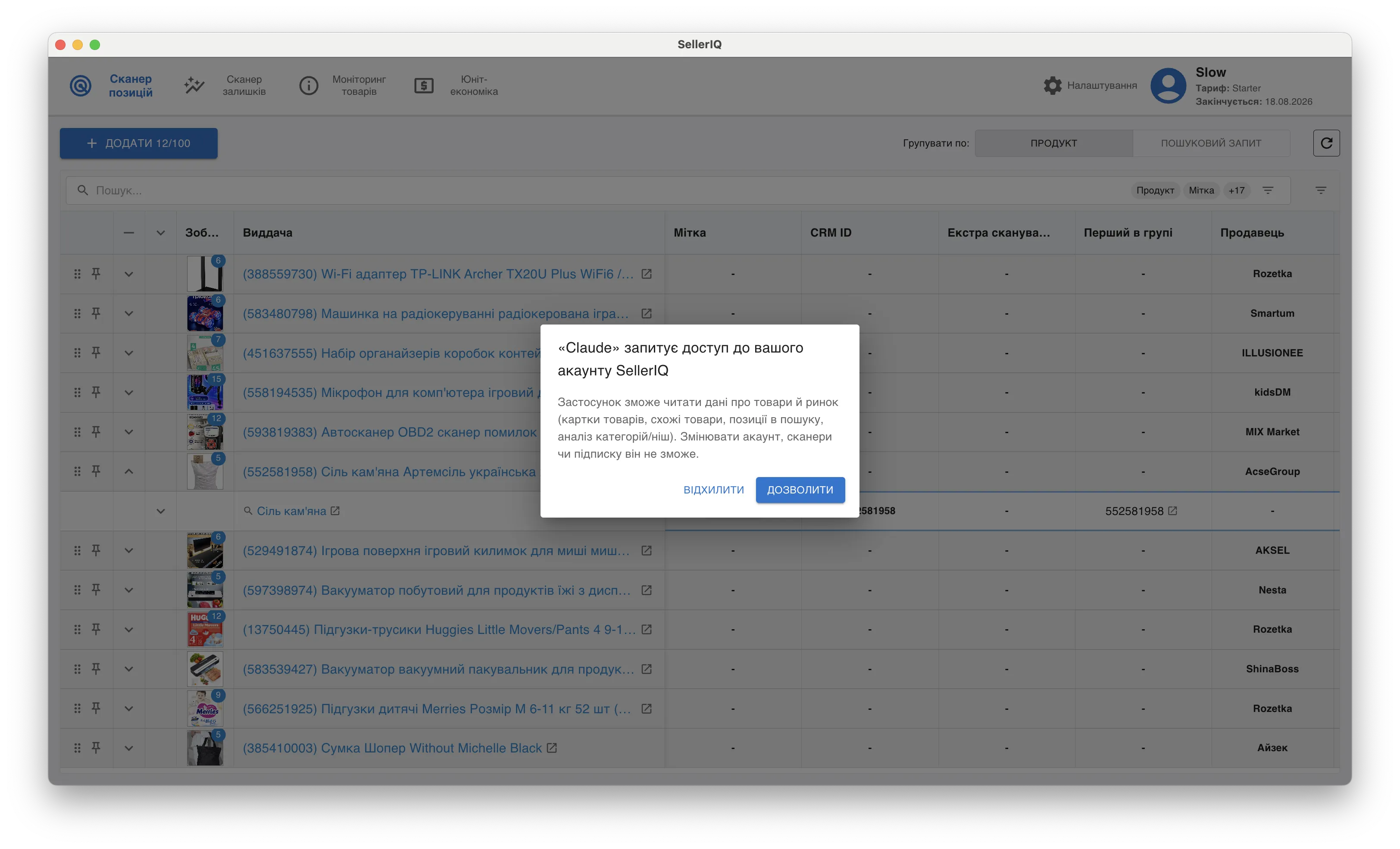
Якщо застосунок не відкрився сам — на сторінці в браузері є кнопка «Відкрити застосунок вручну».
Готово
Після підтвердження в застосунку сторінка в браузері закриється сама, і AI-інструмент отримає доступ до даних SellerIQ. Спробуйте одразу написати щось на кшталт «яка комісія Rozetka на категорію …» — якщо асистент відповість реальними цифрами, підключення пройшло успішно.
Якщо підключення відхилено в застосунку — AI-інструмент доступу не отримає, спробувати підключитися можна знову в будь-який момент.
ℹ️ Це підключення дає доступ до картки товару, позицій, постачальників та інших даних SellerIQ. Якщо потрібна ще й 📊 аналітика SellerIQ у Mixpanel — знадобиться окремий конектор, дивіться 📊 Підключення Mixpanel-конектора.