📗 Підключення Google Таблиць
Асистент може не тільки розповідати про дані Rozetka й SellerIQ у чаті, а й сам читати та заповнювати вашу Google Таблицю — вставити результат порівняння товарів, вигрузити звіт, оновити чи додати рядки без ручного копіювання.
ℹ️ Це стосується лише Google Таблиць — решта можливостей MCP-сервера SellerIQ (картка товару, позиції, постачальники тощо) залишається тільки читанням: змінити ваш акаунт SellerIQ, налаштування сканерів чи підписку асистент не може. У Google Таблиці, які ви самі розшарили, — може і читати, і писати.
🔗 Як розшарити таблицю
На відміну від Mixpanel-конектора, тут не потрібно нічого налаштовувати в самому AI-інструменті — досить звичайного доступу в Google Таблицях, як для колеги.
-
Відкрийте потрібну таблицю в Google Sheets.
-
Натисніть кнопку «Настроить доступ» / «Share» у правому верхньому куті.
-
У полі для email вставте адресу сервісного акаунту SellerIQ:
seller-iq-mcp@project-5a2a2629-6f8b-4487-bdd.iam.gserviceaccount.com -
Оберіть роль — залежно від того, що асистент має робити саме з цією таблицею:
- «Редактор» / «Editor» — асистент зможе і читати, і записувати дані: вставляти результати, додавати рядки й листи тощо;
- «Читач» / «Viewer» — асистент зможе тільки читати дані, без жодних змін у таблиці; підходить, якщо потрібно лише підтягувати дані для аналізу в чаті.
-
Натисніть «Отправить» / «Send» (лист-сповіщення на цю адресу можна не надсилати — прапорець можна зняти).
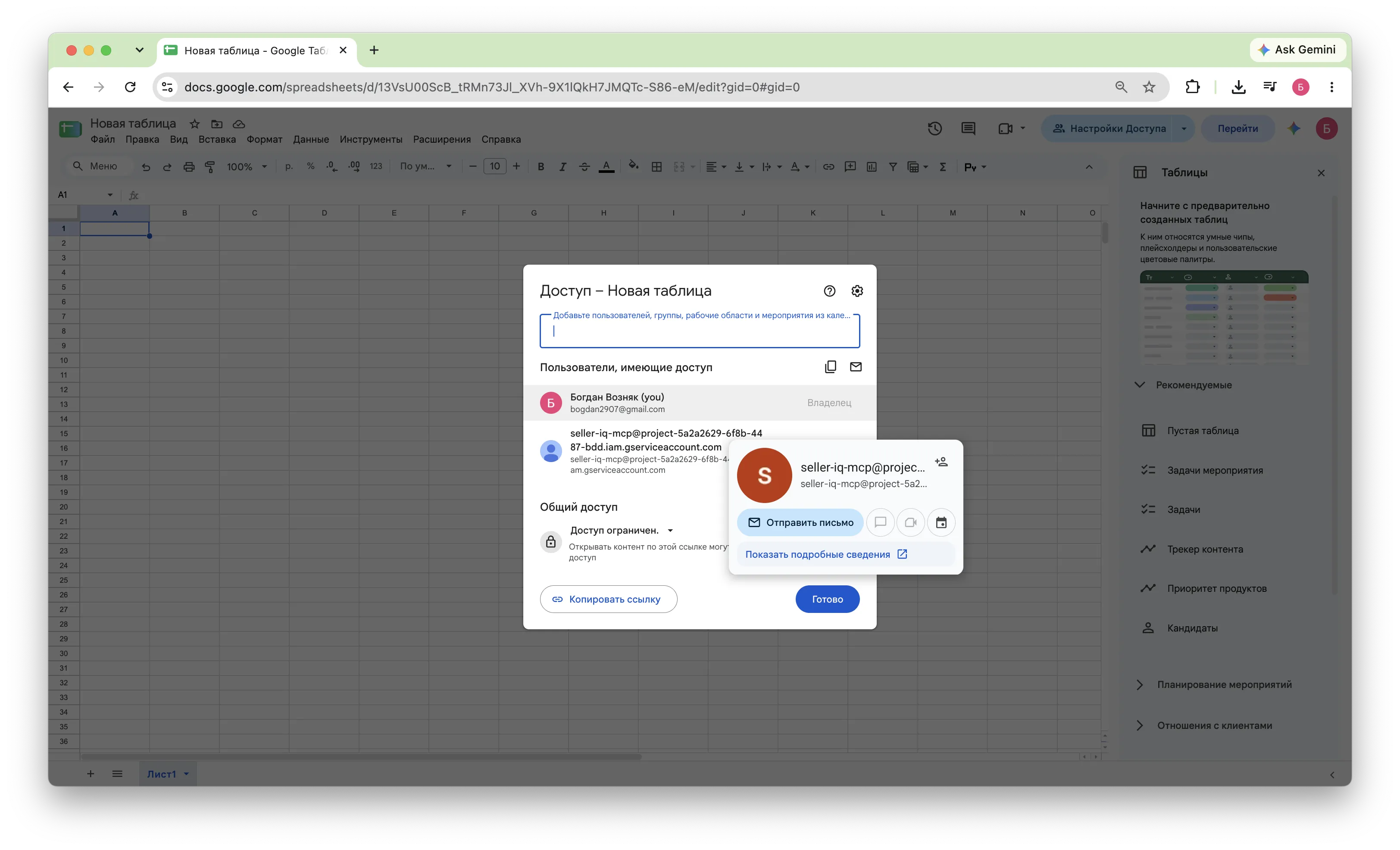
⚠️ Робити це потрібно окремо для кожної таблиці, до якої має бути доступ у асистента. Доступ до однієї таблиці не дає доступу до інших ваших таблиць чи файлів Google Диска.
Оскільки доступ надається як звичайний Google-доступ окремо на кожну таблицю, роль можна підібрати індивідуально під кожен файл: одні таблиці — тільки на читання, інші — повністю на запис, залежно від того, наскільки ви готові довірити цю конкретну таблицю асистенту. Роль будь-якої вже розшареної таблиці можна змінити пізніше — там само, у вікні «Настроить доступ», без повторного підключення MCP-сервера.
Після цього повідомте асистенту ID таблиці — це частина посилання між /d/ і наступним /:
https://docs.google.com/spreadsheets/d/ТУТ_ID_ТАБЛИЦІ/editМожна й просто вставити асистенту повне посилання на таблицю — він сам розпізнає ID.
🧰 Що вміє асистент із розшареною таблицею
| Що робить | Приклад запиту |
|---|---|
| Показує список листів (вкладок) у таблиці | «Які листи є в цій таблиці?» |
| Читає дані з листа — весь лист або конкретний діапазон | «Прочитай дані з листа “Звіт”» |
| Записує чи перезаписує значення в діапазоні клітинок, в тому числі кількох діапазонів за один раз | «Встав ці дані в A1:C10 на листі “Звіт”» |
| Додає порожні рядки чи стовпці в потрібному місці листа | «Додай 5 порожніх рядків зверху» |
| Додає новий лист, перейменовує чи копіює існуючий (в тому числі в іншу таблицю) | «Створи новий лист “Серпень” і скопіюй туди шапку з “Липня”» |
| Розшаровує таблицю на інших людей (з роллю читача, коментатора чи редактора) — надсилає їм лист-сповіщення від Google | «Розшар цю таблицю на colleague@gmail.com як читача» |
ℹ️ Значення записуються так само, як якщо б їх вписала людина: число
123стає числом, а формула на кшталт=SUM(A1:A2)— реальною формулою, а не текстом.
🕘 Історія змін і відкат
Сервісний акаунт SellerIQ доступний до таблиці так само, як звичайний користувач із розшареним доступом — тому всі зміни, які вносить асистент (запис у клітинки, додані рядки чи стовпці, нові листи тощо), потрапляють у стандартну історію версій Google Таблиць, як і зміни, зроблені вручну.
Це означає, що:
- у меню «Файл» → «Історія версій» → «Переглянути історію версій» видно, які саме клітинки й коли змінив асистент — окремим іменем сервісного акаунту в списку авторів правки;
- за потреби завжди можна відкотити лист чи всю таблицю до попередньої версії — так само, як після невдалої правки колеги;
- жодна дія асистента не перезаписує дані «безслідно» — навіть помилковий запис можна скасувати.
ℹ️ Це особливо важливо, якщо ви ще не встигли звикнути довіряти запис у свою таблицю AI-асистенту: можна дати доступ «Редактор», спробувати запит на практиці, і за потреби відкотити зміну через історію версій — замість того, щоб взагалі уникати доступу на запис.
⚠️ Типові помилки
- «Нет доступа к таблице» — таблицю не розшарено на email SellerIQ вище.
- Асистент не може записати дані, хоча читає їх без проблем — таблицю розшарено з роллю «Читач», а не «Редактор». Поверніться до кроку розшарювання і підвищіть роль, якщо потрібен і запис.
- «Таблица или лист не найдены» — переплутано ID таблиці або назву листа (назви листів чутливі до регістру й пробілів).
- Щоб розшарити таблицю на когось ще через асистента (
share_spreadsheet), сервісний акаунт SellerIQ сам повинен вже мати доступ редактора — тобто крок вище має бути виконаний першим.