🔗 Відкриття та підключення AI
1. Відкрийте конструктор
На сторінці ⚡ Автоматизації, на вкладці Конструктор, натисніть кнопку «Відкрити автоматизації».
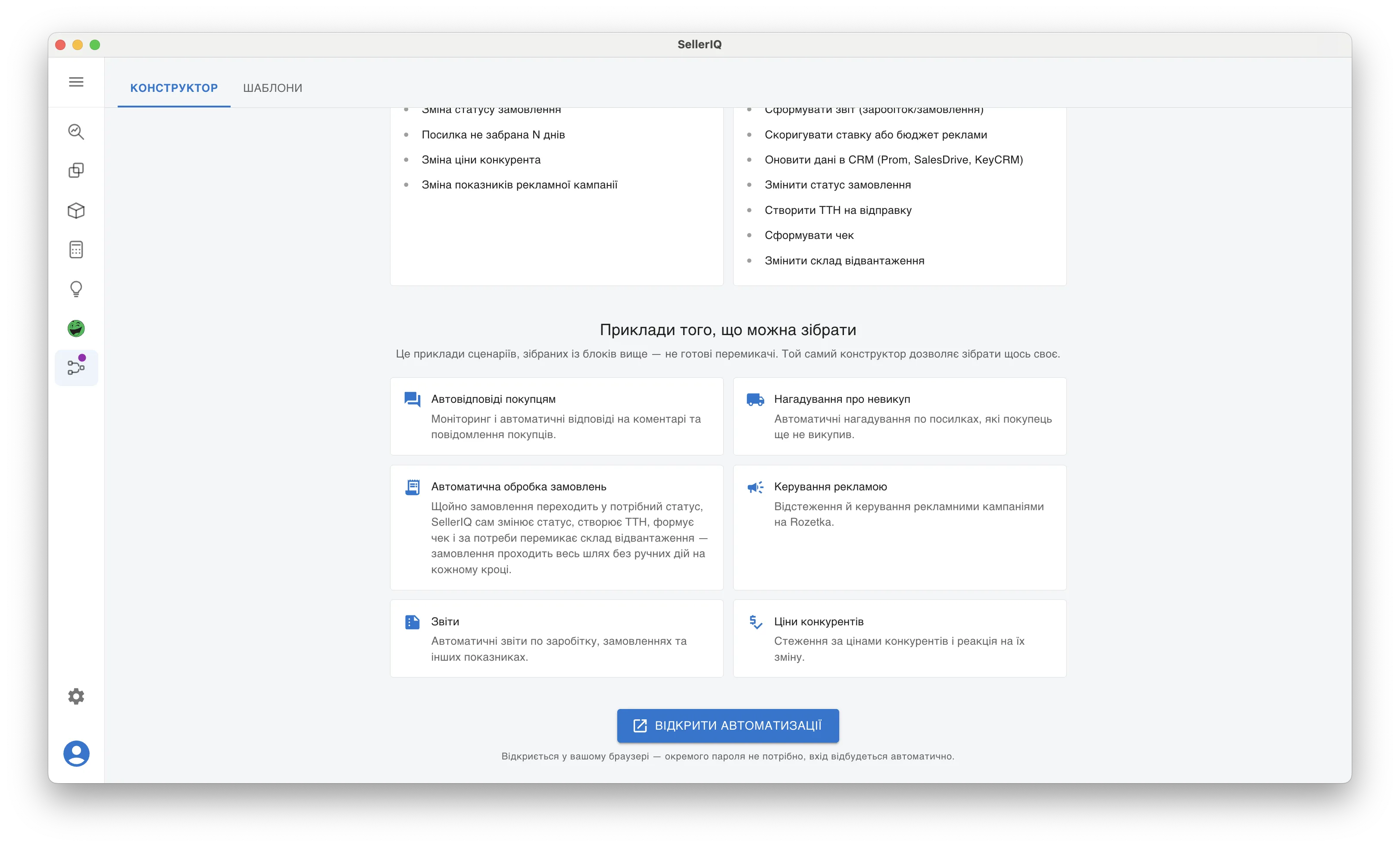
Конструктор відкриється у вашому браузері. Окремий пароль не потрібен — вхід відбувається автоматично.
ℹ️ Посилання для входу одноразове й діє недовго, тому воно щоразу генерується заново — не зберігайте і не передавайте його нікому іншому.
2. Перший запуск: зачекайте, поки все налаштується
Якщо це ваш перший візит на цю сторінку, SellerIQ готує для вас особистий конструктор — це займає приблизно 5–10 хвилин.
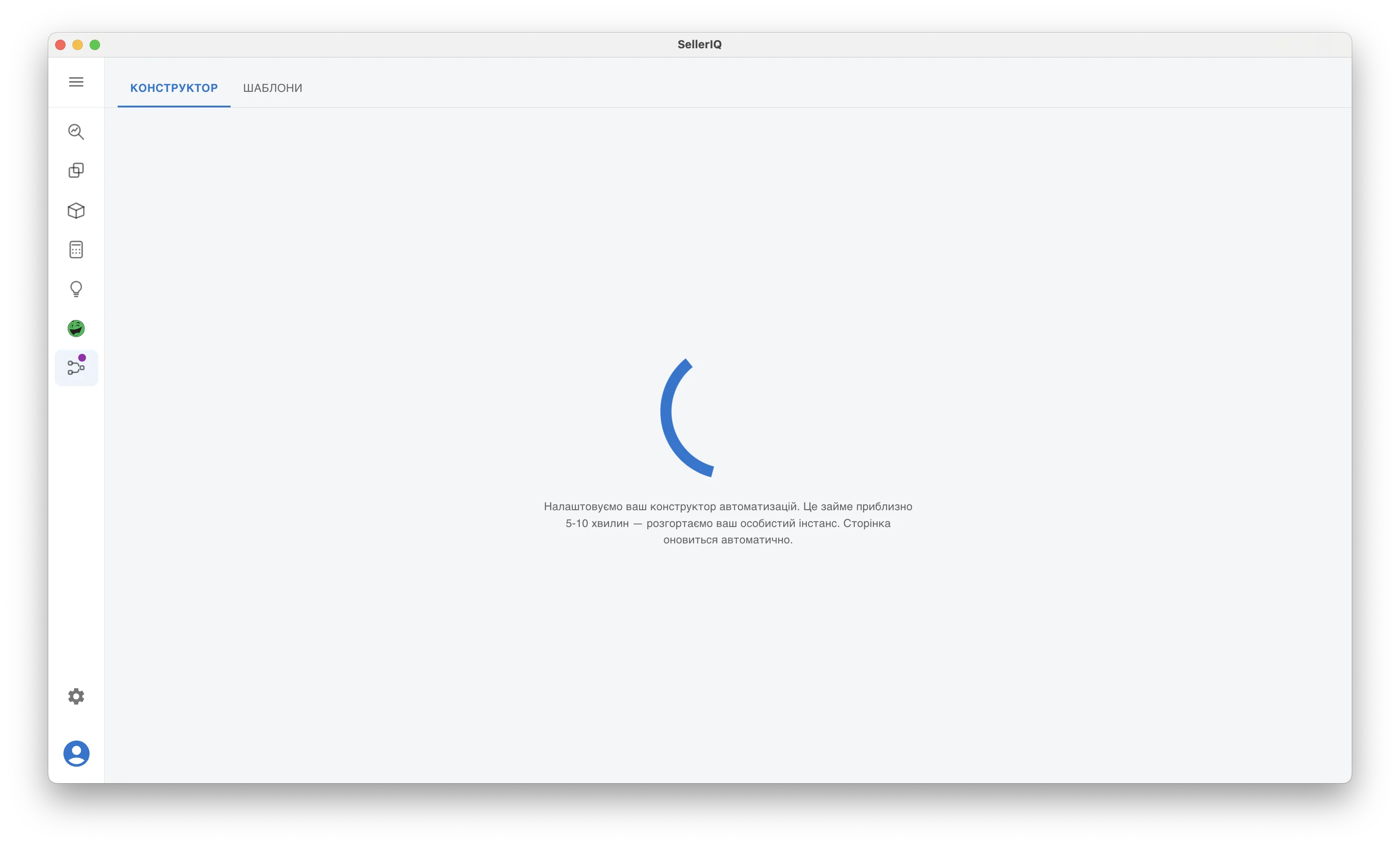
Сторінка оновиться автоматично, щойно все буде готово — перезавантажувати її вручну не потрібно.
⚠️ Якщо під час підготовки сталася помилка, сторінка покаже про це окреме повідомлення — у такому разі напишіть у підтримку.
3. Якщо доступ призупинено
Конструктор доступний в межах вашого тарифу. Якщо підписка неактивна, замість конструктора з’явиться повідомлення про призупинений доступ.
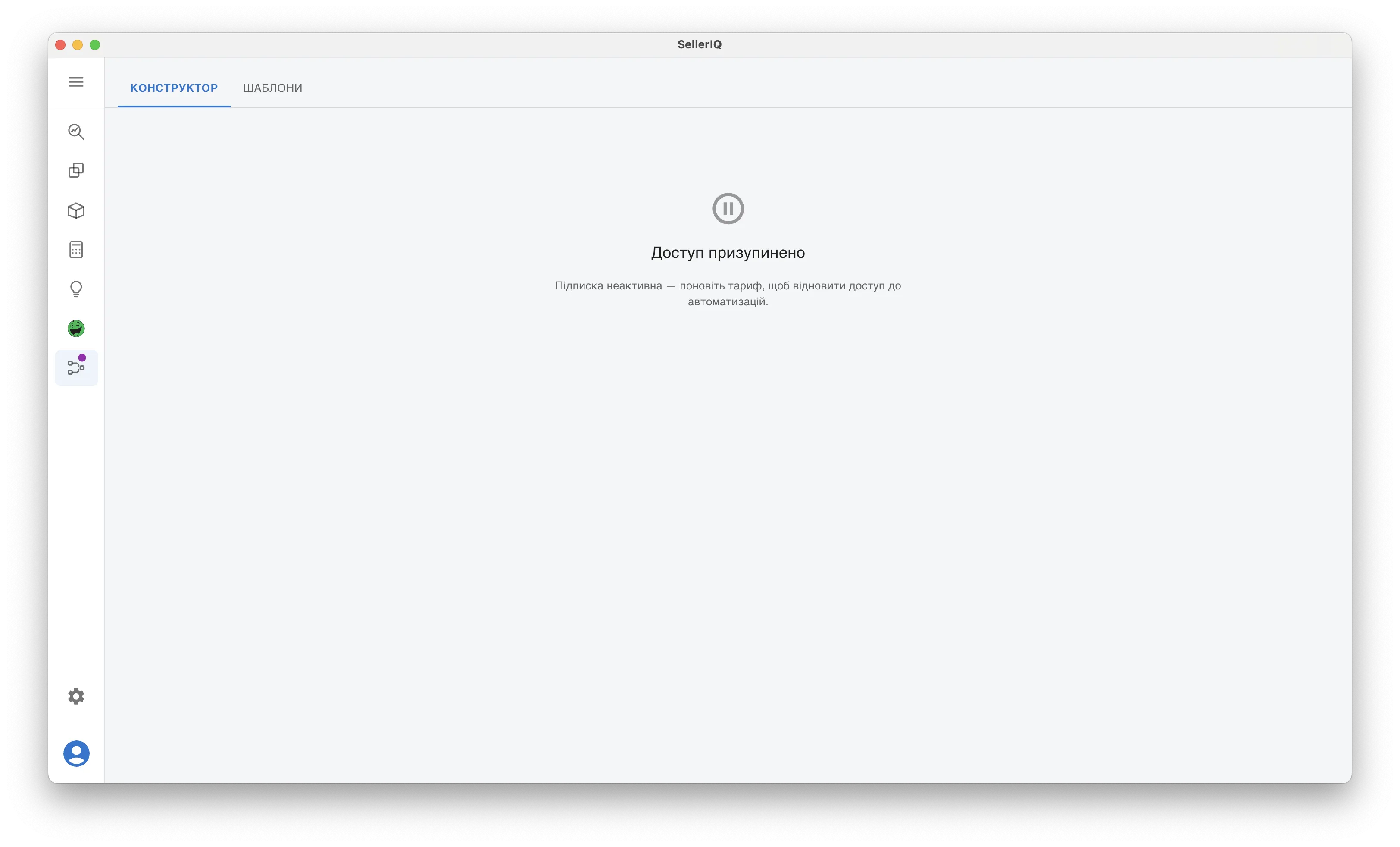
👉 Перевірити або поновити тариф: 💰 Тарифи та ліміти.
4. Підключіть власного AI-асистента
Це необов’язковий, але рекомендований крок. Він з’єднує ваш конструктор із вашим AI-асистентом, щоб той міг сам бачити й збирати сценарії за вашим описом — тоді не потрібно вручну збирати сценарії самостійно, досить просто сказати словами, що потрібно.
У конструкторі:
- Відкрийте Settings (налаштування).
- Знайдіть розділ MCP — він стосується з’єднання з AI-асистентом загалом, а не окремого сценарію — і натисніть Enable (увімкнути).
- Натисніть Connect (підключити).
- Оберіть свій AI-інструмент зі списку (Claude, ChatGPT тощо).
- Дотримуйтесь інструкцій на екрані — там-таки видасть ключ (код) для підключення обраного інструменту.
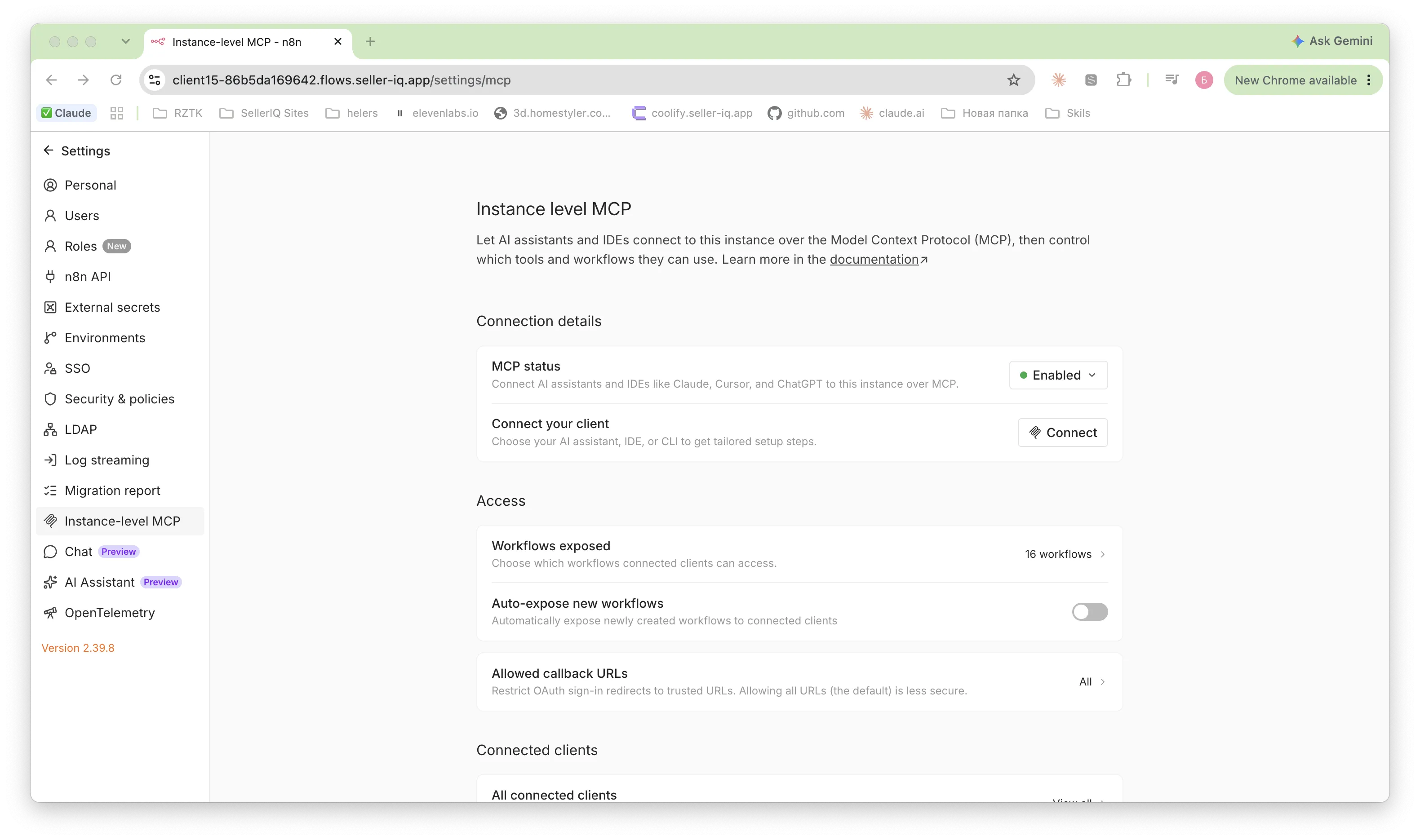
ℹ️ Точні назви пунктів меню залежать від версії конструктора та обраного AI-інструменту — завжди дотримуйтесь підказок на екрані, вони найактуальніші.
Після підключення просто напишіть своєму асистенту, що має робити сценарій, — наприклад, «коли покупець залишає відгук із низькою оцінкою, надішли мені нагадування в Telegram». Асистент сам зберe потрібний сценарій з блоків конструктора.