🛠 Перший сценарій — від розмови до роботи
Ви вже пояснили асистенту, що потрібно, або розгорнули готовий приклад. З’явився сценарій — але він ще не працює сам. Перш ніж довірити йому реальні замовлення чи відгуки, пройдіть кроки нижче.
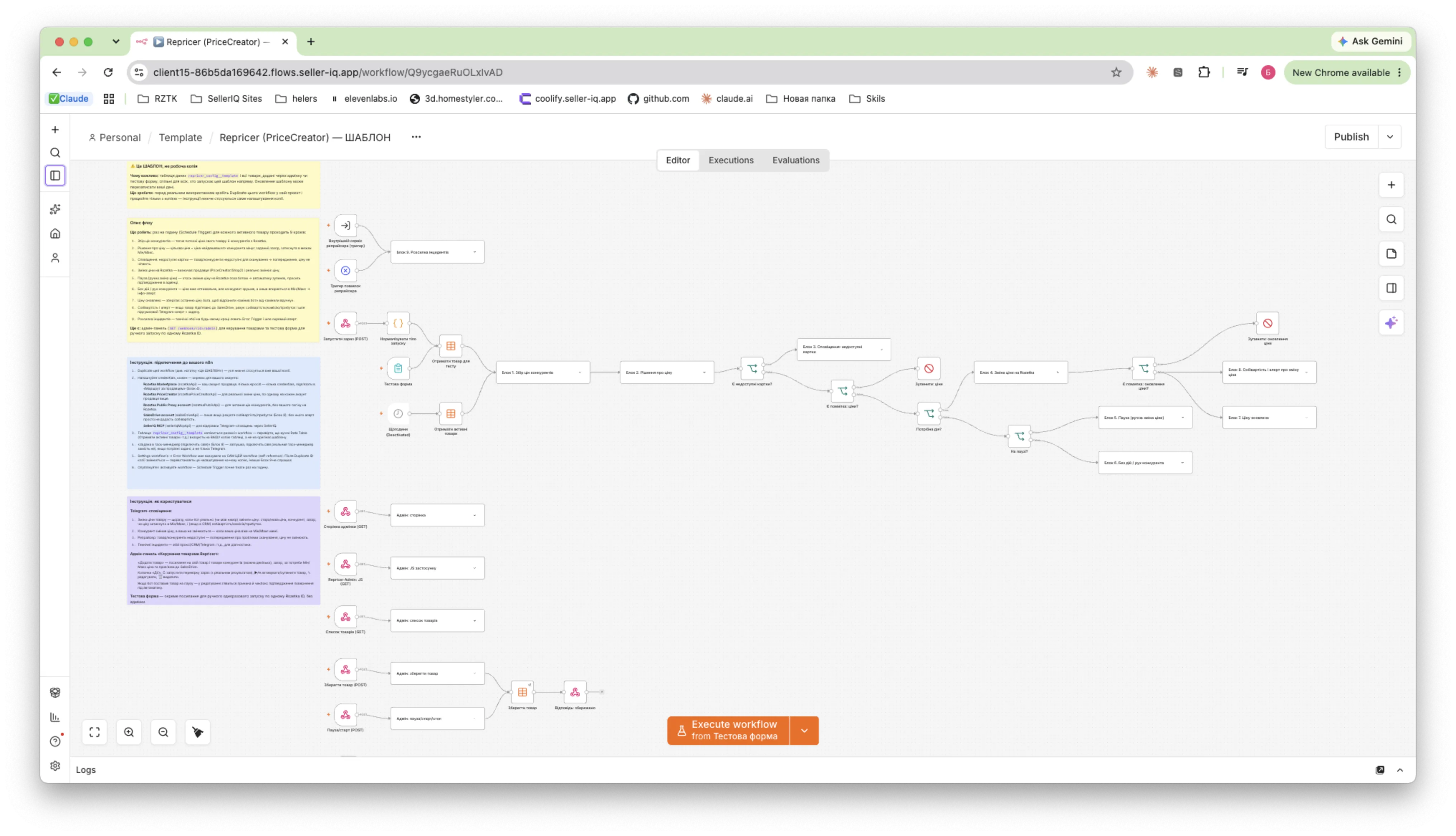
ℹ️ У кожного сценарію (зокрема в кожному готовому прикладі з каталогу) на самому полотні є текстові підказки — що він робить, що саме потрібно підключити, і як ним користуватись день у день. Це найточніше джерело саме для вашого випадку — почніть із них.
1. Прочитайте підказки на полотні сценарію
Відкрийте сценарій у конструкторі. На полотні ви побачите текстові блоки з поясненнями — зазвичай один описує, що робить сценарій крок за кроком, інший — що потрібно підключити перед запуском, третій — що означають сповіщення, які сценарій надсилає. Якщо чогось не вистачає або лишається незрозумілим — запитайте прямо свого AI-асистента, наприклад «поясни, що робить цей сценарій» або «що станеться, якщо товару немає в правилах».
2. Підключіть облікові дані сервісів, які сценарій використовує
Якщо сценарій надсилає повідомлення в Telegram, працює з вашою CRM чи створює ТТН — йому потрібен доступ до цих сервісів. Підказка на полотні (див. крок 1) перелічує, які саме сервіси потрібні для цього сценарію.
Щоб підключити сервіс, відкрийте вузол (ноду), що до нього звертається, — у полі облікових даних (credential) оберіть Create New і заповніть потрібні дані (ключ, токен, логін тощо). Після цього всі інші вузли, що використовують той самий сервіс, можуть скористатись уже введеними даними.
Де взяти дані для підключення:
- 🔗 Підключення CRM — SalesDrive чи KeyCRM;
- 🤖 Telegram Bot інтеграція — якщо сценарій надсилає повідомлення вам чи покупцям.
3. Запустіть сценарій вручну один раз
Перш ніж довіряти сценарій реальним подіям, запустіть його вручну кнопкою Execute workflow (виконати сценарій) знизу полотна — наприклад, на вже існуючому замовленні чи відгуку — і подивіться результат по кожному кроку.
Якщо результат не той, що очікували, — поверніться до асистента і скажіть, що саме не так. Він підправить сценарій, а не доведеться збирати все заново.
4. Опублікуйте сценарій
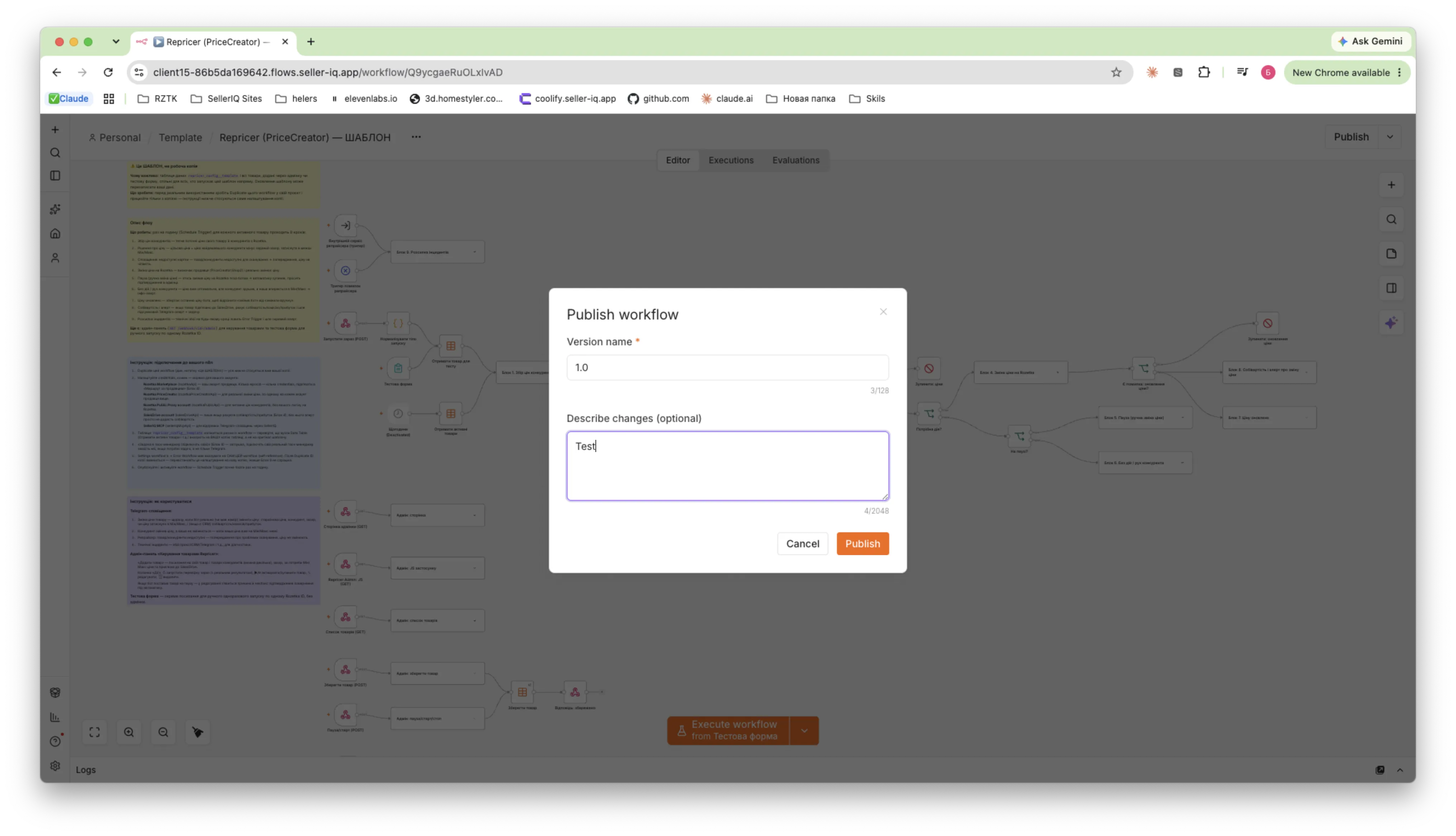
Поки сценарій не опубліковано, він існує лише як чернетка й не реагує сам на події. Щоб він почав працювати самостійно, натисніть кнопку Publish у верхній частині полотна — відкриється вікно з назвою версії, підтвердіть публікацію в ньому.
⚠️ Деякі сценарії (підказка на полотні скаже, якщо це стосується саме вашого) додатково просять вказати себе самого як Error workflow у налаштуваннях — меню ⋯ у верхньому правому куті → Settings → поле Error workflow → оберіть цей самий сценарій. Без цього кроку збої в такому сценарії не потраплять у його ж блок сповіщень.
З цього моменту сценарій спрацьовує сам щоразу, коли настає потрібна подія — без вашої участі.