📦 Готові шаблони
Щоб не чекати, поки розберетесь у конструкторі самостійно, скористайтесь каталогом готових шаблонів — кілька сценаріїв можна подивитись у дії буквально в пару кліків.
На сторінці ⚡ Автоматизації відкрийте вкладку Шаблони.
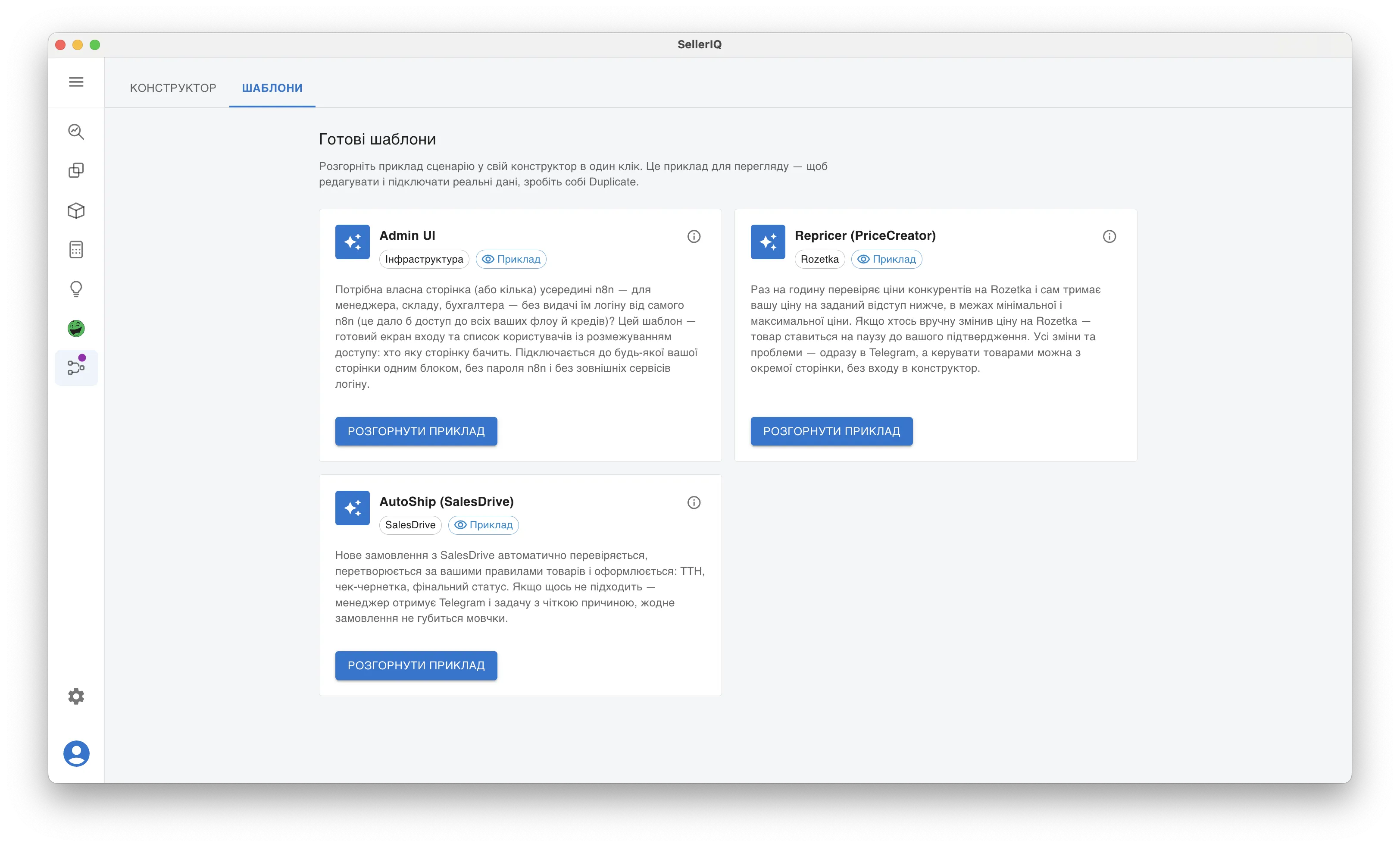
📋 Доступні шаблони
Детальний опис кожного шаблону — що саме він робить, вимоги, обмеження і повний конвеєр — на окремій сторінці:
- 🚚 AutoShip (SalesDrive) — автоматична обробка й відвантаження замовлень;
- 💰 Repricer (PriceCreator) — щогодинний контроль цін конкурентів на Rozetka й автоматична зміна вашої ціни;
- 🧾 Check Link Delivery (SalesDrive) — автоматичне прикріплення фіскального чека з SalesDrive до замовлення на Rozetka чи Prom;
- 🔐 Admin UI — захищені сторінки всередині конструктора для співробітників, без видачі їм логіну від самого n8n.
💡 Сторінку конкретного шаблону можна дати своєму AI-асистенту (просто надішліть посилання) — асистенту легше налаштувати чи змінити сценарій, маючи перед собою повний опис.
ℹ️ Деталі шаблону
Іконка ⓘ на картці відкриває деталі: повний опис, категорію і готовий текст-підказку для AI-асистента (про нього — нижче).
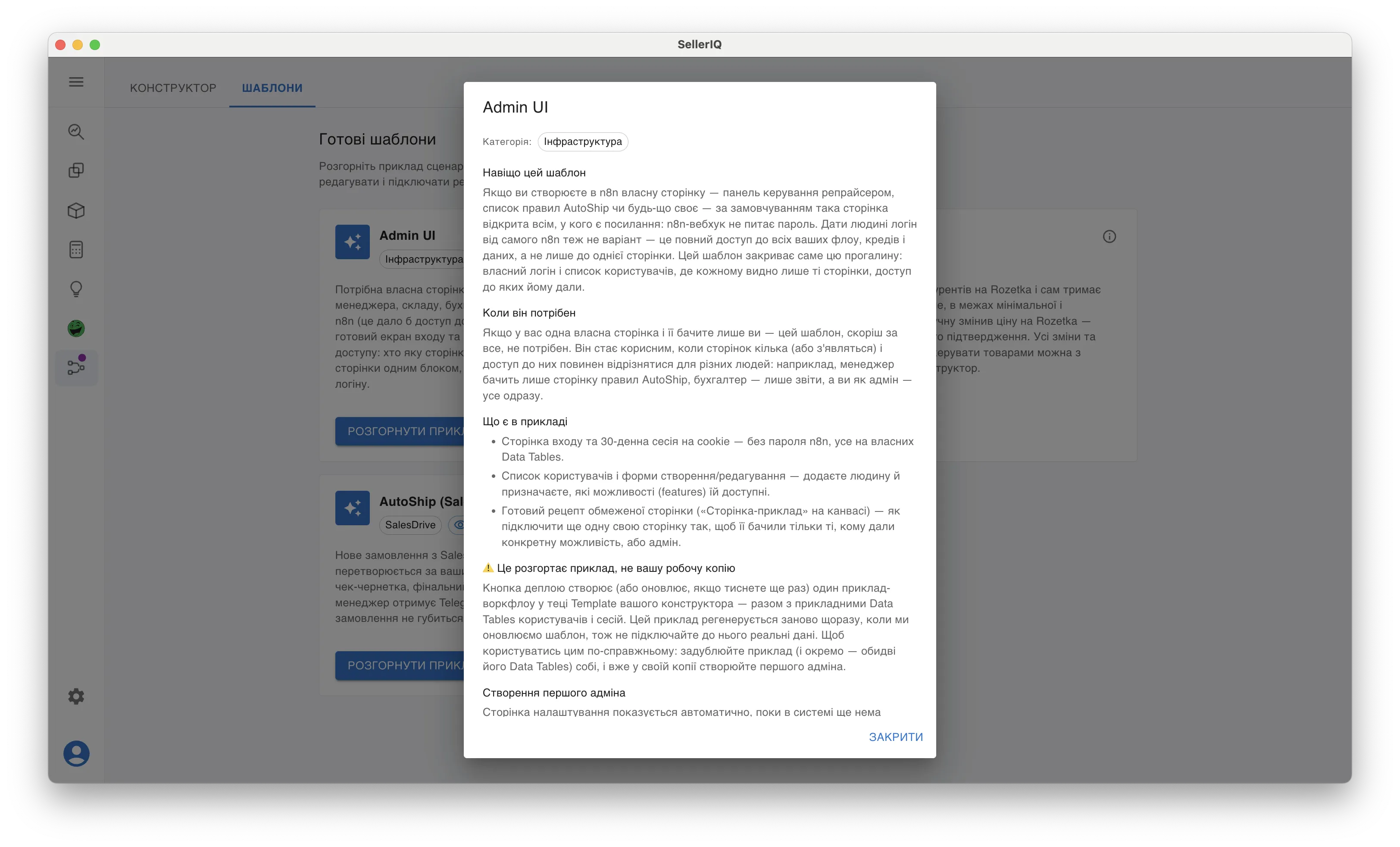
🚀 Розгорнути приклад
Кнопка «Розгорнути приклад» додає копію шаблону у ваш конструктор, щоб ви могли подивитись, як він працює, ще до того, як розбиратиметесь у деталях.
Після розгортання з’явиться посилання «Відкрити приклад» — воно відкриє розгорнутий сценарій у вашому конструкторі.
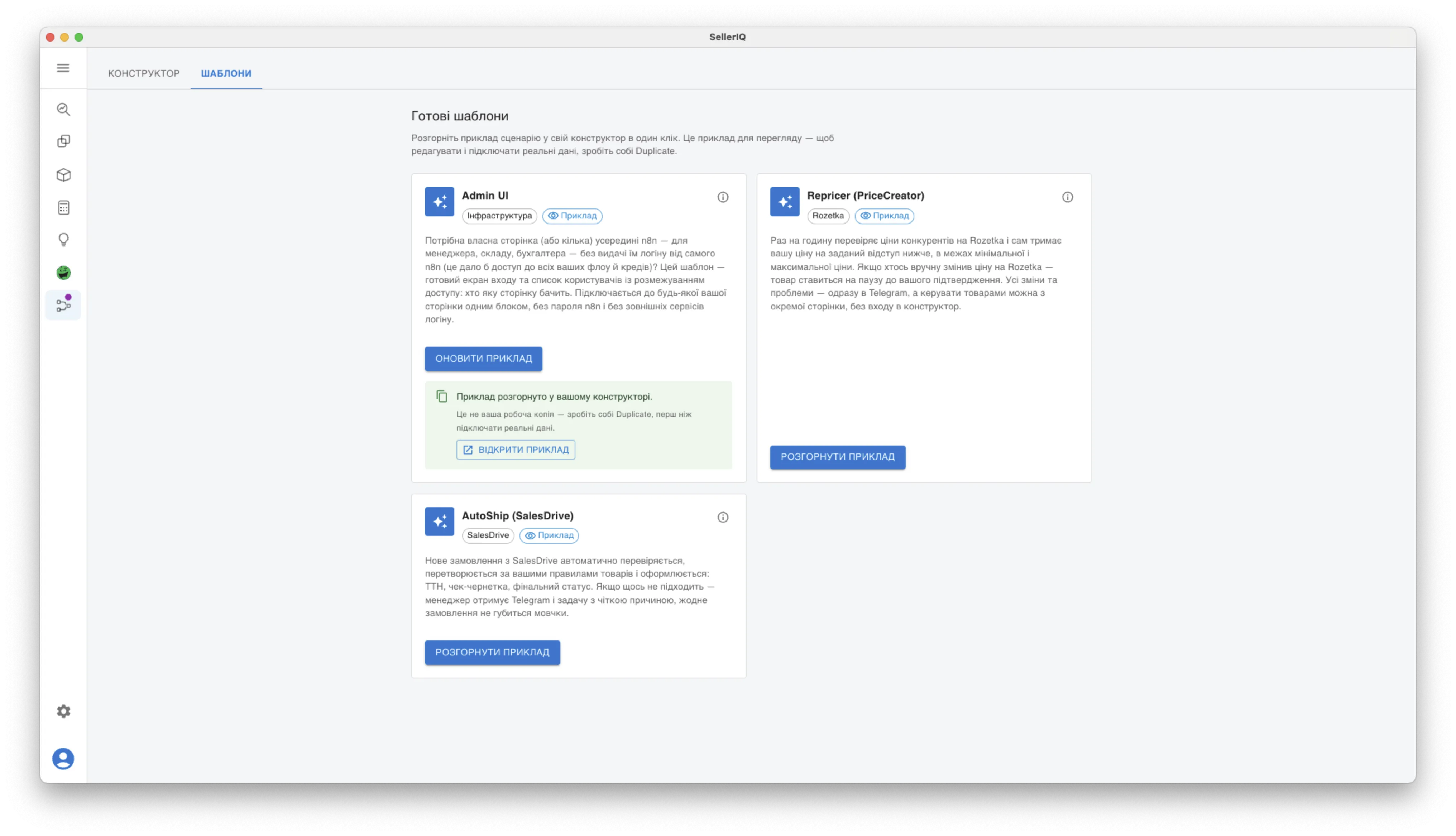
⚠️ Це приклад для перегляду, а не ваша робоча копія. Кожне наступне натискання «Оновити приклад» (а також оновлення самого шаблону з боку SellerIQ) видаляє цей приклад і створює його заново — усі зміни, які ви внесли прямо в нього, буде втрачено. Ніколи не підключайте до нього реальні дані чи облікові записи.
📄 Зробіть собі власну копію (Duplicate)
Перш ніж підключати реальні дані (CRM, Telegram тощо), зробіть у конструкторі Duplicate розгорнутого прикладу — це створить його окрему копію, яка належить тільки вам. Це і буде ваша власна робоча версія — SellerIQ її більше не торкається, і наступні оновлення шаблону на неї не впливають.
Далі цю копію зручно адаптувати під свій бізнес:
- Відкрийте деталі шаблону (ⓘ на картці) і скопіюйте готову підказку для AI-асистента (той самий текст, що згаданий вище).
- Якщо ще не підключали — підключіть власного AI-асистента.
- Вставте цю підказку своєму асистенту й опишіть, що саме потрібно змінити під вашу бізнес-логіку — асистент підкоригує саме вашу копію (Duplicate), не чіпаючи оригінальний приклад.